</ img>
新しい ASUS ZenBook ラップトップは、初夏の Computex 2019 で初めて紹介されました。一部の新商品はすでに発売されており、
- これは何ですか?
- ポジショニングについてはどうですか?以前のモデルとの違いは何ですか?
- 何が含まれていますか?
- それはどのように見え、定性的に組み立てられますか?
- ラップトップを使用するのはどれほど便利ですか?
- ScreenPad 2.0は何ができますか?
- 画面はどのくらい良いですか?
- パフォーマンス、自律性、そして音はどうですか?
- 乾燥した残渣に
これは何ですか?
ASUS ZenBook 14 UX434FN - フラッグシップ14 インチ IPS ディスプレイ、第 8 世代インテル プロセッサー、最大 16 GB の RAM、高速 SSD ドライブ、ディスクリート NVIDIA GeForce MX250 グラフィックス カード、タッチパッドと組み合わせた追加の ScreenPad 2.0 スクリーンを備えた金属製の超コンパクト ラップトップです。
</ p>ポジショニングについてはどうですか?以前のモデルとの違いは何ですか?
</ img>
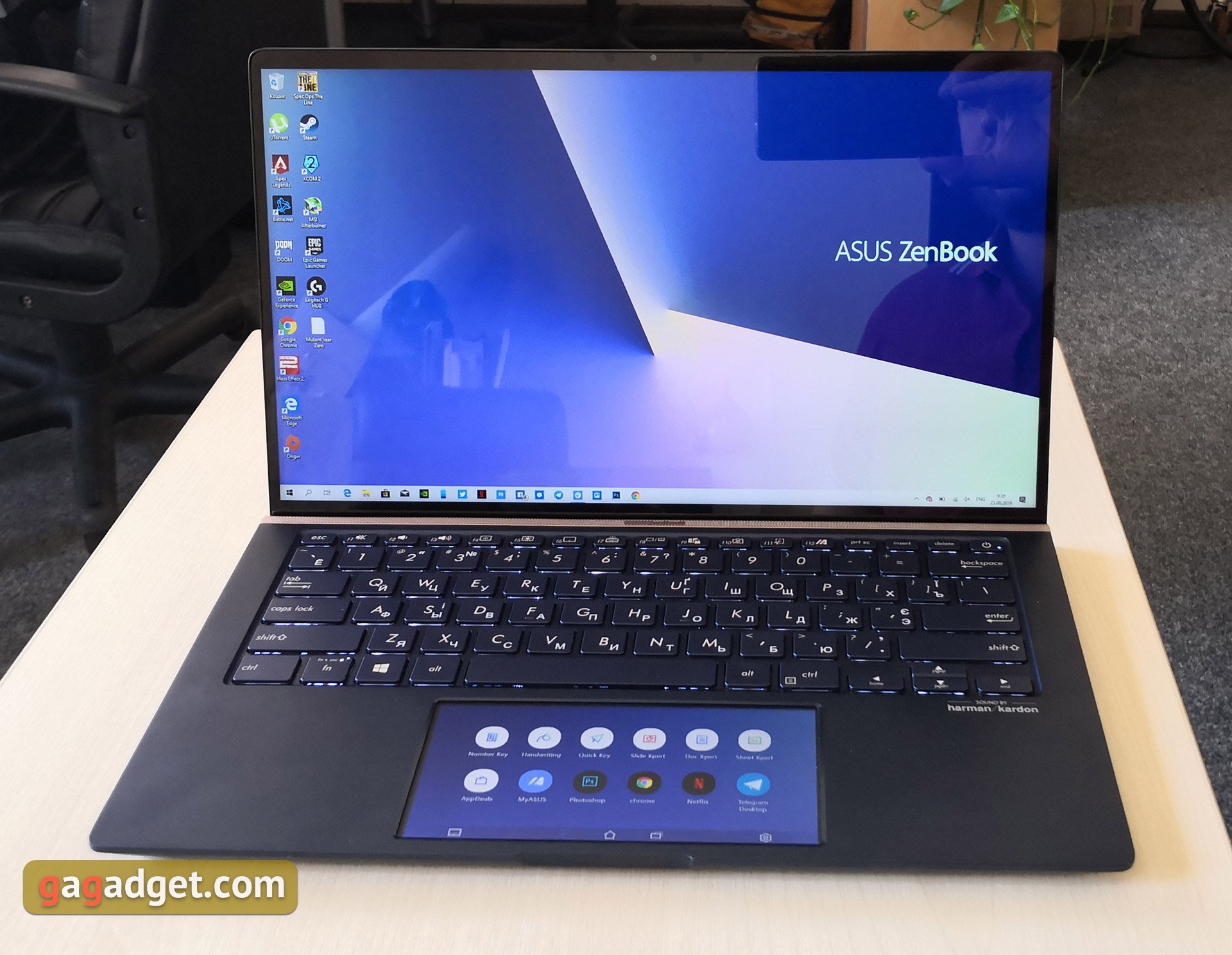
まず、ポジショニングとラインナップの中での配置について:2 月にレビューした ASUS ZenBook UX433FN は、現在も販売されており、いくつかの構成 (13 インチおよび 15 インチ バージョンも) で販売されます。 ASUS ZenBook 14 UX434FN はアップデートではなく、むしろラインの拡張です。モデルは並行して販売されます。違いについて簡単に説明すると、UX433FN には NumberPad (デジタル タッチパッドを備えたタッチパッド) があり、UX434FN には更新された ScreenPad 2.0 (タッチパッドと組み合わせた追加のタッチ ディスプレイ) があり、2 番目の違いはそれほど劇的ではありませんが、ディスクリート ビデオ カード: GeForce です。 UX433FN の MX150 と MX250 UX434FN の比較。 MX250 は MX150 をわずかにオーバークロックしたバージョンであるため、パフォーマンスの大幅な向上は期待できません。それ以外は、すべて非常に見慣れたものです。金色のアクセントとトップカバーの同心円状の研磨が施された、認識できる青い金属ケース、薄いフレームを備えた 14 インチ 1920x1080 IPS タッチ ディスプレイ、内部には Whiskey Lake ファミリーの Core i5 または i7 プロセッサが搭載されています。 -16 GB の RAM、高速 PCIe NVMe SSD ドライブ、フルサイズの USB および HDMI ポート、MicroSD カード リーダー、顔認識用の赤外線カメラ。
</ p>何が含まれていますか?

</ img>
</ img>
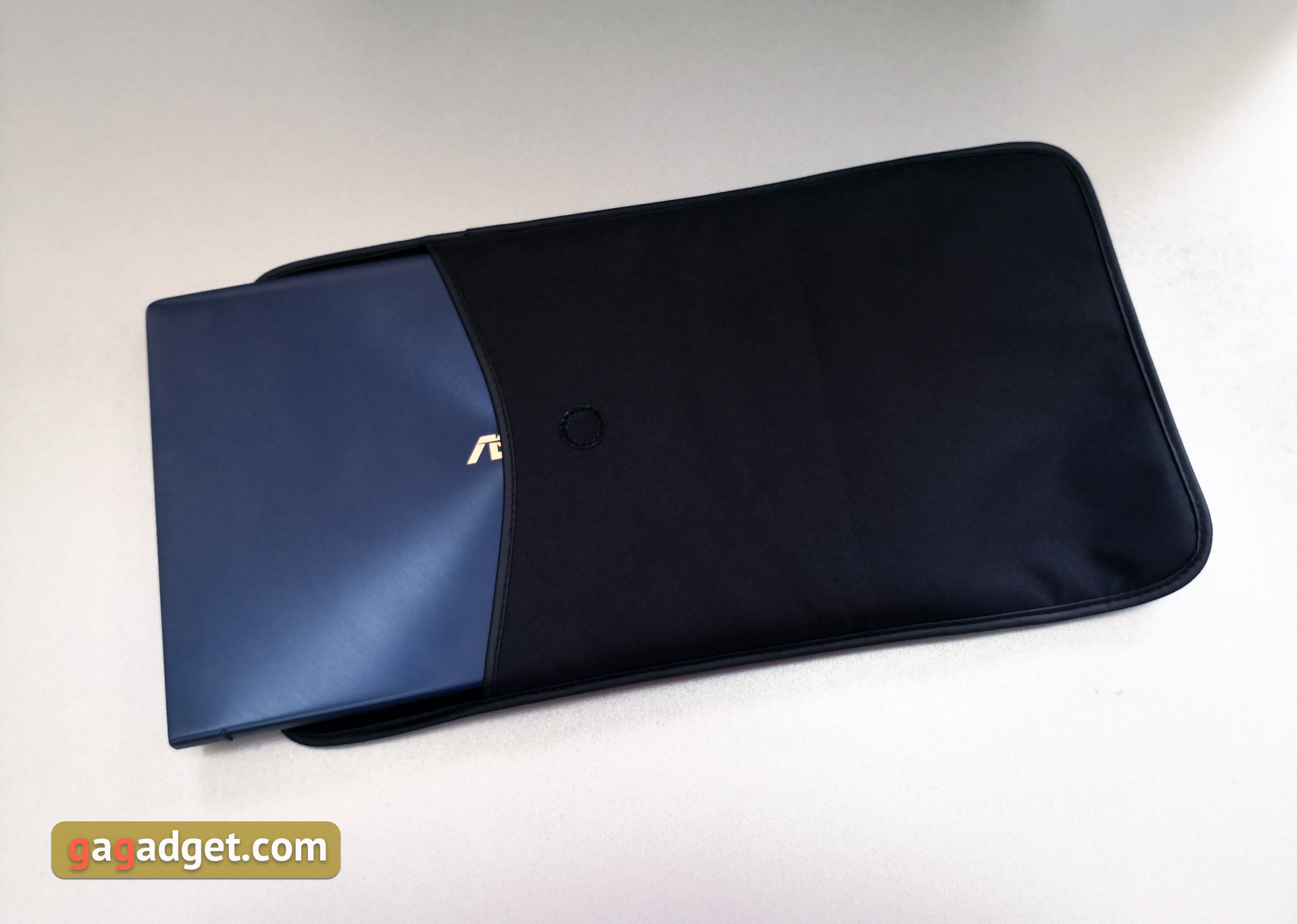
配信セットは変更されませんでした。 ラップトップは、モデルの名前が付いた比較的小さな灰色の箱に詰められています。内部-ラップトップ、コンパクトな電源、エンベロープケース、USB-Ethernetアダプター(ミニケース内)およびドキュメント/
</ p>それはどのように見え、定性的に組み立てられますか?
</ img>
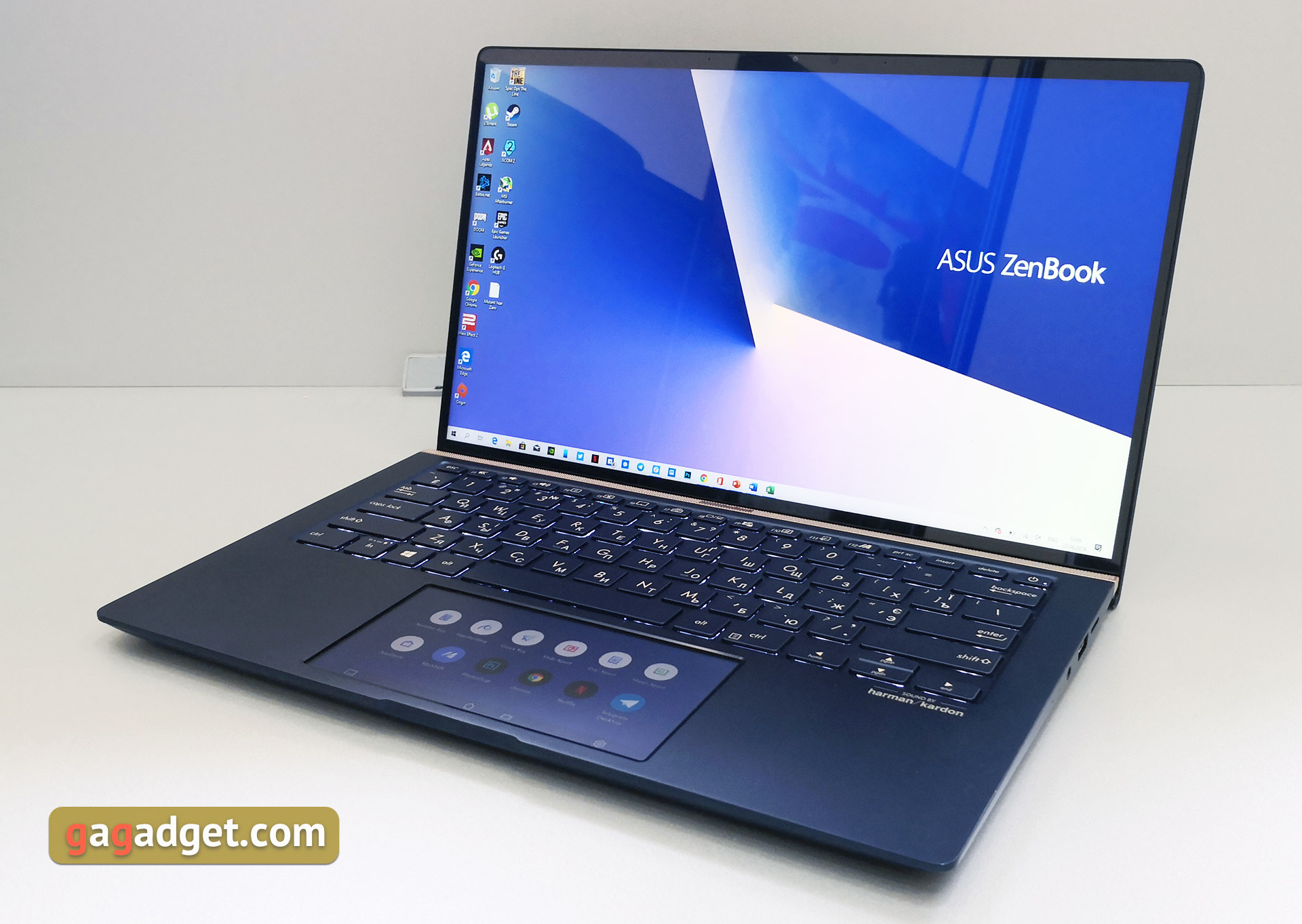
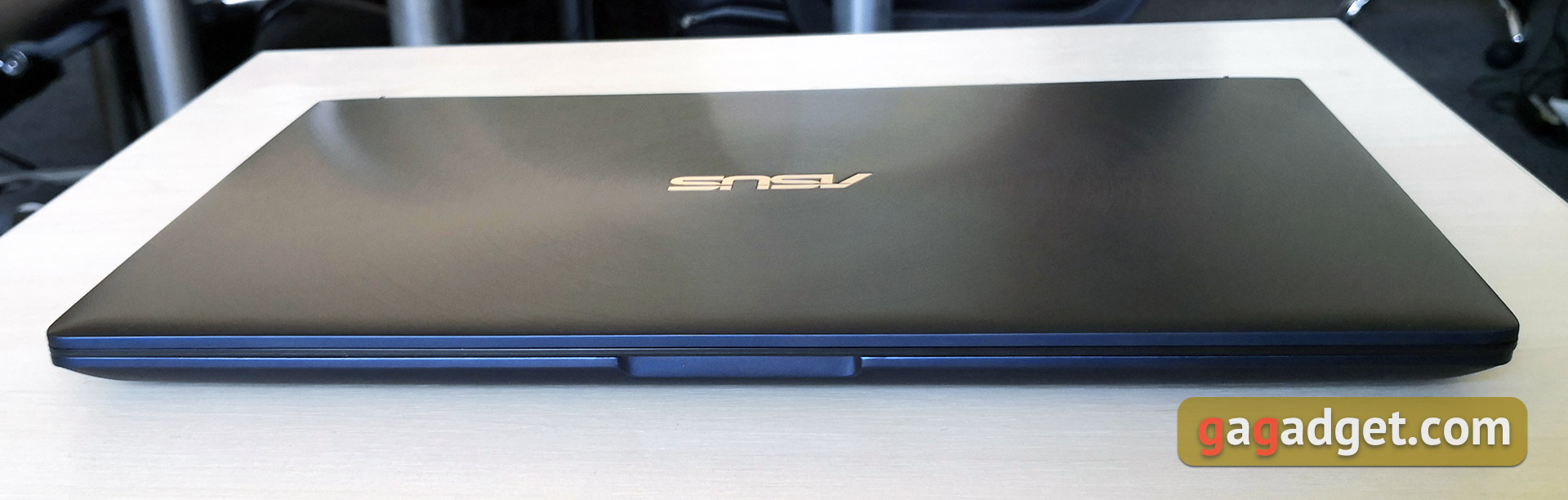
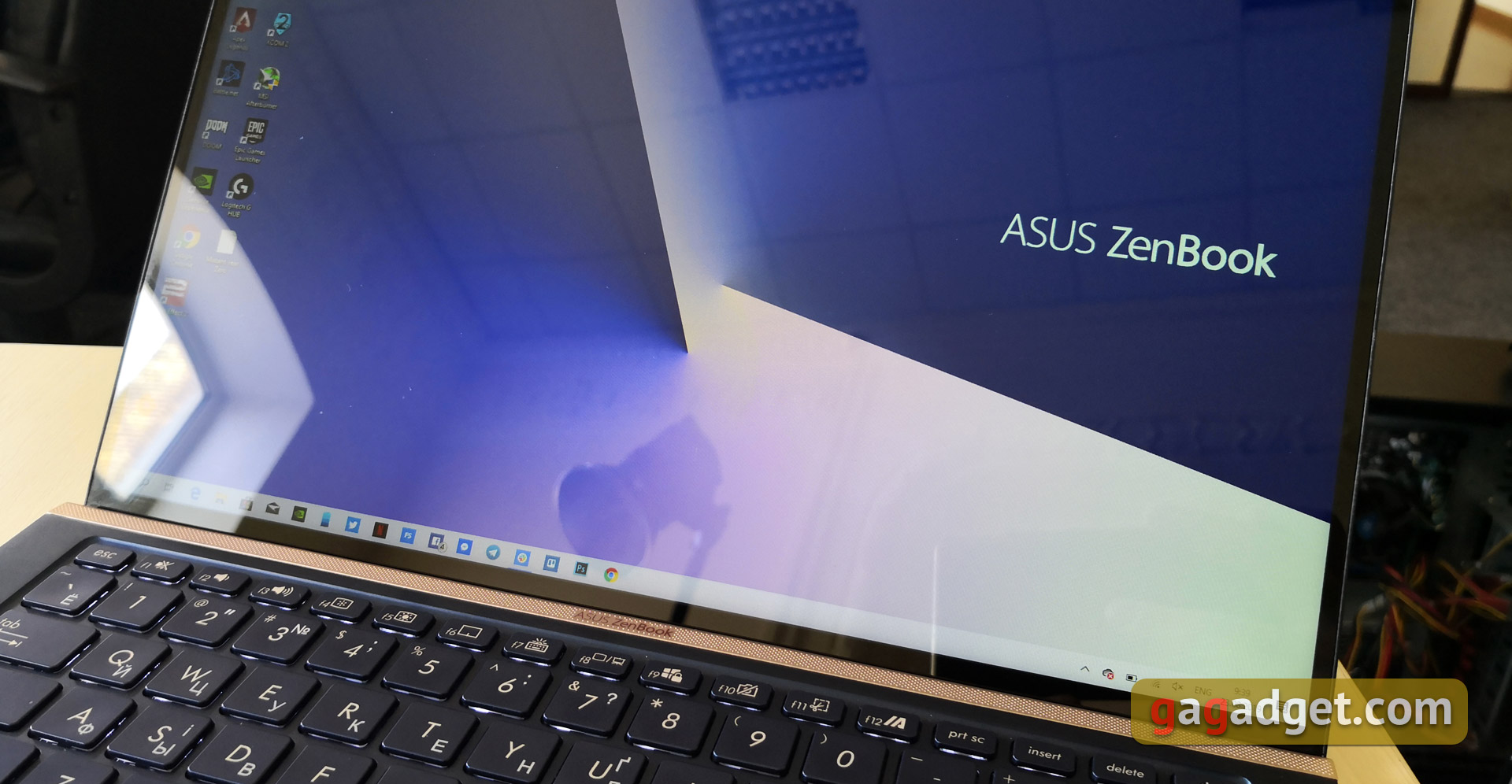
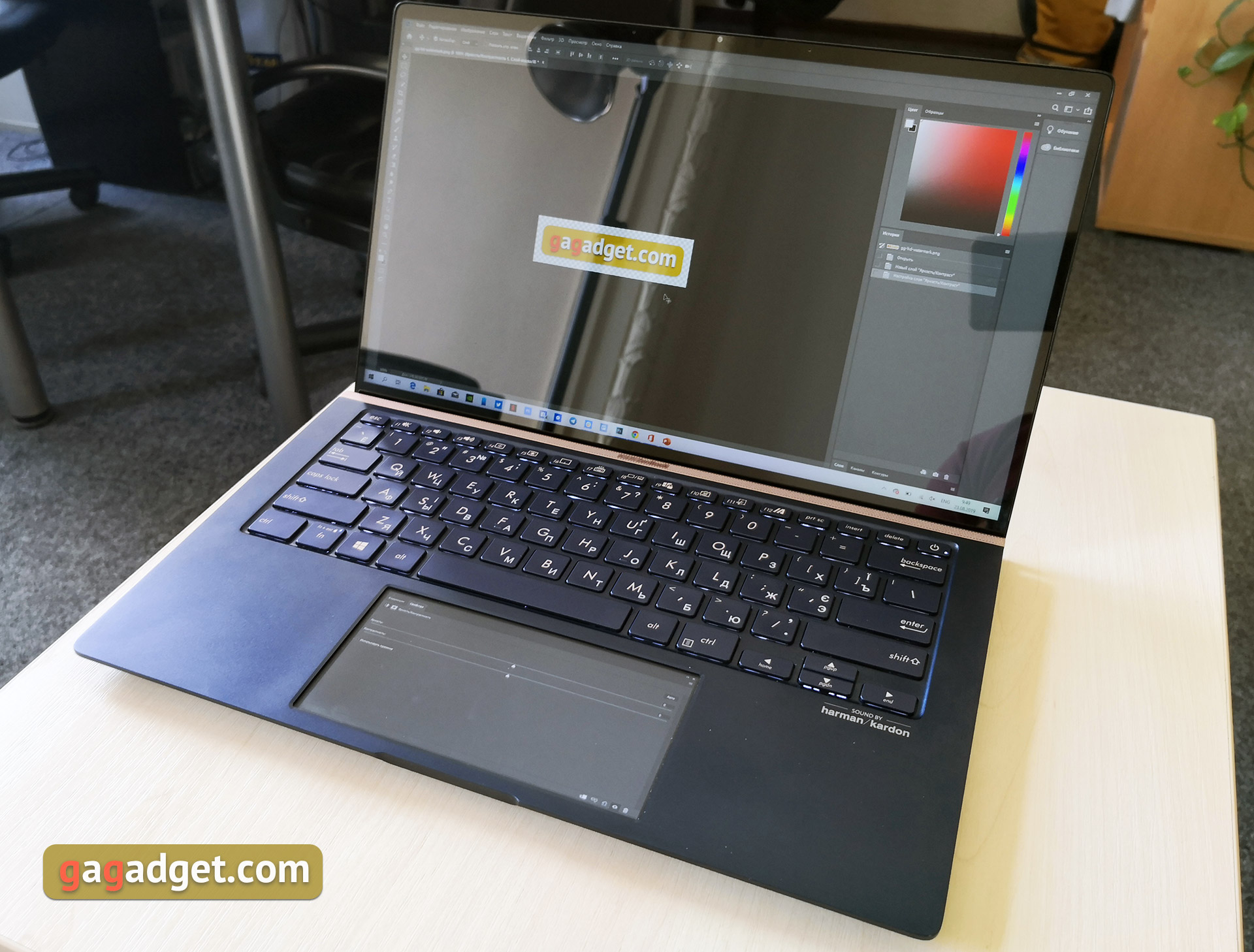
ラップトップ本体はすでに私たちに馴染みのあるものです。メタル、蓋の同心円模様、そこにあるロゴ、すでにラインのシグネチャーカラーとなっているメインカラーのブルー、そしてゴールドのアクセント。ラップトップを開いて電源を入れると、ディスプレイの周囲の非常に薄いフレームと、もちろんサイズがわずかに大きくなった ScreenPad 2.0 に気づくでしょう。これについては後ほど詳しく説明します。

</ img>

</ img>
ポートのセットとその位置は変わりません。これは良い点でもあり、それほど良くない点でもあります。フルサイズのポートは廃止されていませんが、充電は依然として独自のコネクタを介してのみ行われ、Type-C は Power Delivery または Thunderbolt のいずれもサポートされていません。左側にはフルサイズの HDMI、USB 3.1 Type-C Gen 2 x 1、USB 3.1 Type-A Gen 2 x 1、および電源ソケットがあります。

</ img>
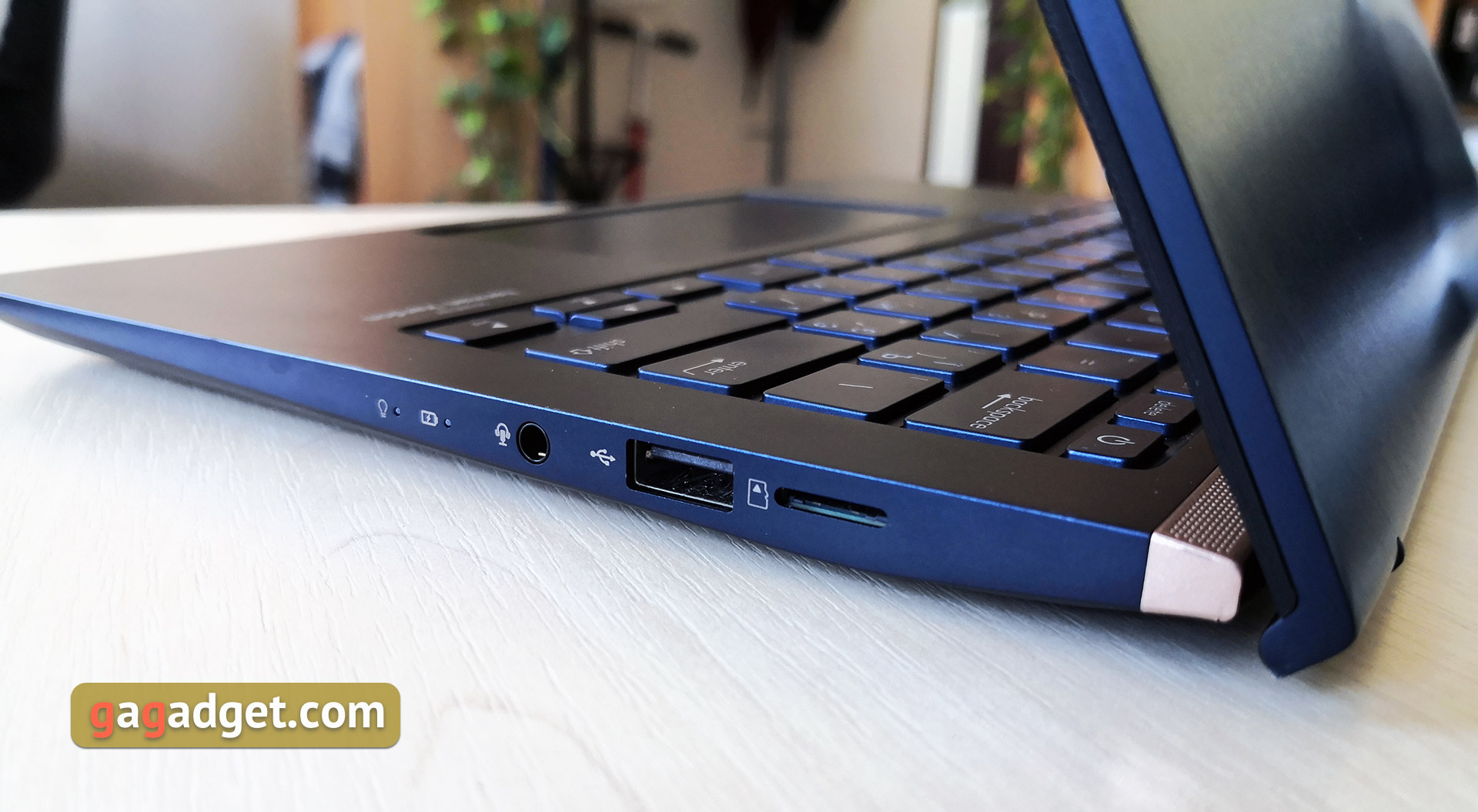
右側には LED インジケーター、複合 3.5 mm オーディオ ジャック、フルサイズの USB 2.0、および MicroSD メモリ カード用のスロットがあります。
</ img>
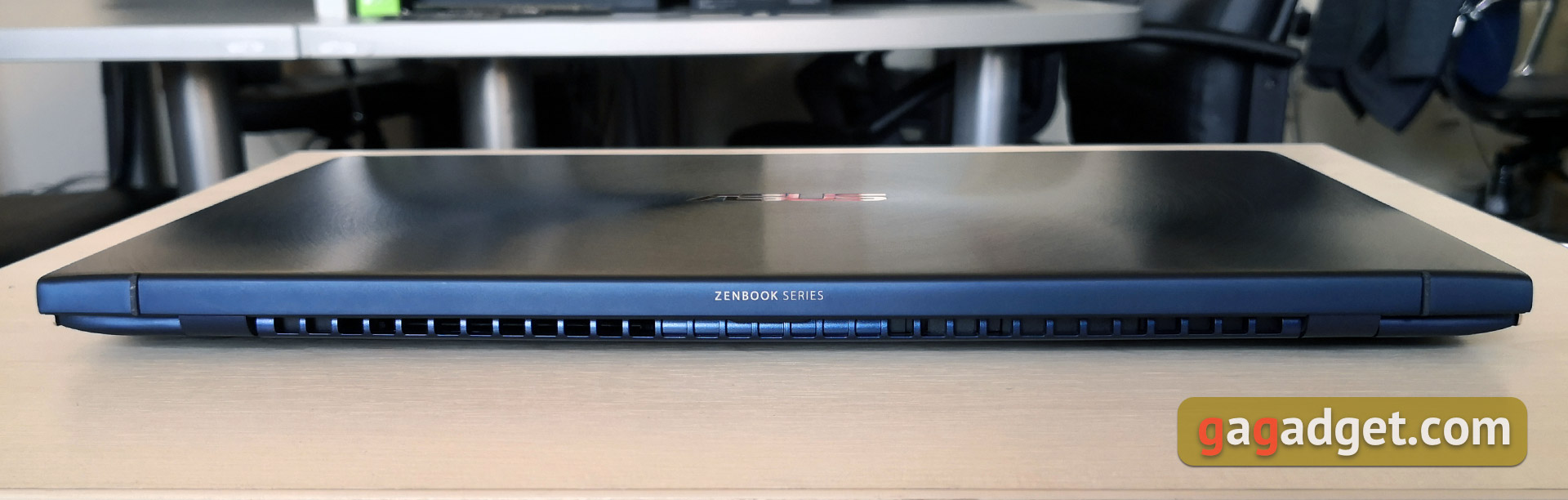
換気口は後端にあります穴、ラインのロゴ、そしてラップトップを開いたときに立つ 2 つのおなじみのゴム足。これらは、ErgoLift デザインとともに ASUS ラップトップに登場しました。前面のみのカットアウト:
</ img>
</ img>
底部カバーのデザインも残りましたほとんど変わりません。丸いゴム引き脚、ステレオスピーカーグリッド、冷却システムの穿孔。後者は少し変更されていますが、ユーザーにとってはまったく役割を果たしていません。

</ img>
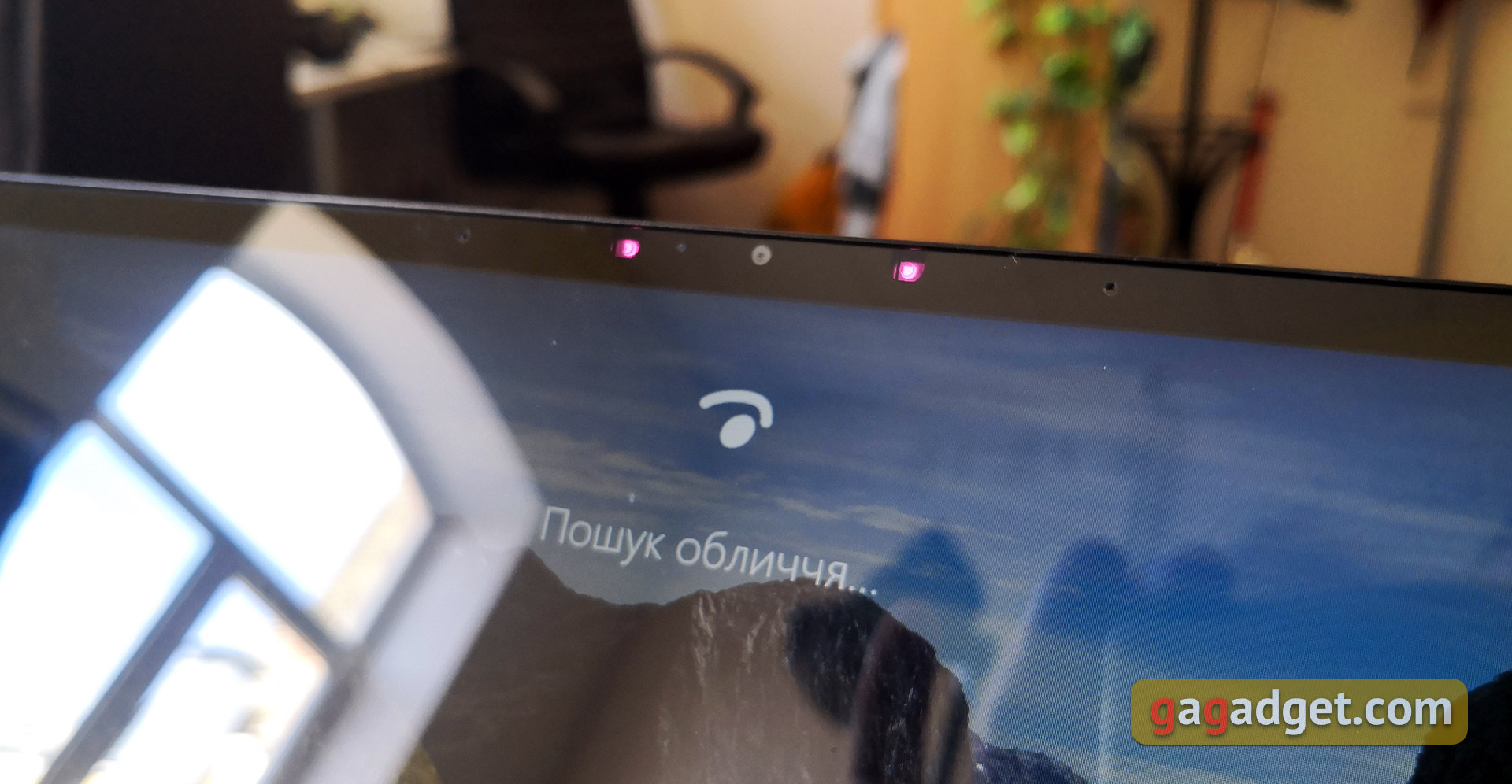
ASUSによれば、画面が全体の92%を占めるという。蓋の表面と周囲の枠は本当に非常に薄いです。同時に、カメラは「正しい」状態になっています。同じ場所と側面には、所有者を顔で識別するための赤外線センサーがあります。
</ img>
</ img>

長さの寸法は同じです: 319x199 mm。幅は少し小さめですが、A4用紙より少し長いくらいです。ただし、厚さと重量はわずかに増加しており、それぞれ 16.9 mm と 1.26 kg に対し、1.59 mm と 1.19 kg です。これは、ScreenPad 2.0 の使用によるものです。しかし、実際にはこれらの違いはまったく感じられません。ラップトップは便利でコンパクトで持ち運びに便利です。組み立ても問題ありません。
</ p>ラップトップを使用するのはどれほど便利ですか?

</ img>
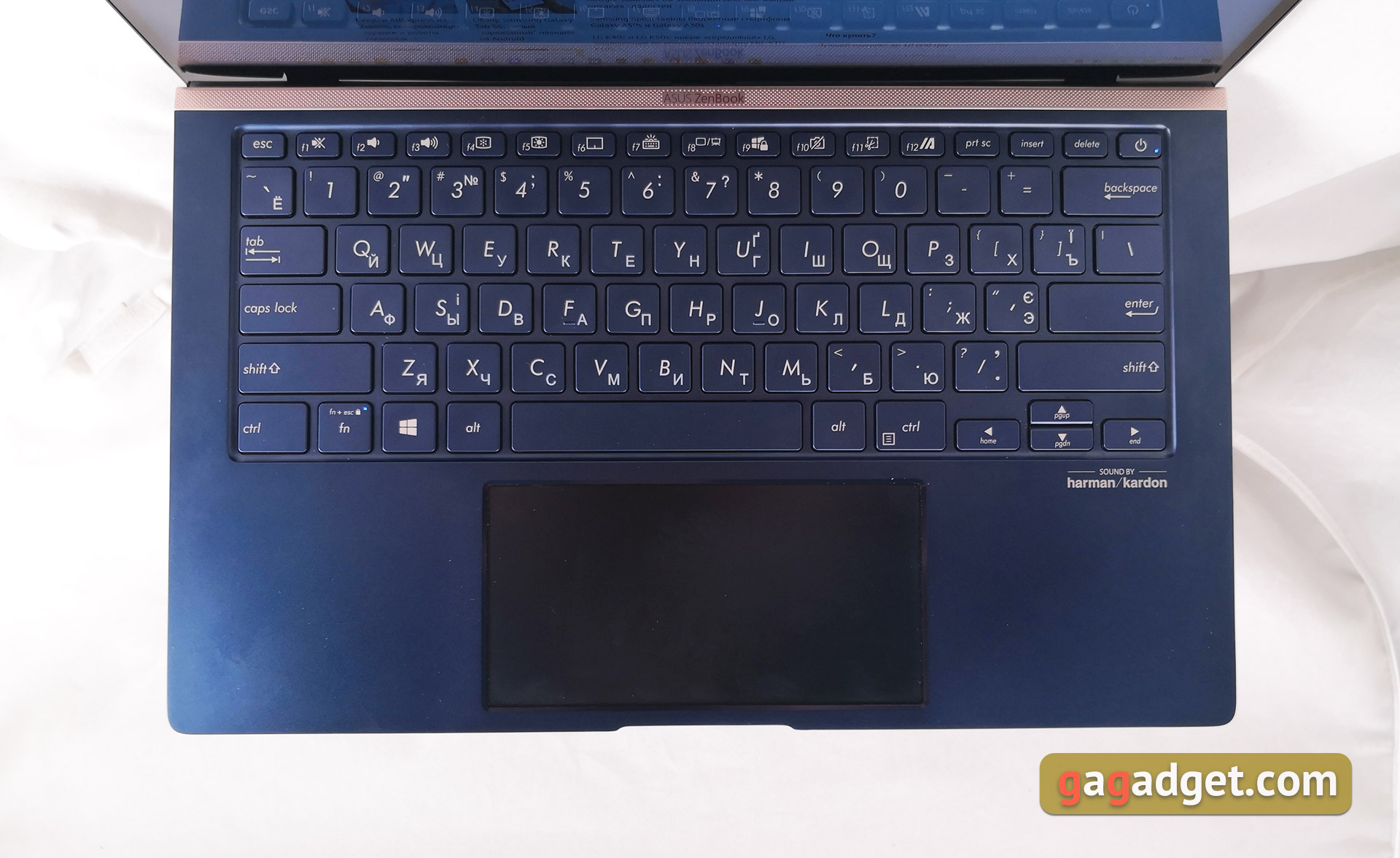
ASUS は ErgoLift デザインを引き続き使用彼らのラップトップでは、このソリューションが実際に成功したことがわかりました。知らない人のために説明すると、ラップトップを開くと、作業面の背面が盛り上がります。その結果、キーボードは 3° の角度で配置され、テーブルとラップトップの底面の間に隙間ができ、空気循環が良くなります。また、スピーカーは覆われていないため、音量にも優れています。同時に、ラップトップの最大開口角度は145°です。キーボードのレイアウトは同じままです。小さい上の行 F、Home、End、PgUp、PgDown が F9 ~ F12 と組み合わされ、独立した Print Screen、Insert、Delete、および電源ボタンが行の最後にあります。 Fn+Esc の組み合わせは、ボタンの機能行の動作モードを切り替えます。 Shiftはどちらも長い平屋のEnterです。高さを抑えた矢のブロック。
</ img>
ボタンの移動量1.4 mm、標準サイズおよびそれらの間の距離。 3つの輝度レベルを持つ白色のバックライトがあります。使用すると便利です:
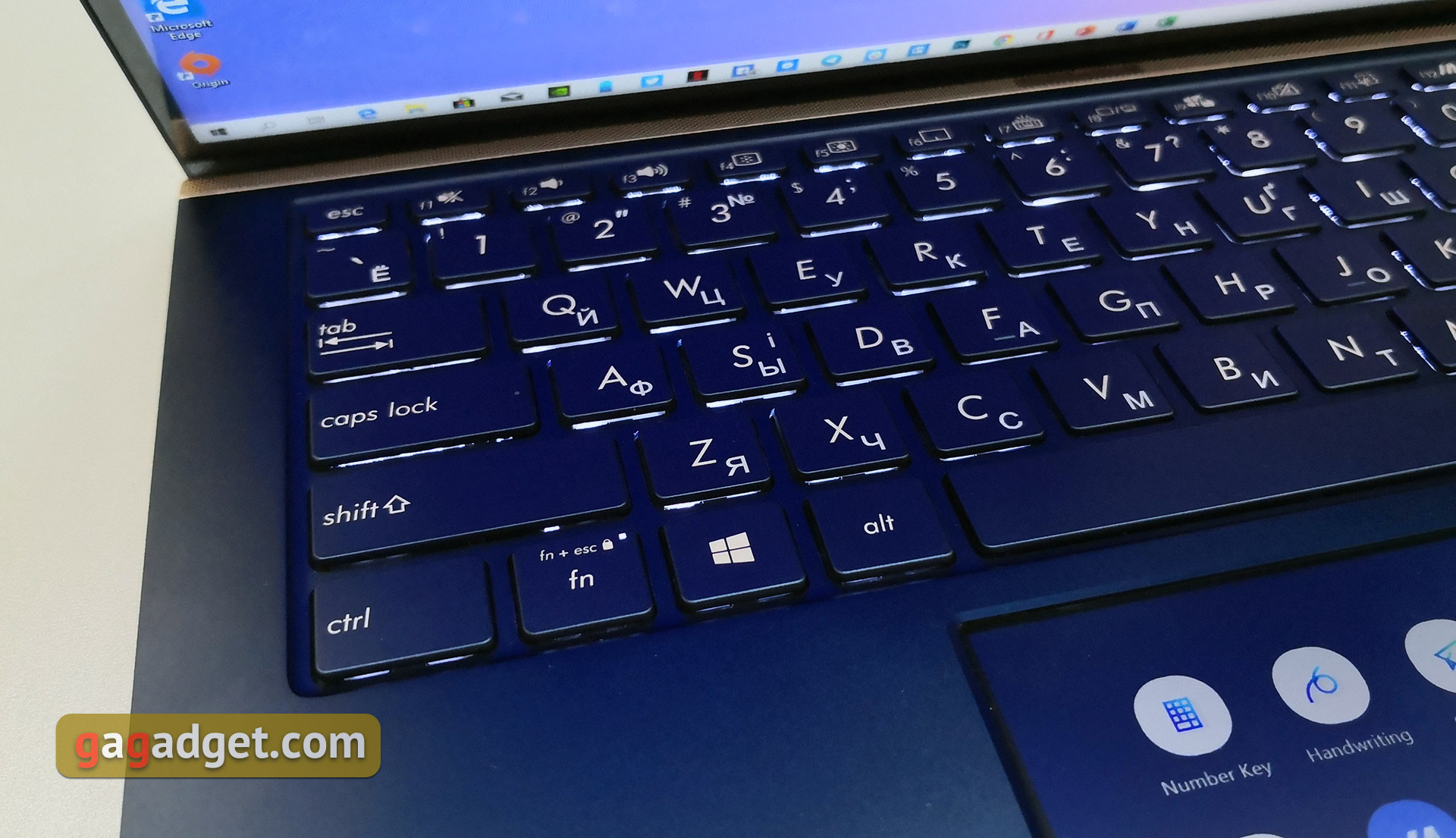
</ img>
スクリーンパッド2。0 は通常のタッチパッド モードでも動作します。そして、この役割に完璧に対応します。大型 (5.65 インチ)、非常に高い感度、そして指がよく滑る優れたコーティングを備えています。

</ img>
ScreenPad 2.0は何ができますか?

</ img>
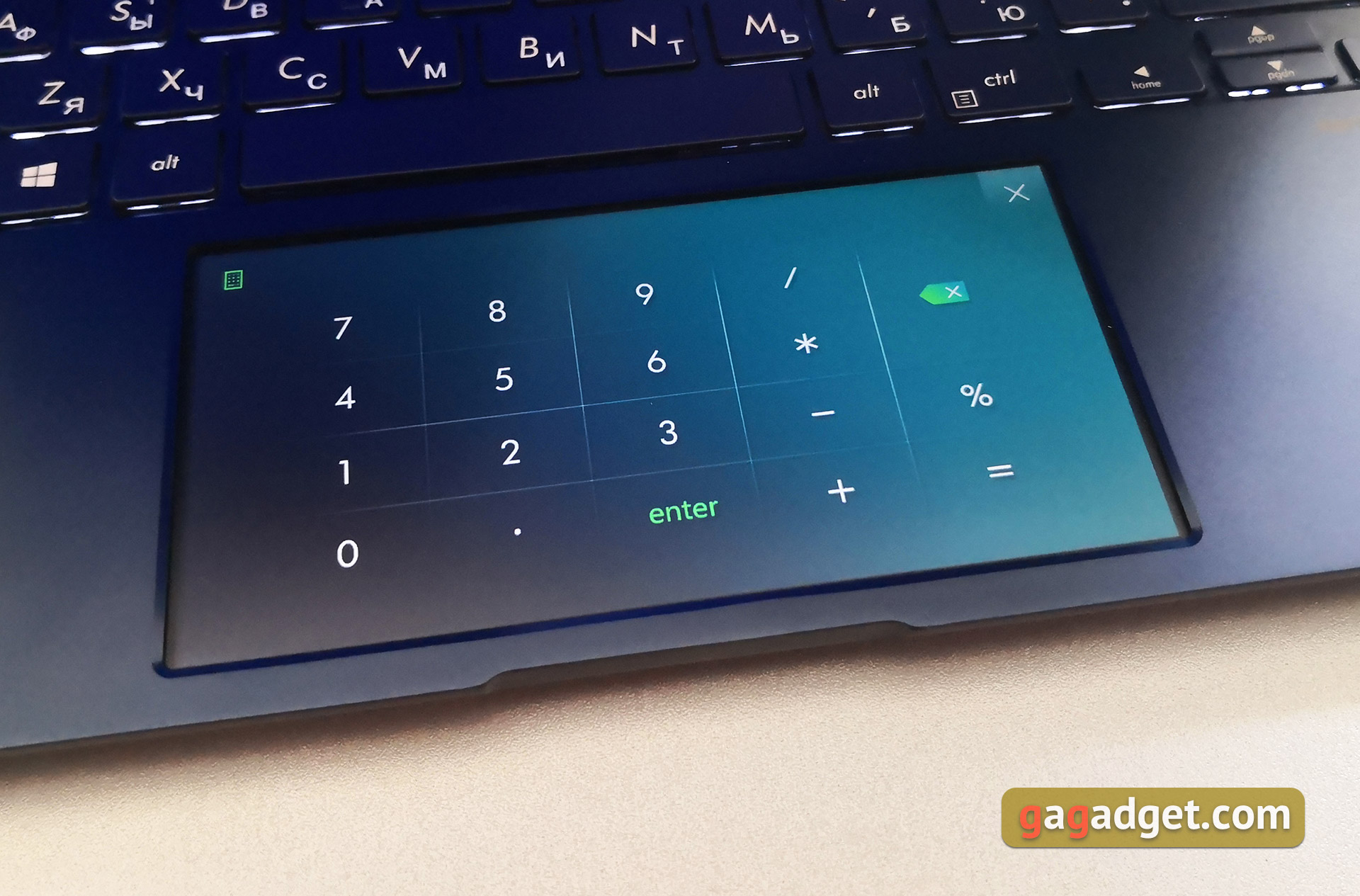
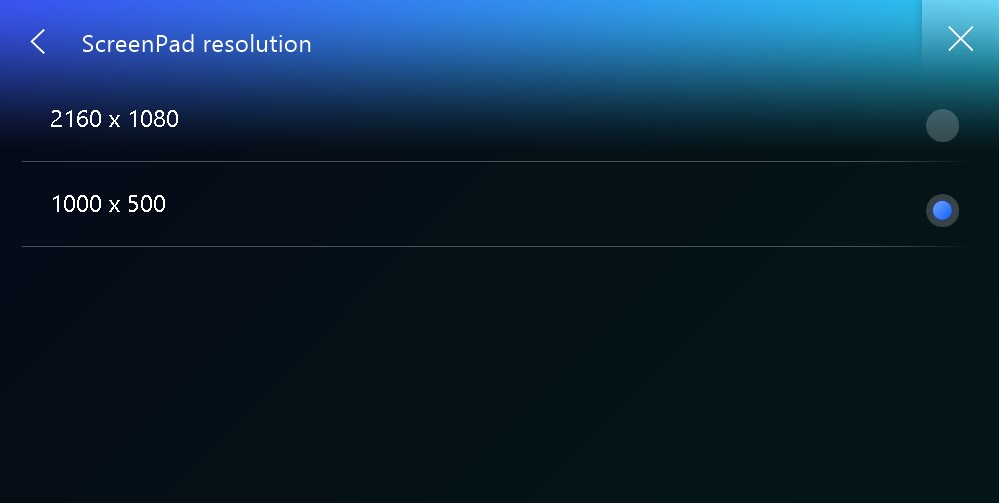
第 2 世代の ScreenPad はサイズが大きくなりました。5.5インチから5.65インチまで。アスペクト比は 16:9 ではなく 18:9 になり、解像度は 2160x1080 になります。しかし、そのソフトウェアはより根本的に再設計されました。 ScreenPad 2.0 は、必要なすべての通常の機能を備えた追加のディスプレイとしてシステムによって認識されます。

</ img>
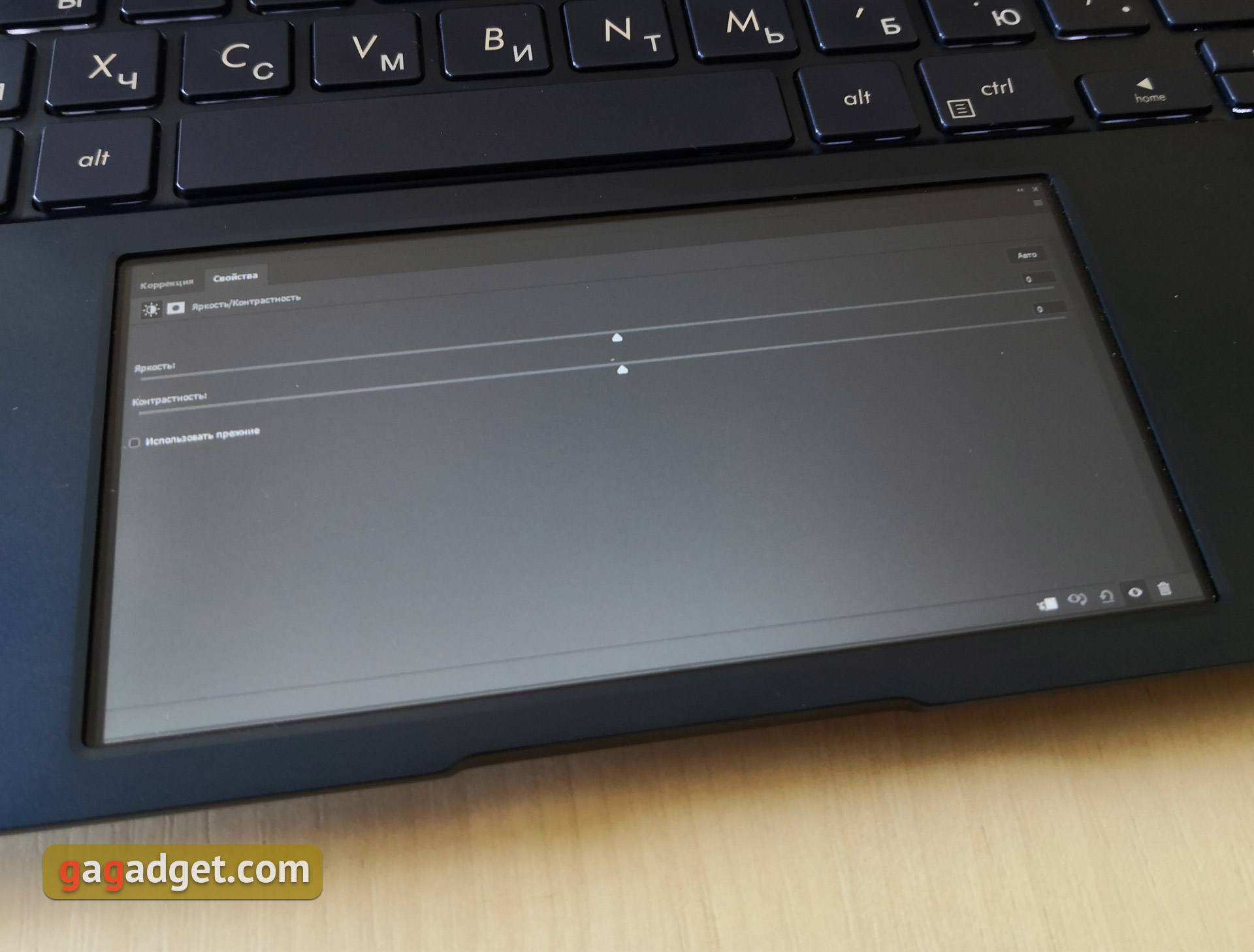
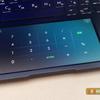
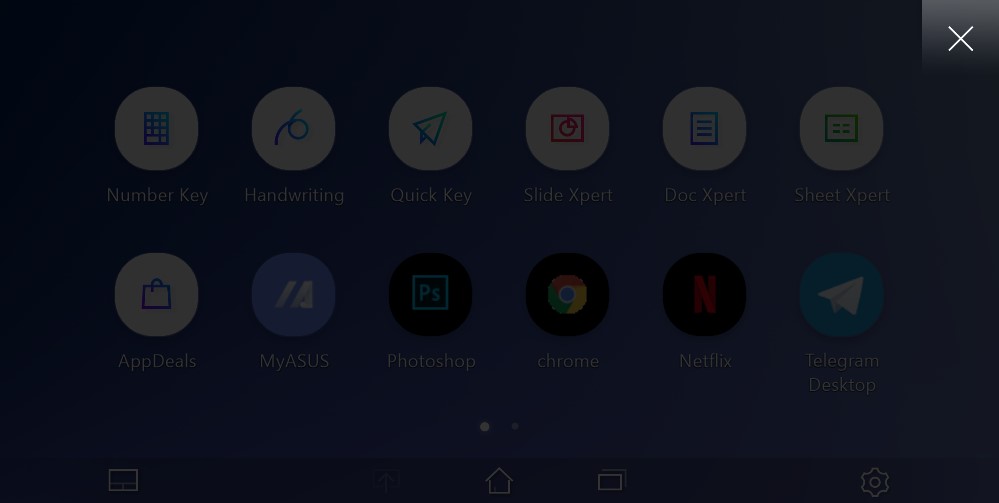
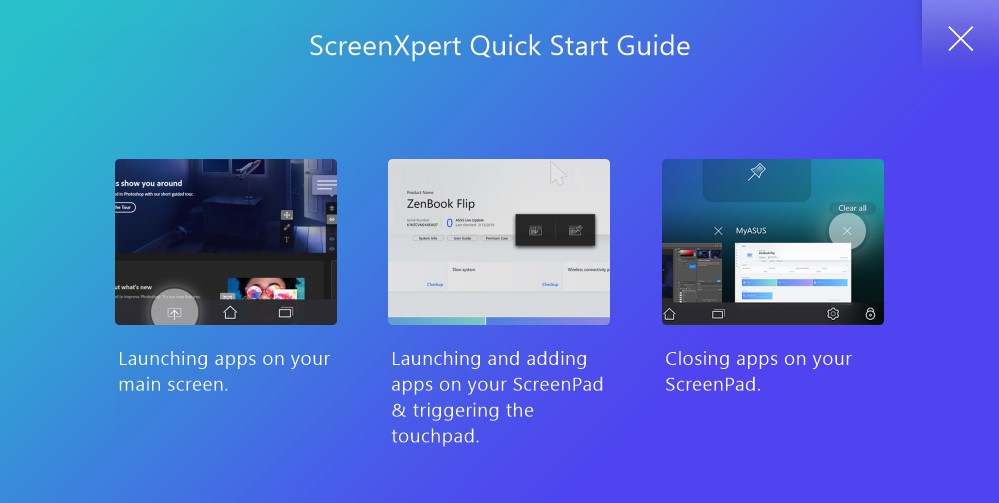
同時に、彼はその仕事に対して単独で責任を負います統合ビデオアクセラレータ。作業を便利にするために、ScreenXpert ソフトウェア アドオンを独自の「デスクトップ」で使用します。必要なアプリケーションと基本的なツールのアイコンが表示されます。主なアイデアは、ScreenPad を使用してワークスペースを拡張したり、それにセカンダリ アプリケーションを追加したりすることです。 MS Office や Adobe Premiere など、必要な多数のツールが追加の画面に表示される、適応されたアプリケーションがすでに多数存在します。たとえば、Premiere のタイムラインや、Office のフォントやその他すべての設定です。ただし、これは他のアプリケーションが動作しないという意味ではありません。たとえば、必要なツール ウィンドウを ScreenPad に簡単に転送して使用できます。そこで、必要なインスタント メッセンジャー、電子メール クライアント、または音楽プレーヤーを開くことができます。さらに、テンキーや手書き入力などの機能も組み込まれています。
</ img>
</ img>
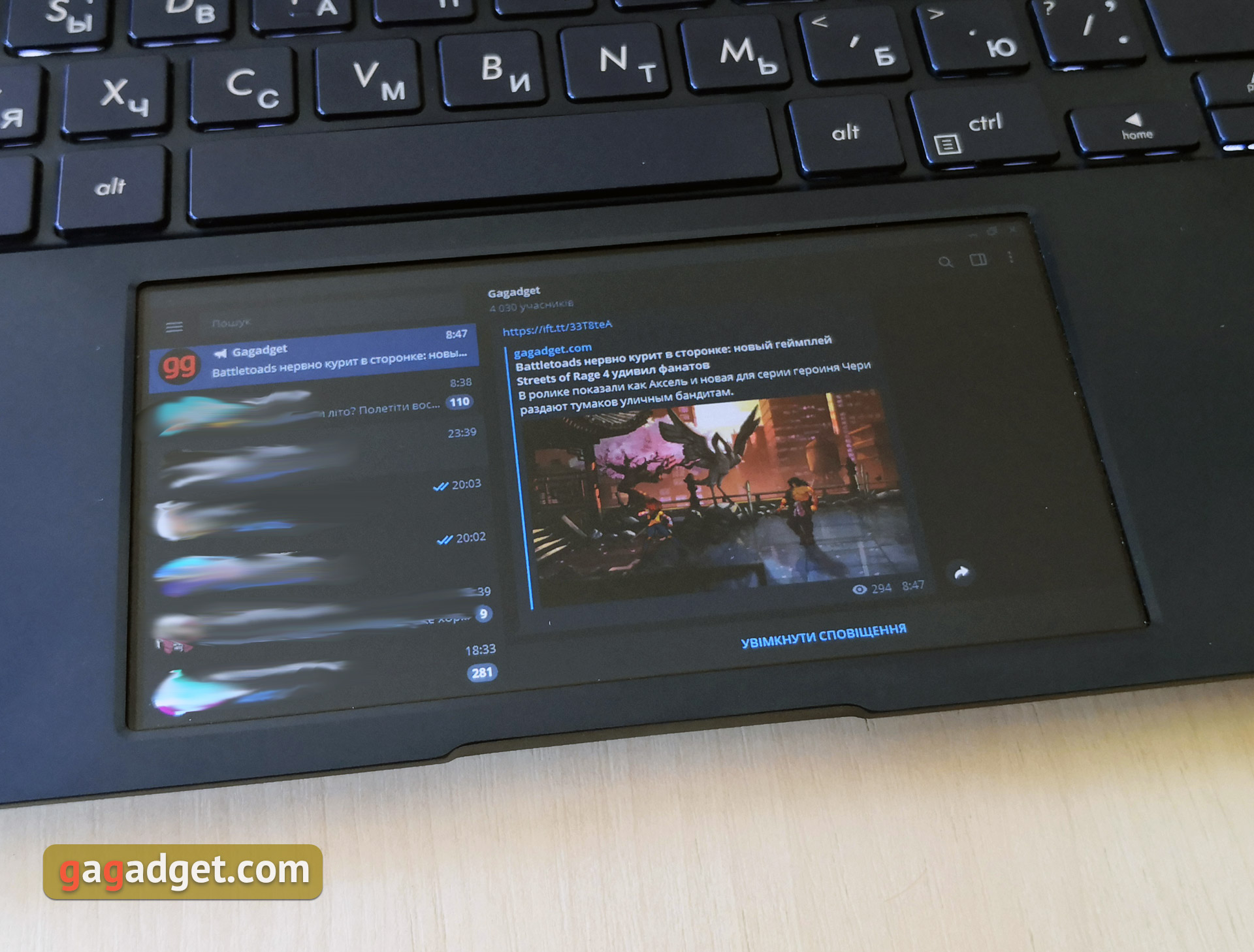
</ img>
</ img>

</ img>

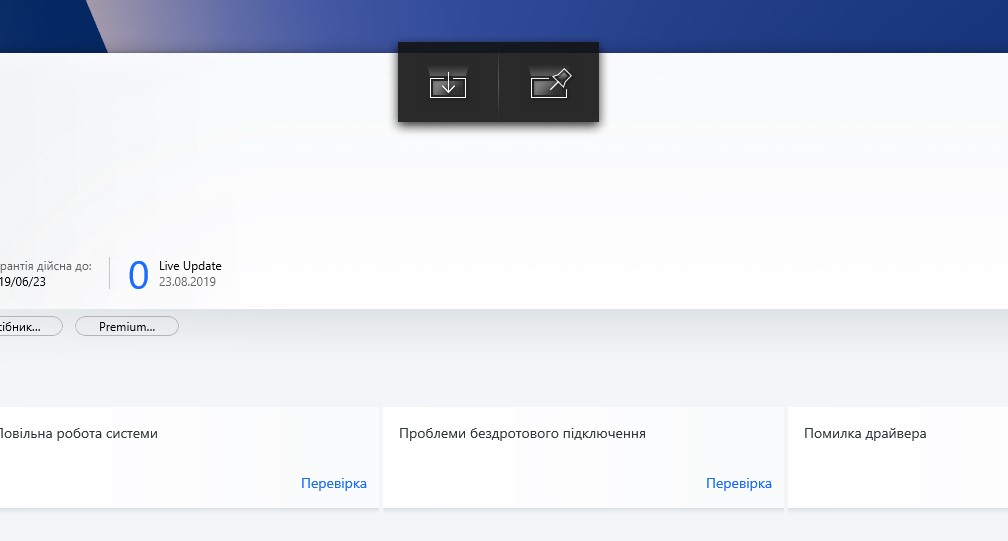
移動時にさらに便利にご利用いただくためにアプリケーションが含まれるウィンドウでは、大きな画面に 2 つのアイコンが表示されます。これらのアイコンは、アプリケーションを下の画面に移動したり、ScreenXpert に固定したりする役割を果たします。
</ img>
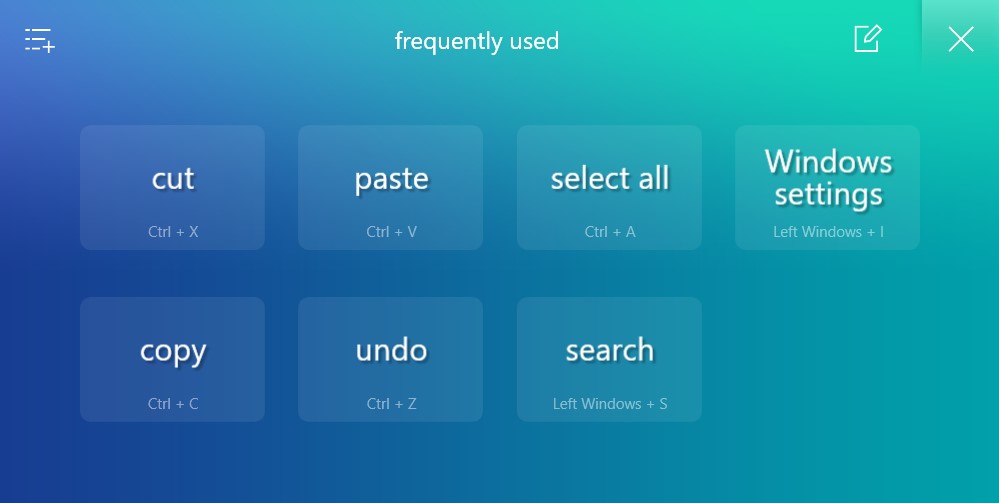
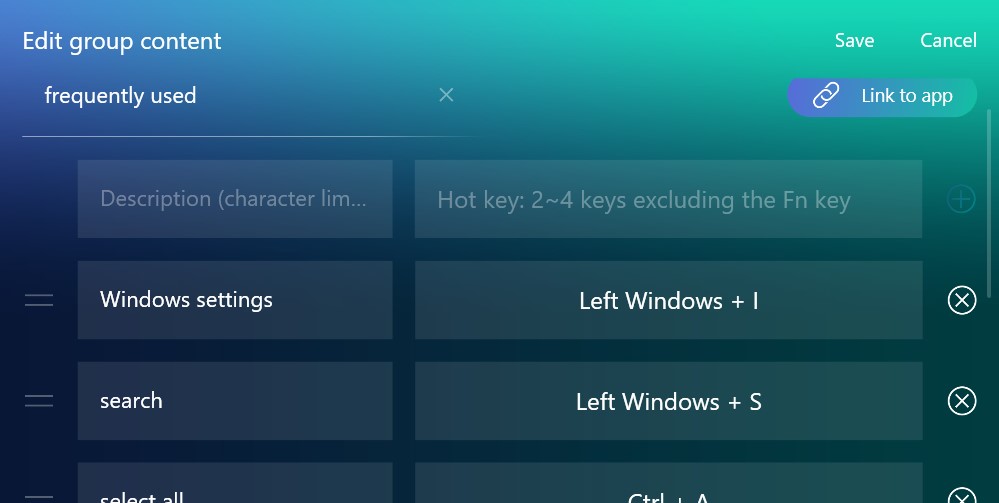
これがScreenXpertと基本的な部分の外観です。Word、Excel、PowerPoint用のツールなど、彼ができることです。興味深いのはクイックキーです。これは、組み合わせが使用される機能にすばやくアクセスするためのボタンのセットです。コピー、切り取り、貼り付けなど。さらに、ScreenXpertには、実行中のアプリケーションの独自のマネージャーがあります。画面の下部には、ホームページにすばやく切り替えたり、アプリケーションマネージャーを呼び出したり、アプリケーションをメインディスプレイやタッチパッドモードにしたりするためのボタンがあります。後者は非常に便利です。ScreenPadの動作モードを切り替える必要はありません。ボタンを押すと、ScreenPadは一時的にタッチパッドモードに切り替わり、数秒間使用しないと元に戻ります。

</ img>
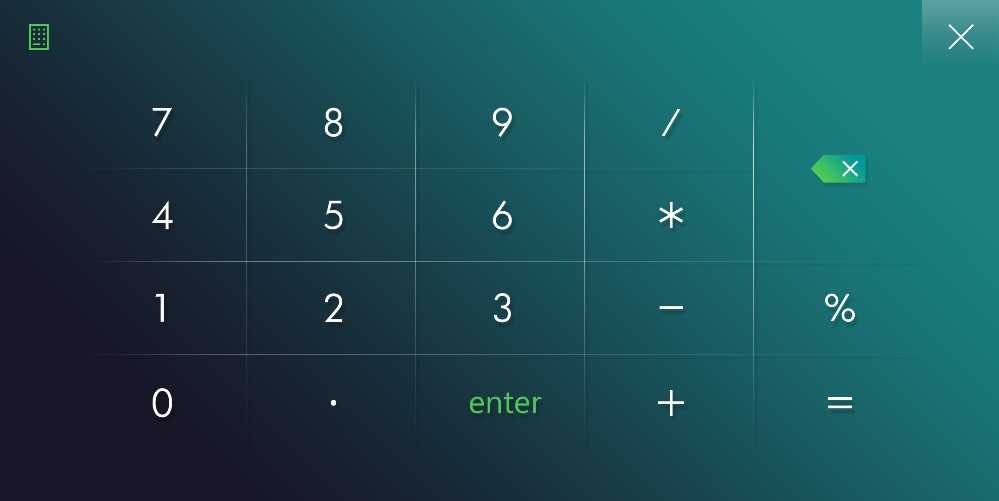
</ img>
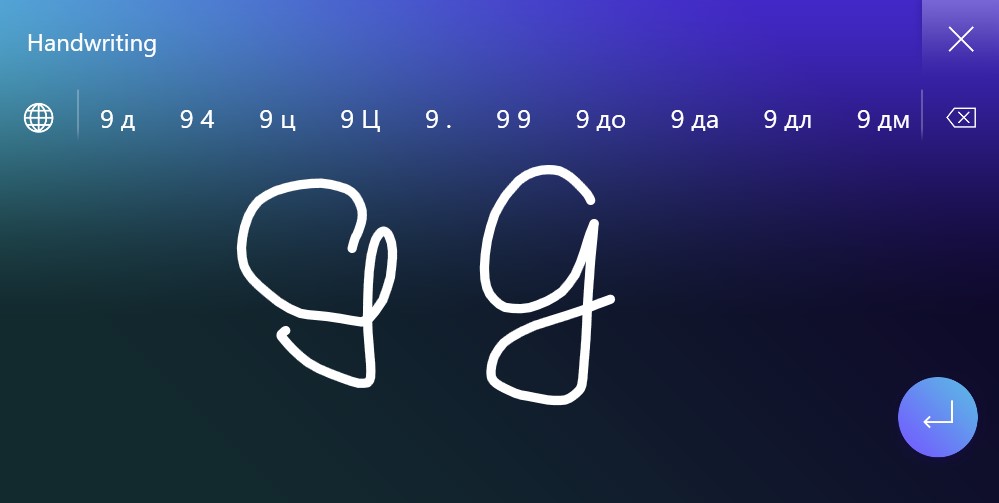
</ img>
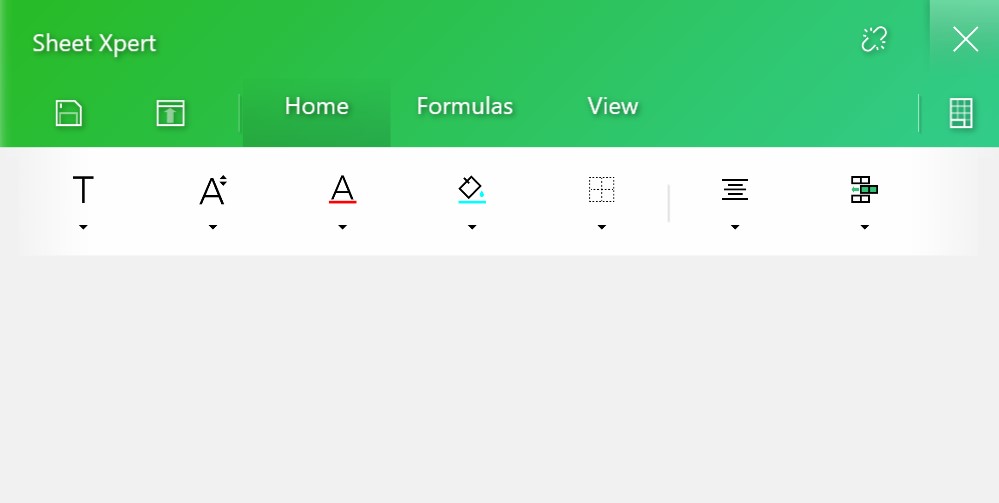
</ img>
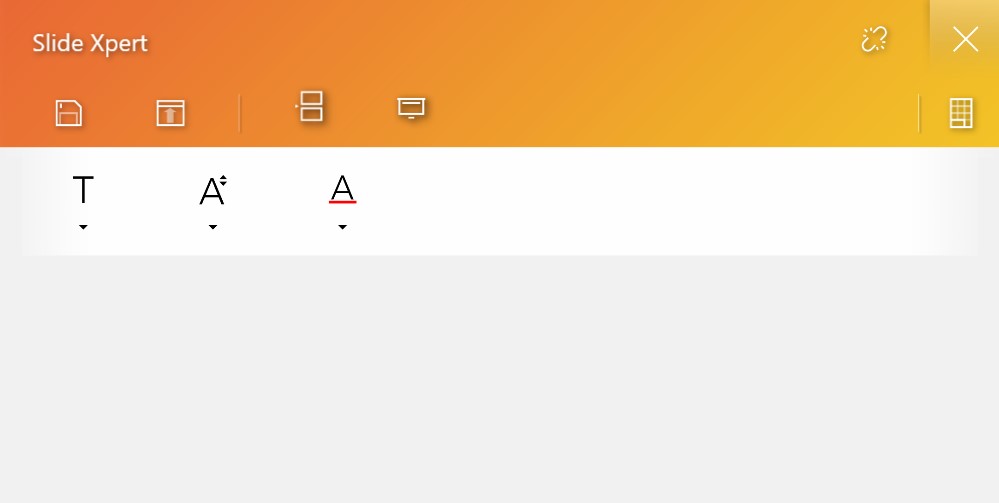
</ img>
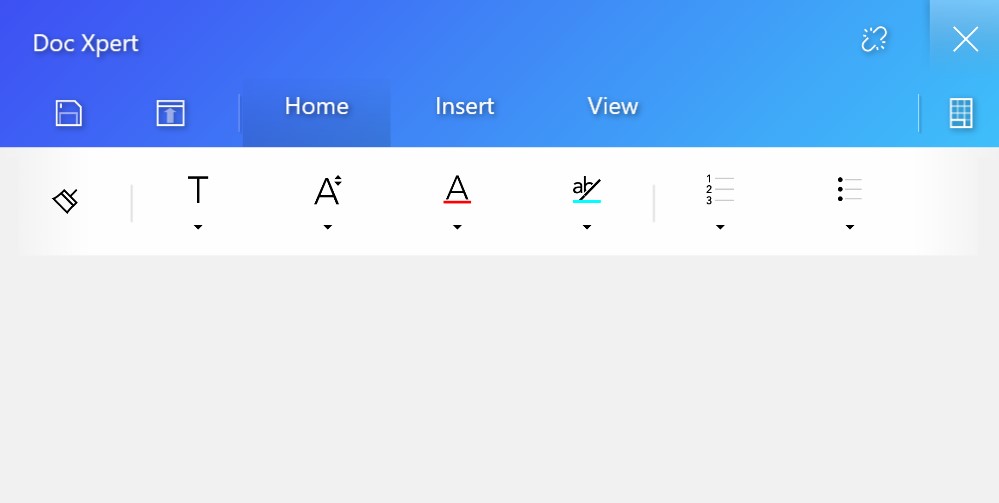
</ img>
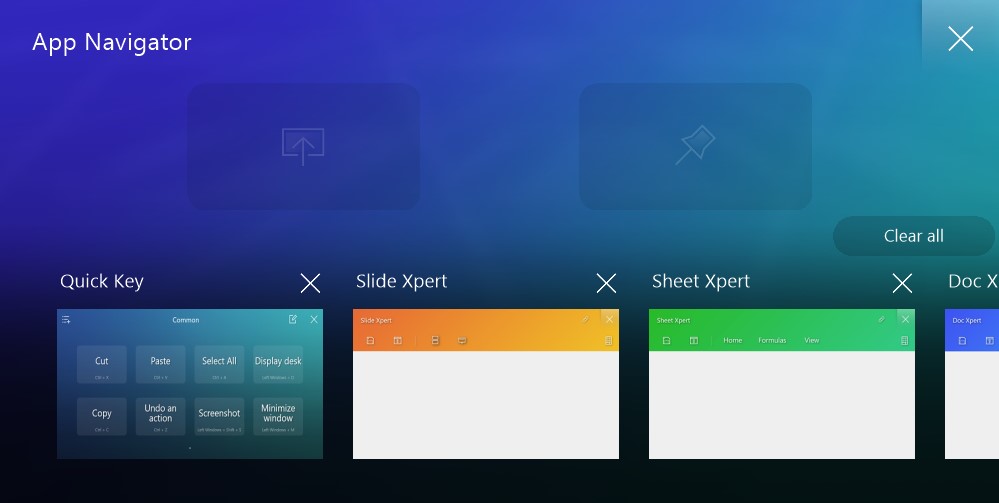
</ img>
</ img>

</ img>
</ img>
</ img>


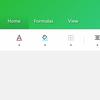

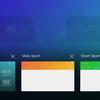
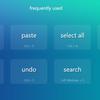



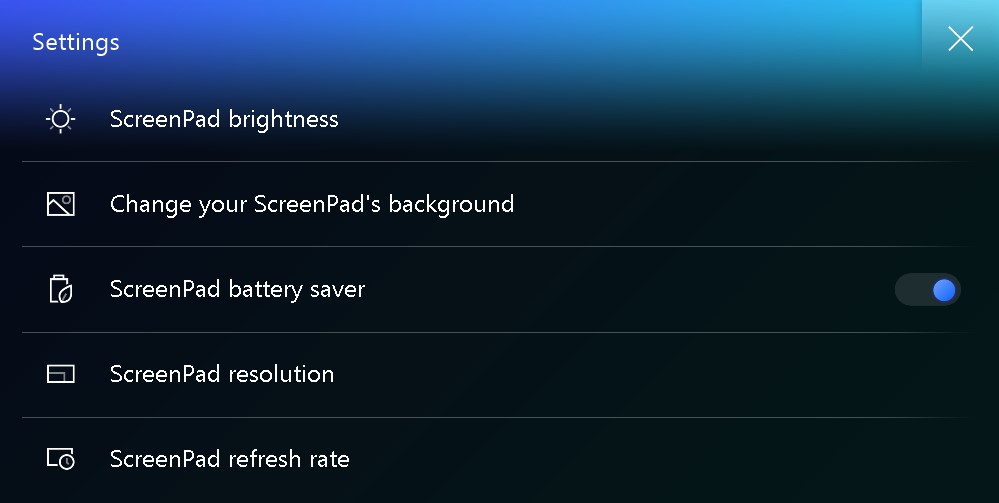
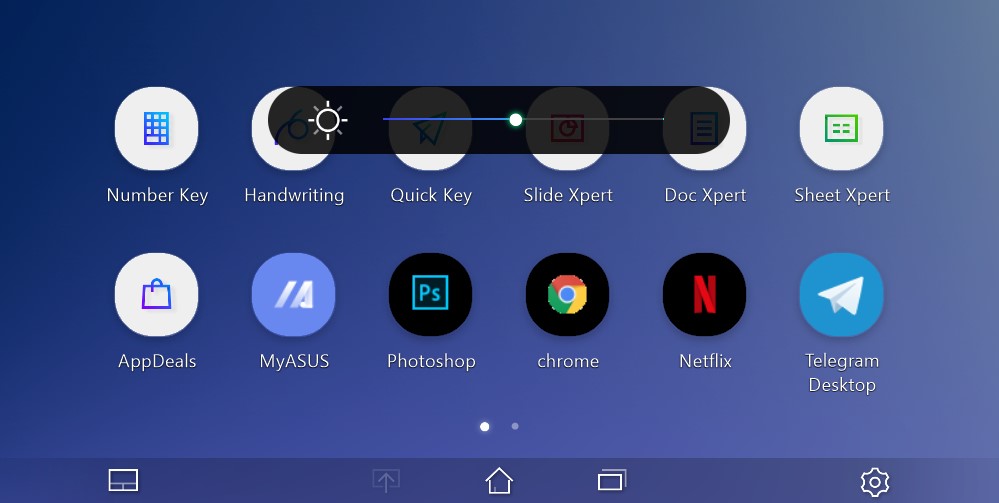
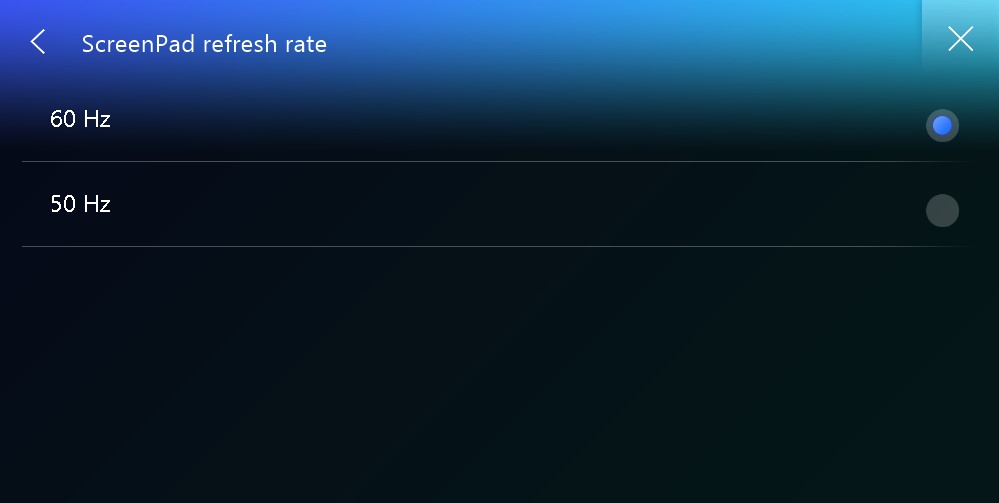
設定では、明るさを調整できますが、リフレッシュレート、エネルギー節約モードの2つのオプションの解像度(削減するにはより適切です)、すべての使用方法についてはマニュアルを参照してください。
</ img>
</ img>
</ img>
</ img>
</ img>


スクリーンパッド2。0は、最初のバージョンに比べてはるかに思慮深く便利であることが判明しました。ソフトウェアは適切かつスマートに動作します。一般に、ソフトウェア開発者が便利な適応でpodssuetsyaする場合、理論的には実行可能かつ有望に見えます。しかし、ちょっとしたニッチ:結局のところ、ScreenPadを継続的に使用するには慣れる必要があります。さらに、2つのモニターが近くにあります-これは、メインディスプレイからタッチパッドに目を動かすよりも多少便利です。
</ p>画面はどのくらい良いですか?
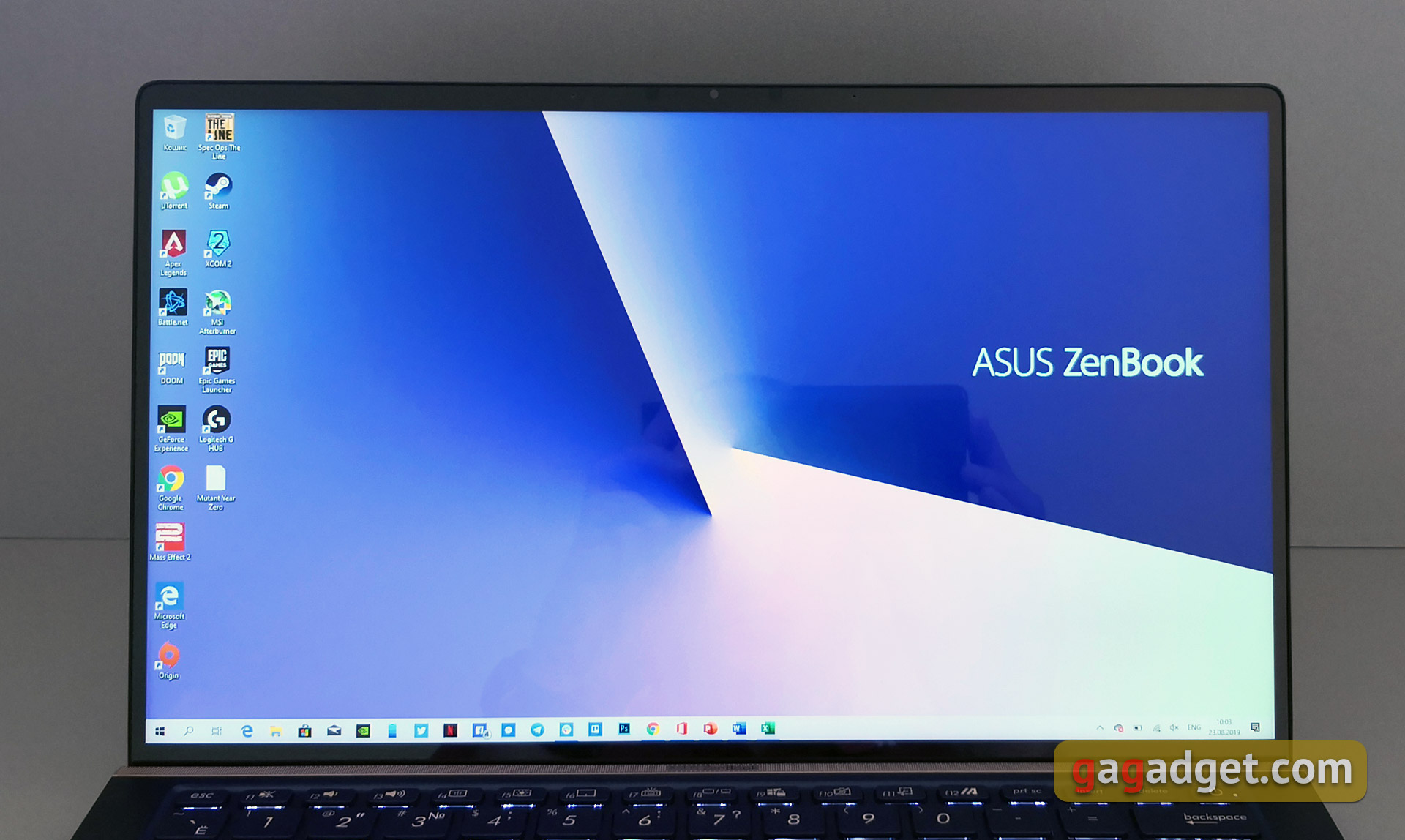
このラップトップは 14 インチのタッチスクリーンを使用しています解像度1920x1080のIPSディスプレイ。もちろん、タッチパネルを使用するには保護ガラスの使用が必要であり、太陽の下では眩しいことがあります。 ASUS は高品質の色再現と 300 cd/m2 の輝度を約束します。視覚的には、画面は本当に楽しい印象を与えます。
</ img>
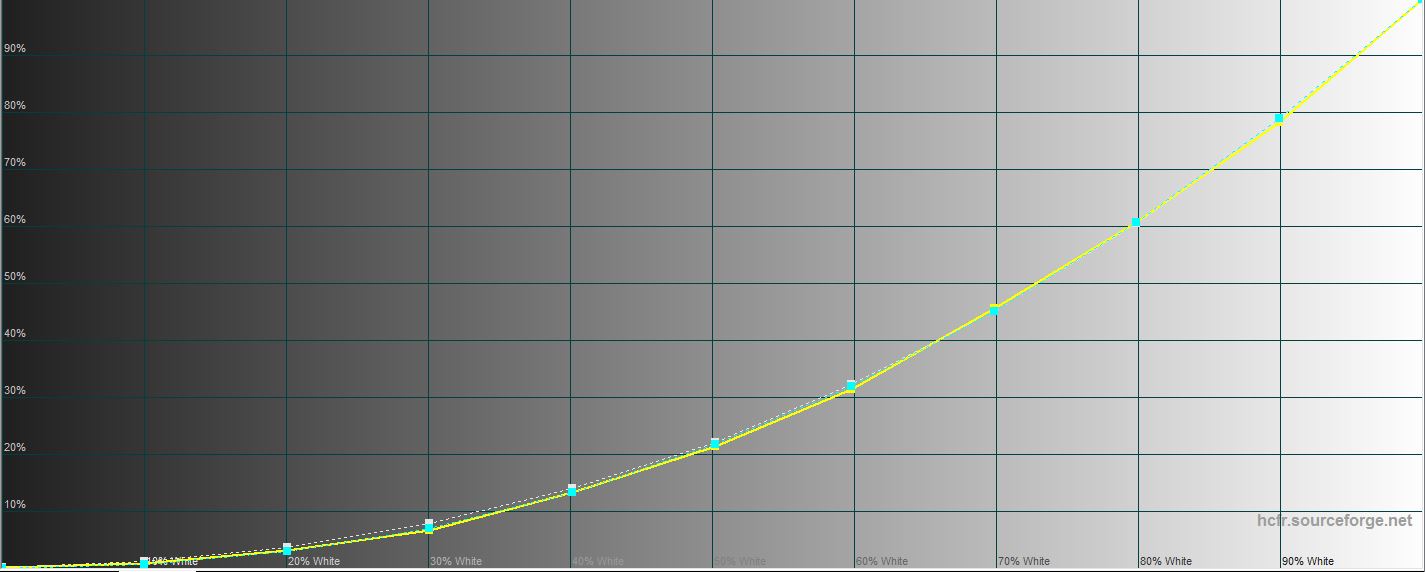
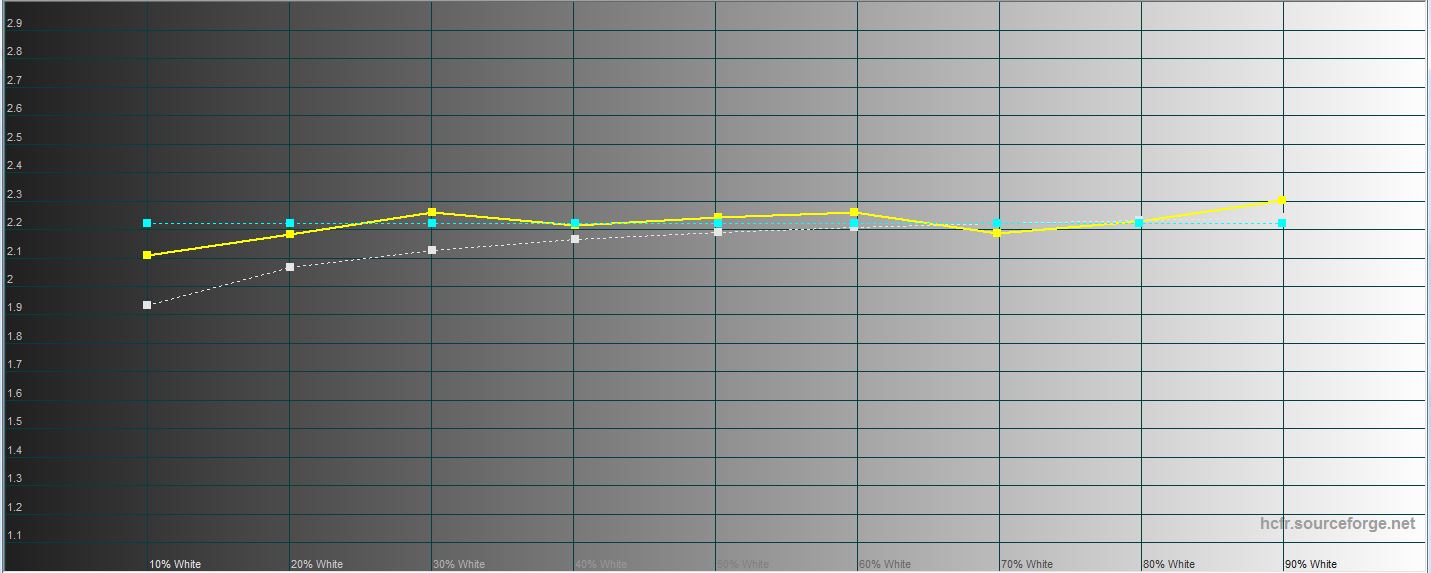
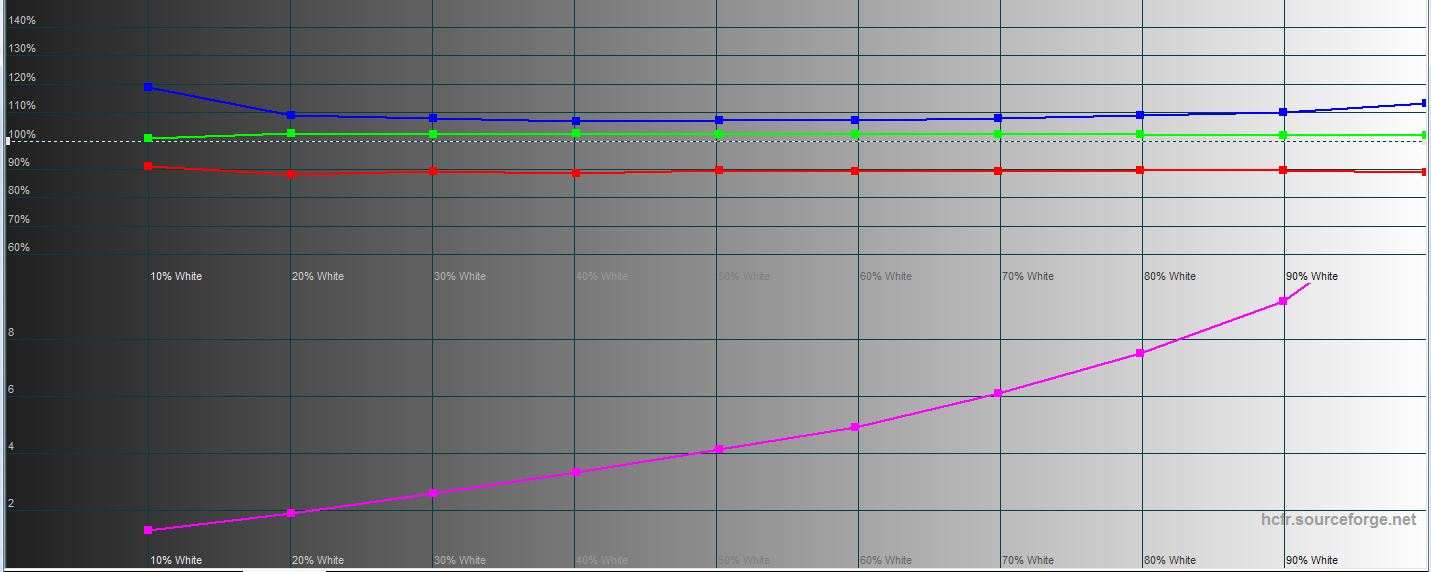
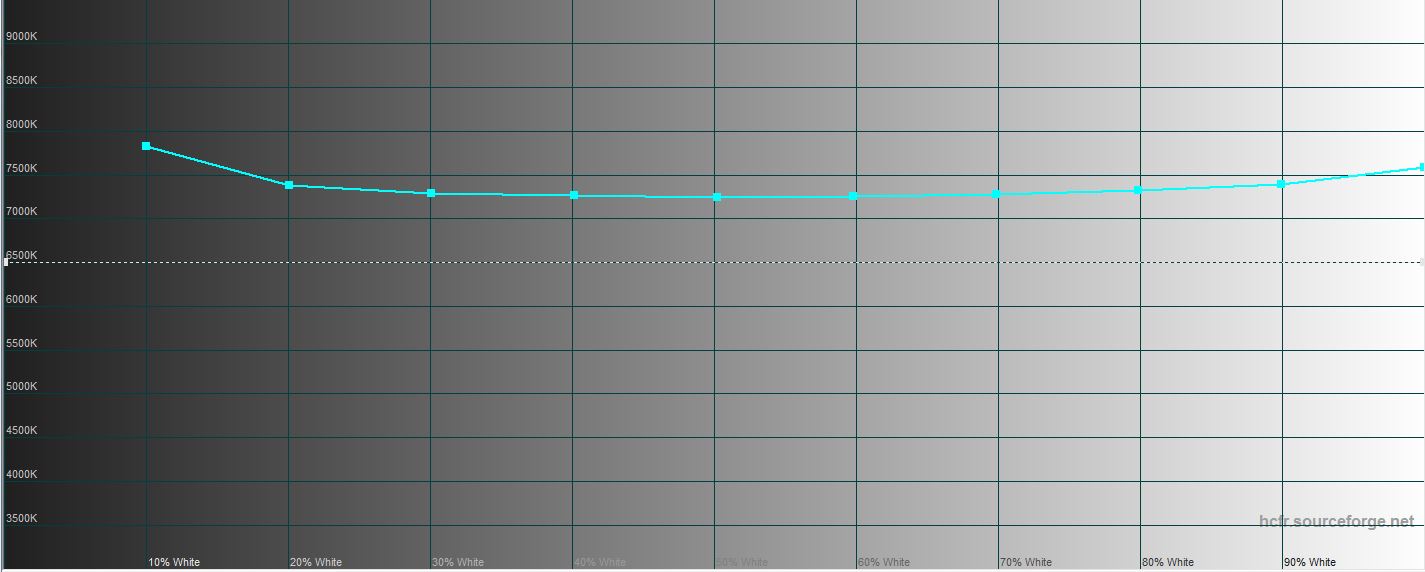
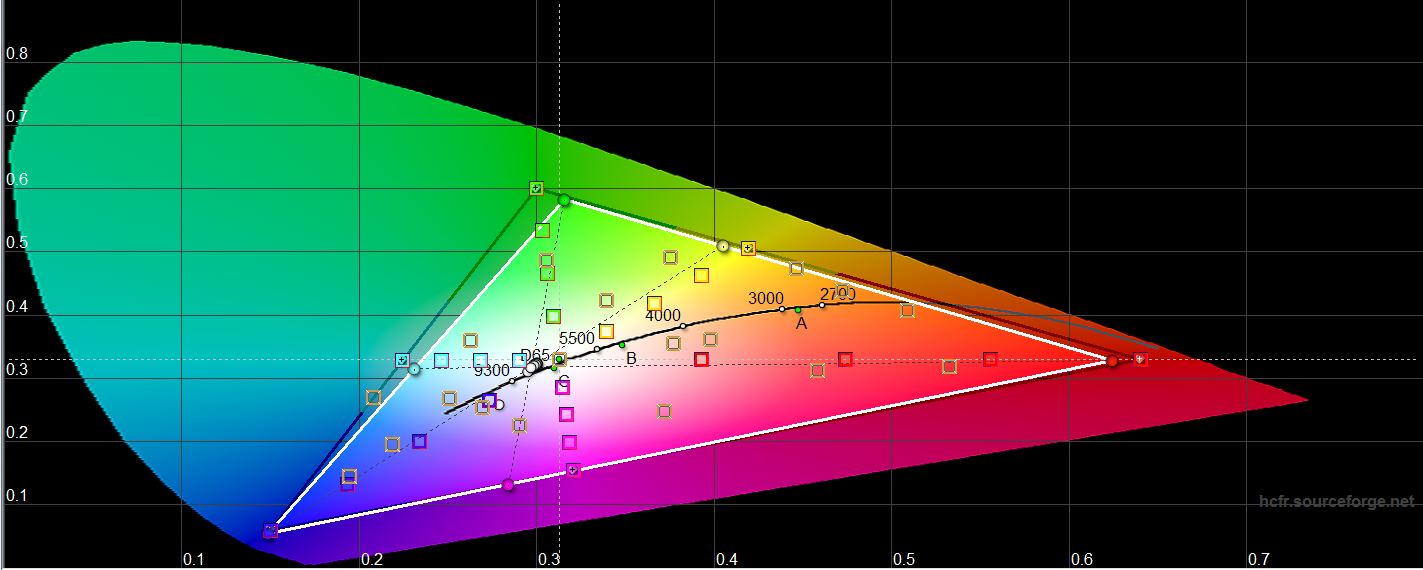
測定結果によると、最大輝度は表示は 298.912 cd/m2 でした。黒フィールドの輝度は 0.29 cd/m2、静的コントラストは 1031:1 です。ディスプレイの色域は sRGB 色空間に近く、キャリブレーションは非常に良好です。
</ img>
</ img>
</ img>
</ img>
</ img>
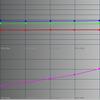
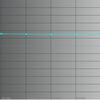

パフォーマンス、自律性、そして音はどうですか?

</ img>
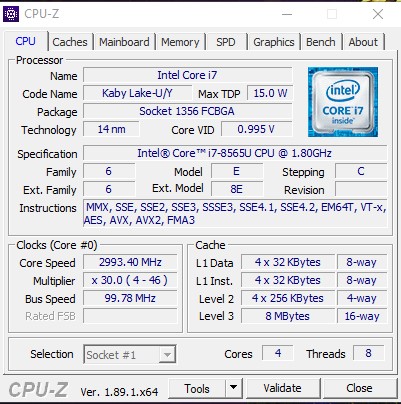
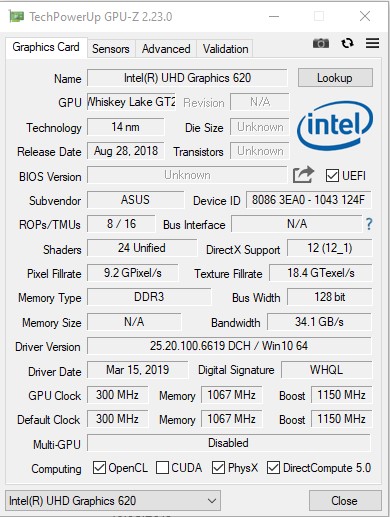
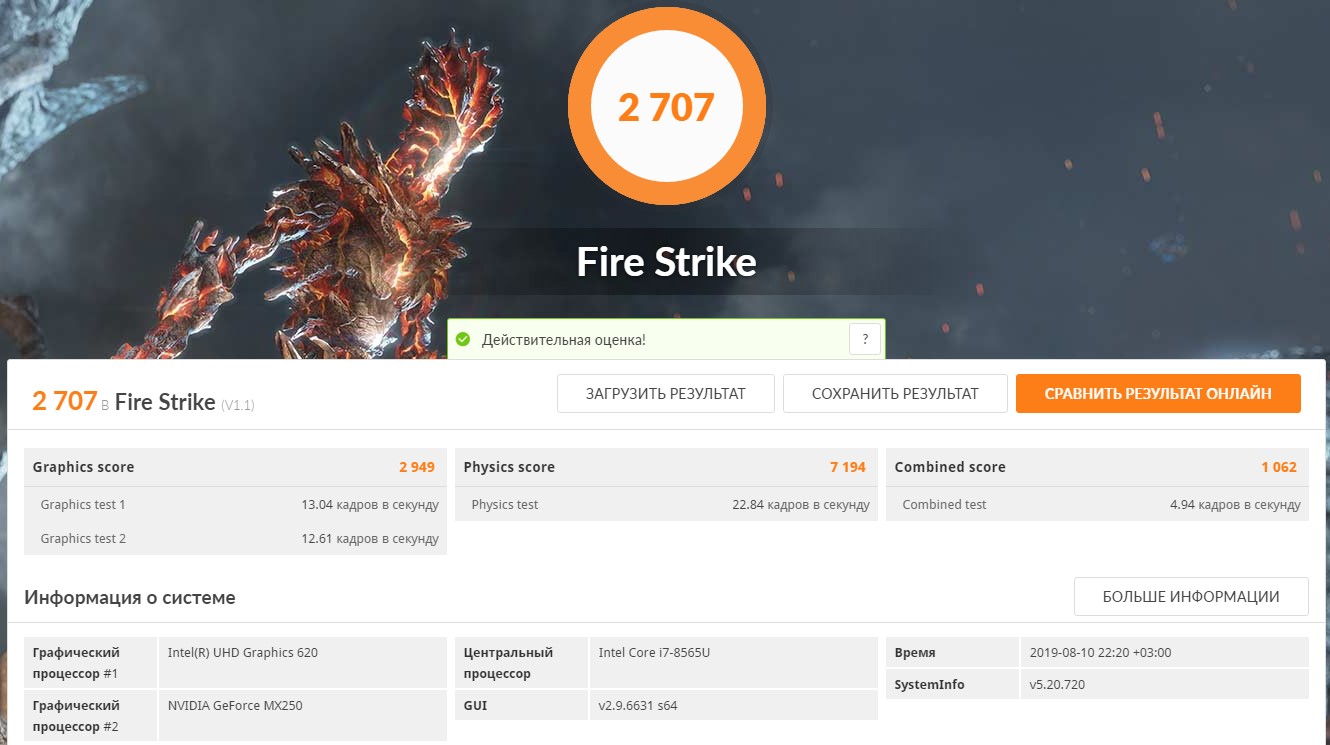
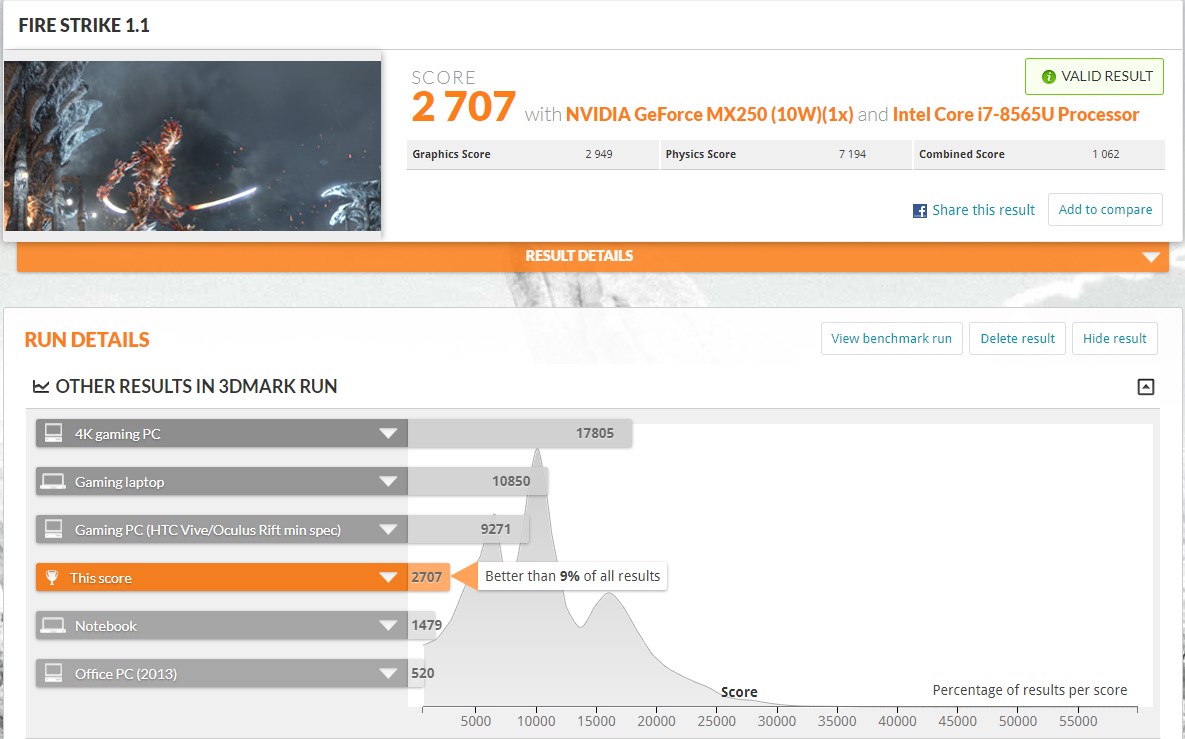
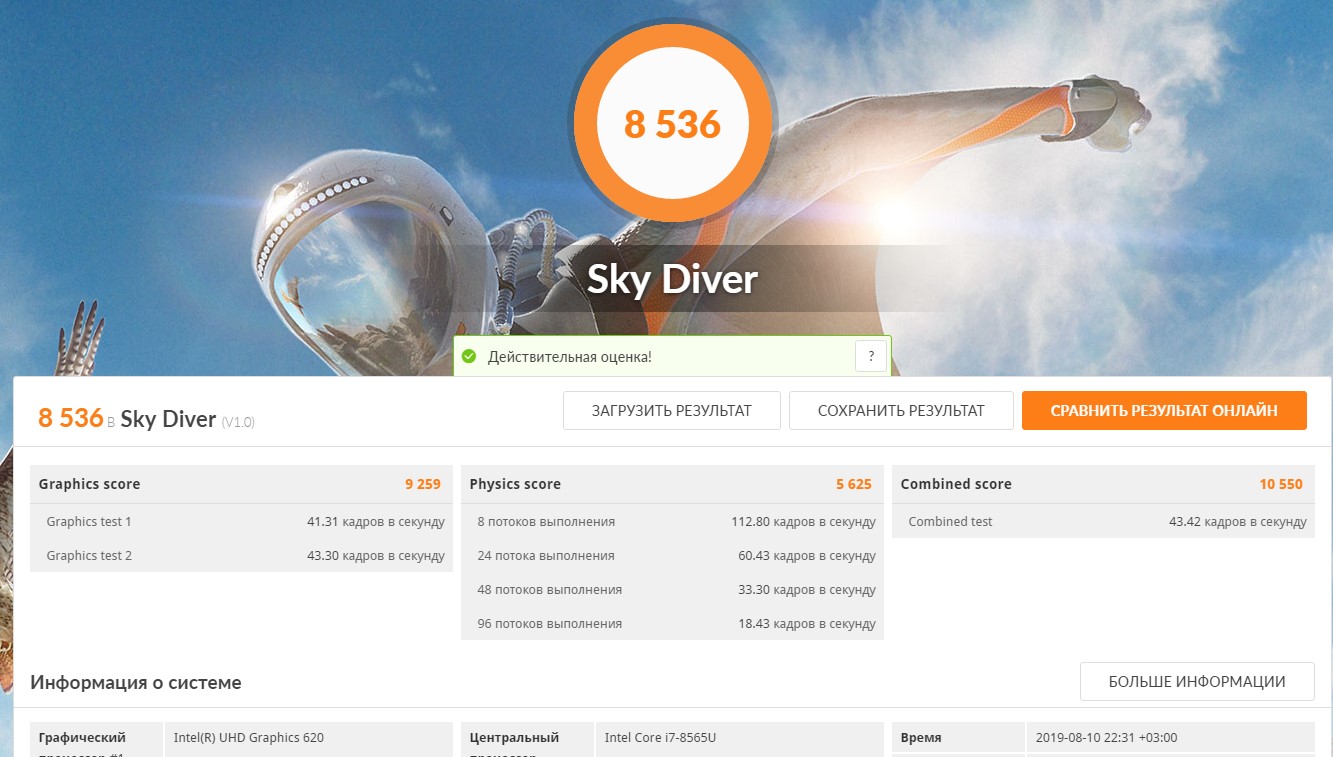
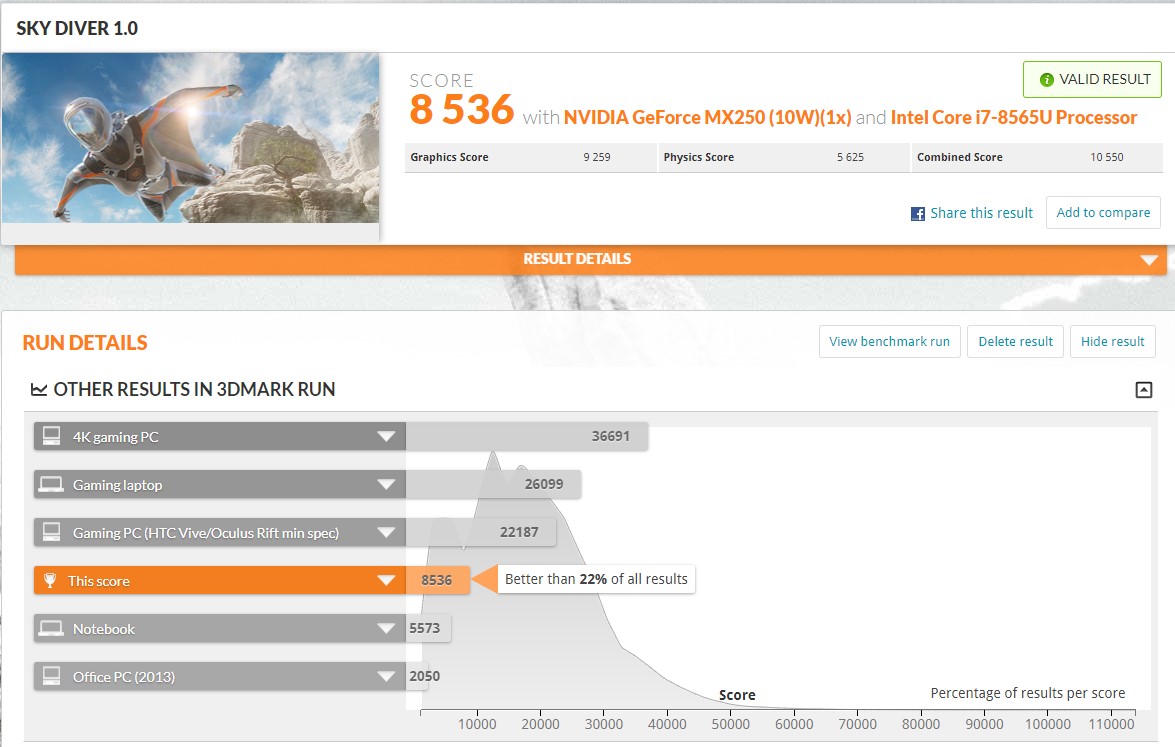
ASUS ZenBook のハードウェアテスト済み構成14 UX434FN は 2 月にリリースされた UX433FN とほぼ同じです。したがって、内部には 8 つのハイパースレッディング スレッド、8 MB SmartCache をサポートする 14 コア クアッドコア Intel Core i7-8565U プロセッサーが搭載されています。クロック周波数 - 1.8 GHz (最大 4.6 GHz ターボブースト)。グラフィックスは、最大 1150 MHz の周波数を備えた統合型 Intel UHD グラフィックス 620 チップと、2 GB の GDDR5 ビデオ メモリを備えたディスクリート GeForce MX250 によって処理されます。正式には、250 番目と 150 番目の違いは、周波数が高くなった点のみです。私たちの場合は、わずかにカットダウンしたバージョンを使用しています (どうやら)。ビデオ コアの周波数は、以前のものとまったく同じです。937 MHz と 1038 MHz - ブーストされており、メモリ周波数のみが 1253 MHz から 1502 MHz に増加しています。 、したがって、顕著なパフォーマンスの向上を期待するだけの価値はありません。 RAM容量は16GB LPDDR3 2133MHz。ワイヤレス インターフェイス: Wi-Fi 802.11 AC (2×2) および Bluetooth 5.0。
</ img>
</ img>
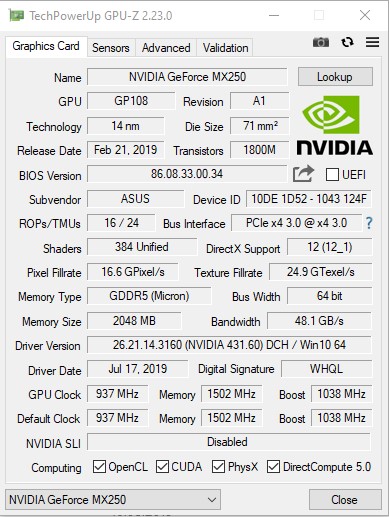
</ img>

</ img>
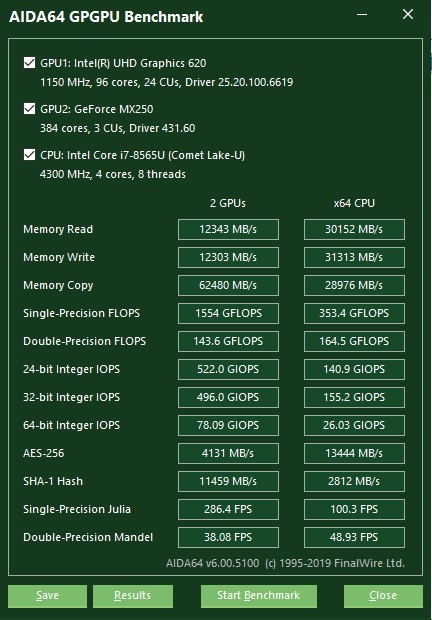
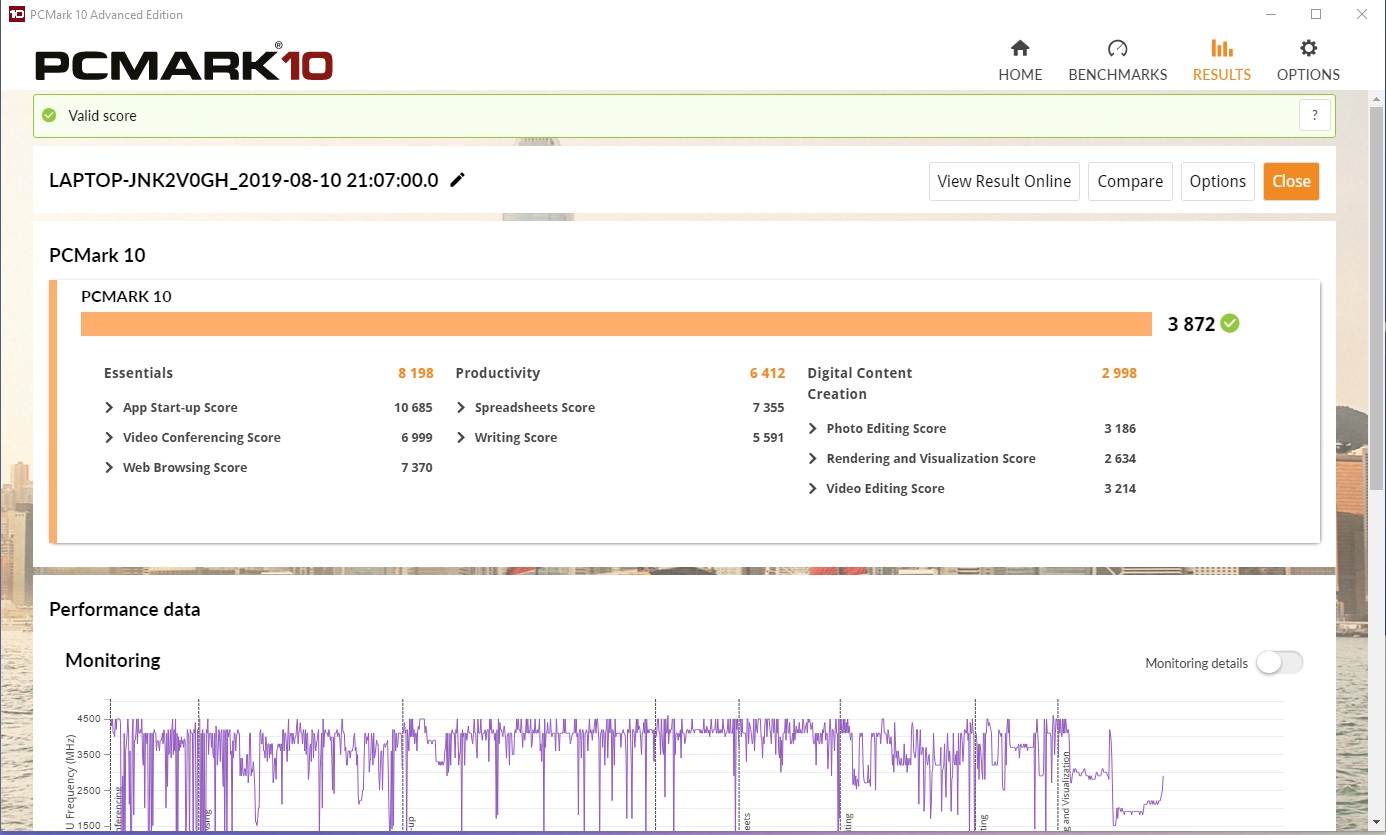
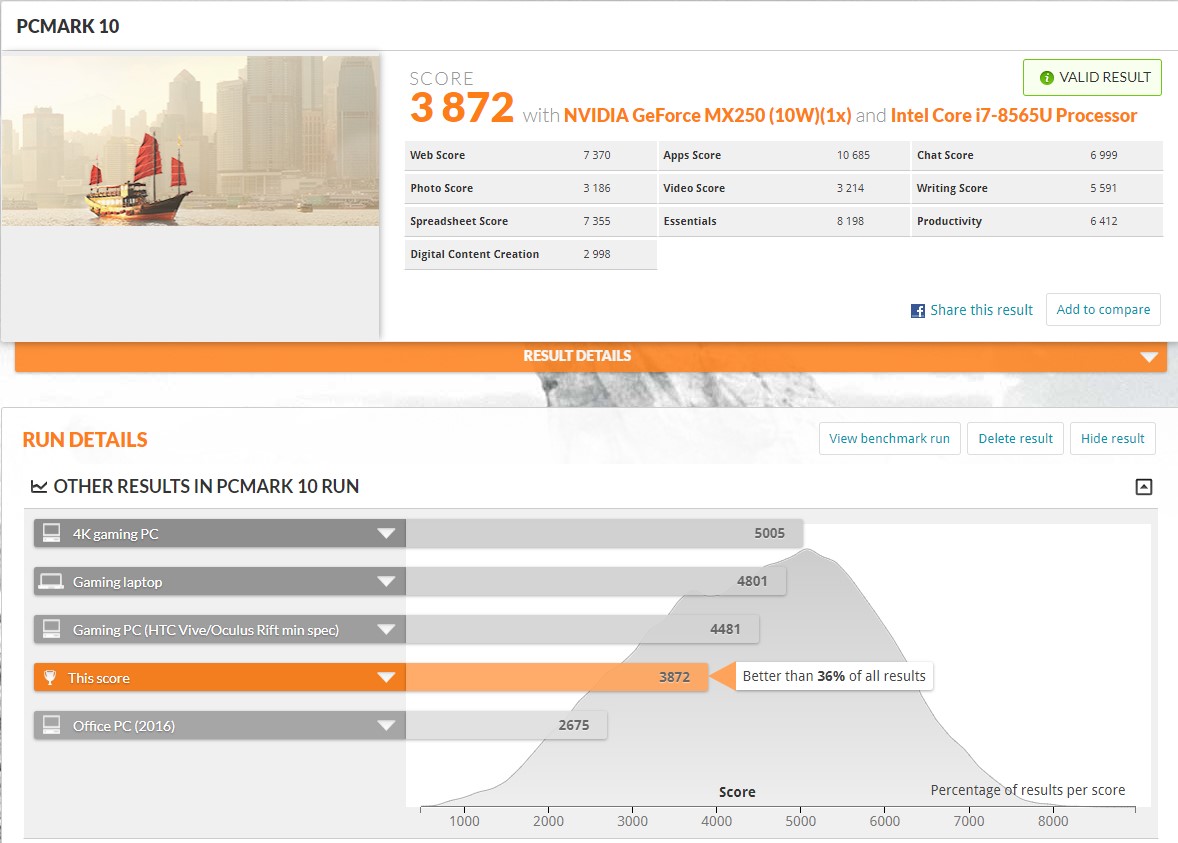
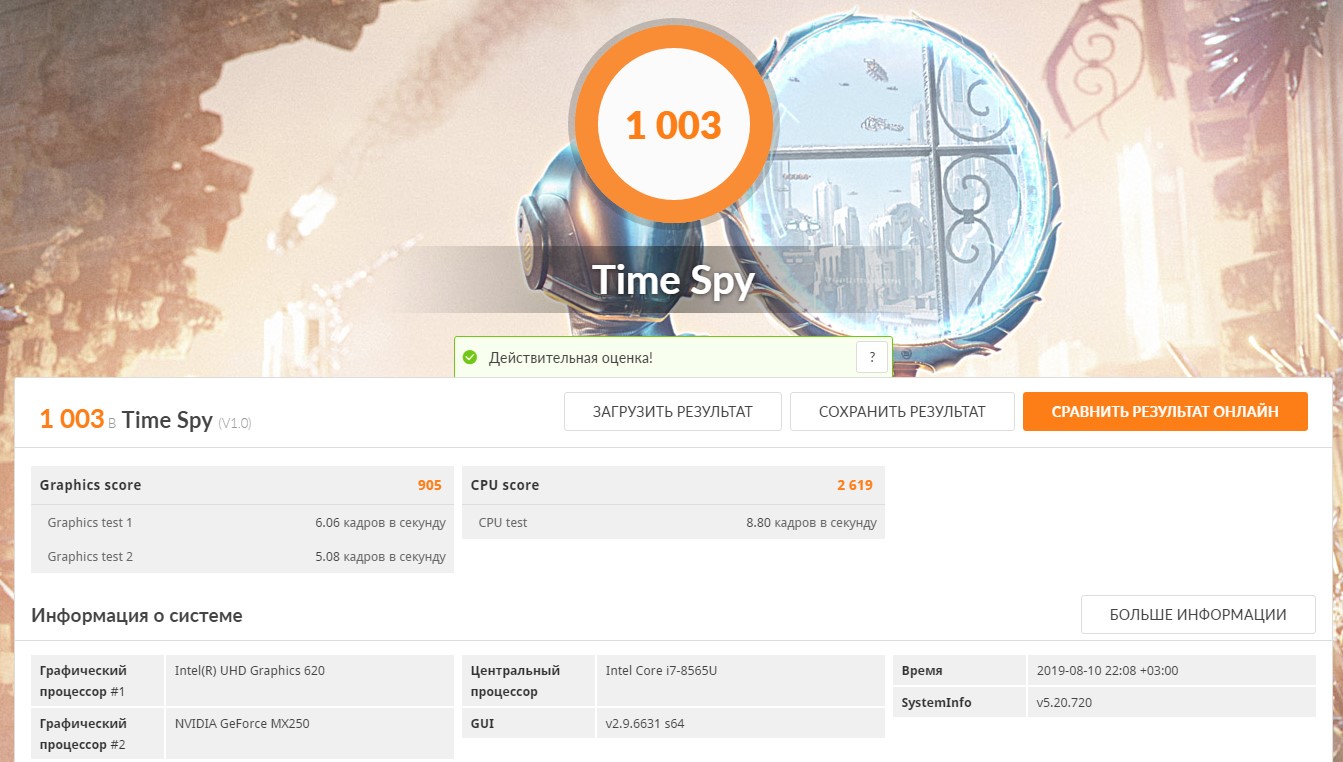
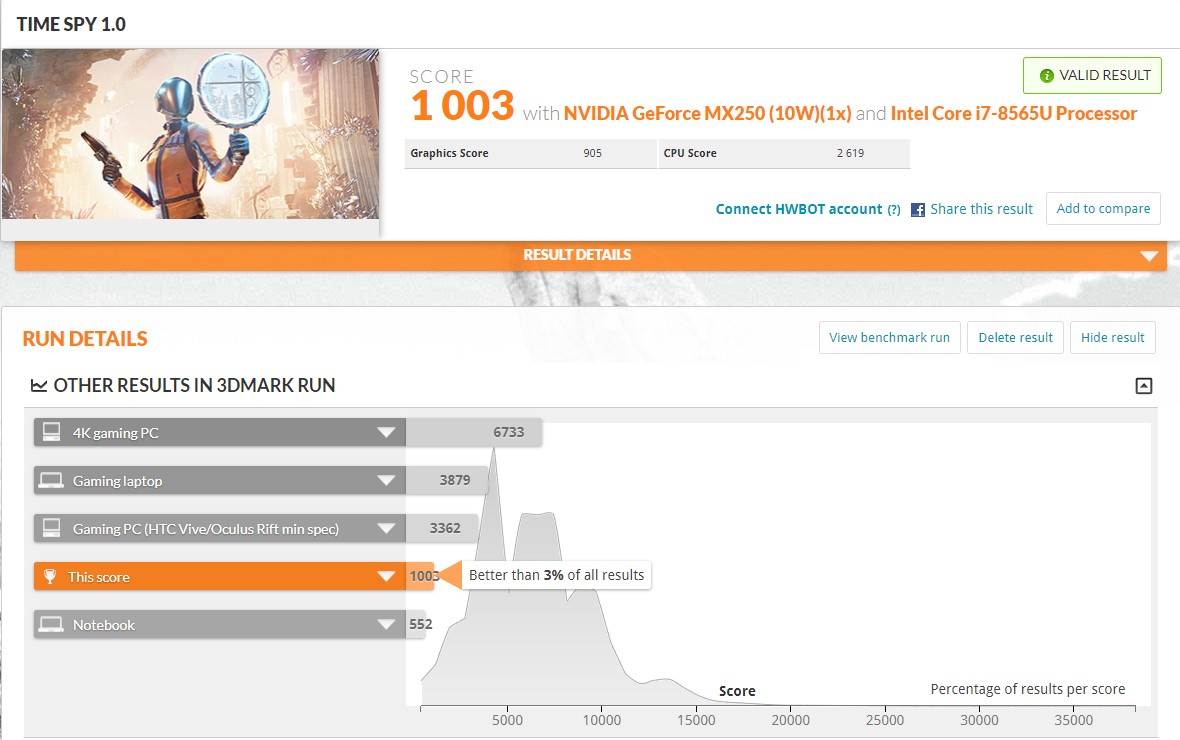
しかし、パフォーマンステストの結果は少しですその前身よりも高い。プロセッサとグラフィックスの両方。しかし、一般に、すべてが期待されるレベルにあります。事務作業、基本的な写真とビデオの編集には、ラップトップには十分なパワーがあります。最も要求の厳しいゲームではない:

</ img>
</ img>
</ img>
</ img>
</ img>
</ img>
</ img>
</ img>
</ img>
</ img>
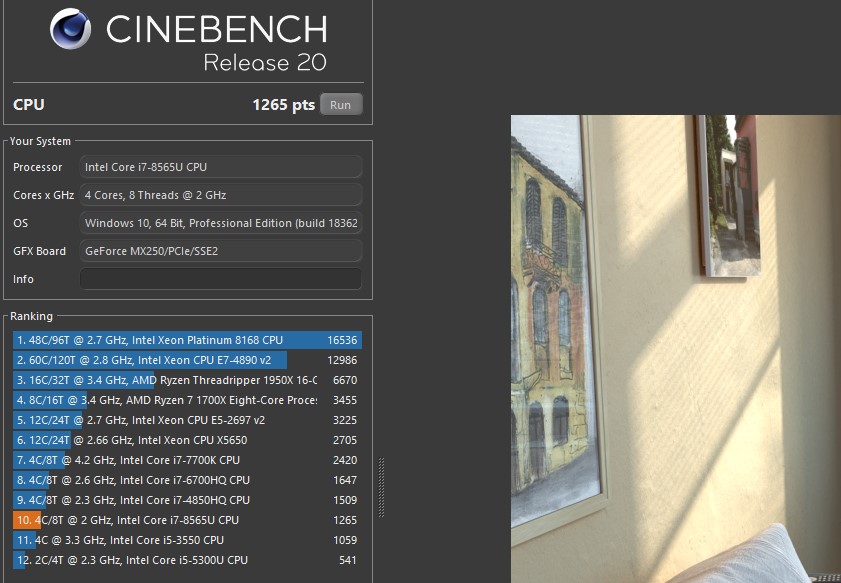
</ img>
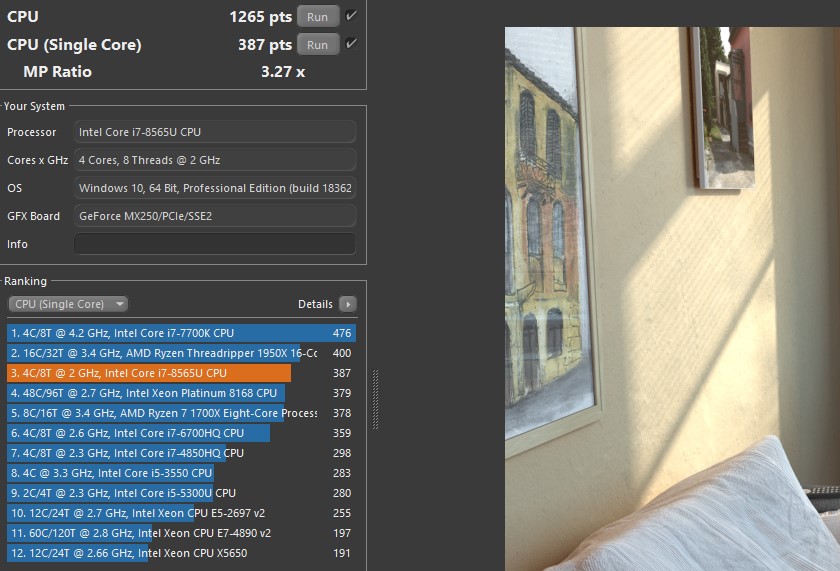
</ img>
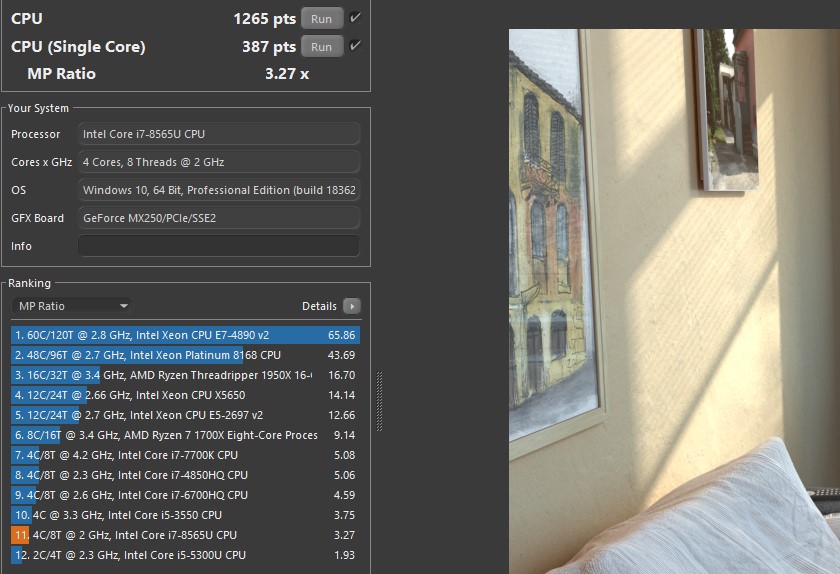
</ img>

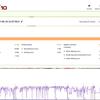
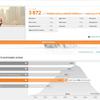


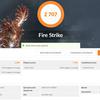


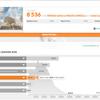

このラップトップには 1 TB Samsung NVMe PCIe3 x4 SSD が搭載されています。これは最上位バージョンです。基本構成では、低速の 256 GB NVMe PCIe3 x2 SSD を使用します。

</ img>
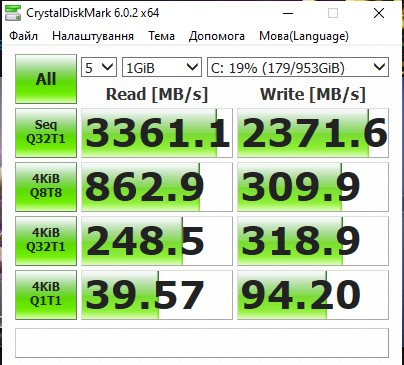
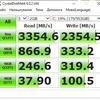
ドライブは非常に高速に動作します。最大読み取り速度は約 3350 MB/秒、書き込み速度は約 2400 MB/秒です。

</ img>
</ img>

</ img>


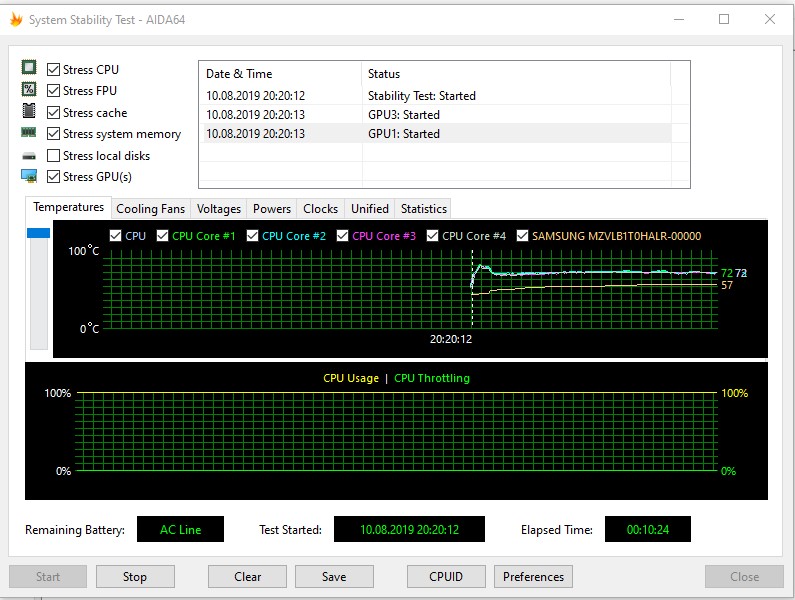
「オフィス」でシステム負荷ラップトップの冷却音が聞こえません。より要求の厳しいタスクでは、CO の動作音が聞こえますが、静かに動作します。ストレステストの開始時に、温度が一時的に約 80°まで上昇し、その後 CO が「加速」しました。温度は 75° に保たれ、ラップトップはスロットルなしで安定して動作しました。ケースはあまり熱くなりません。キーボードの上の領域は著しく熱くなりますが、それ以上は熱くなりません。
</ img>
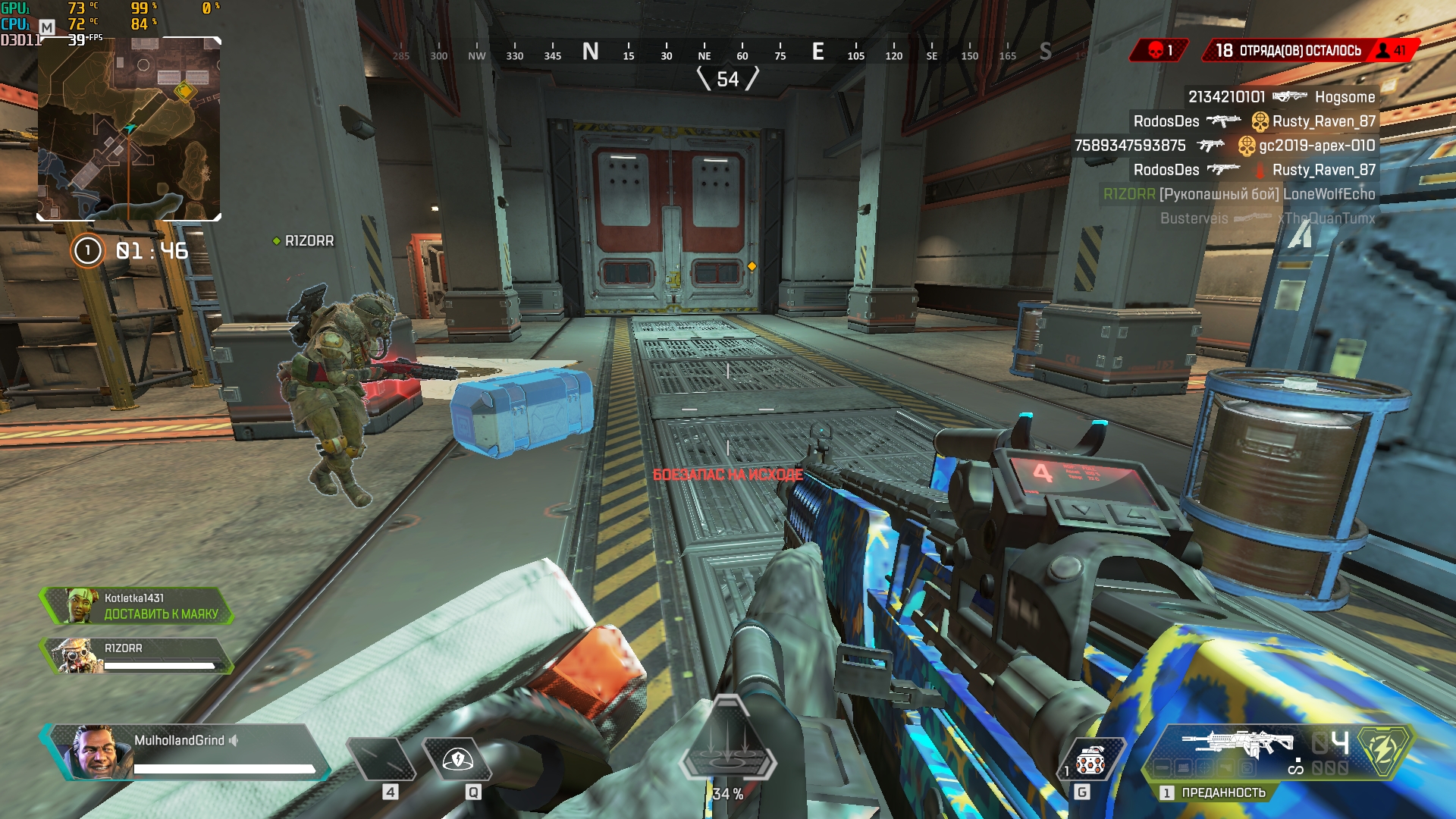
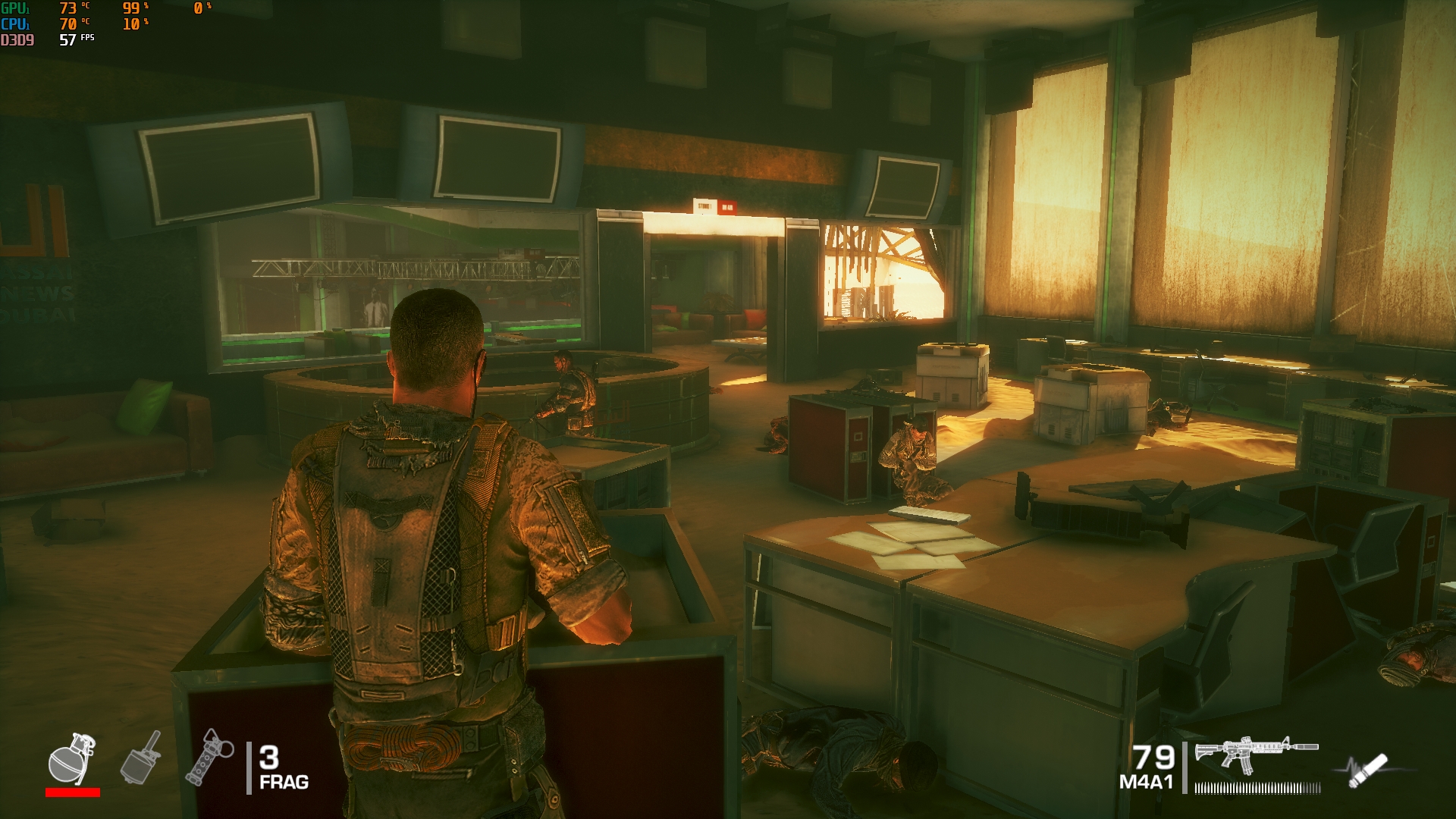
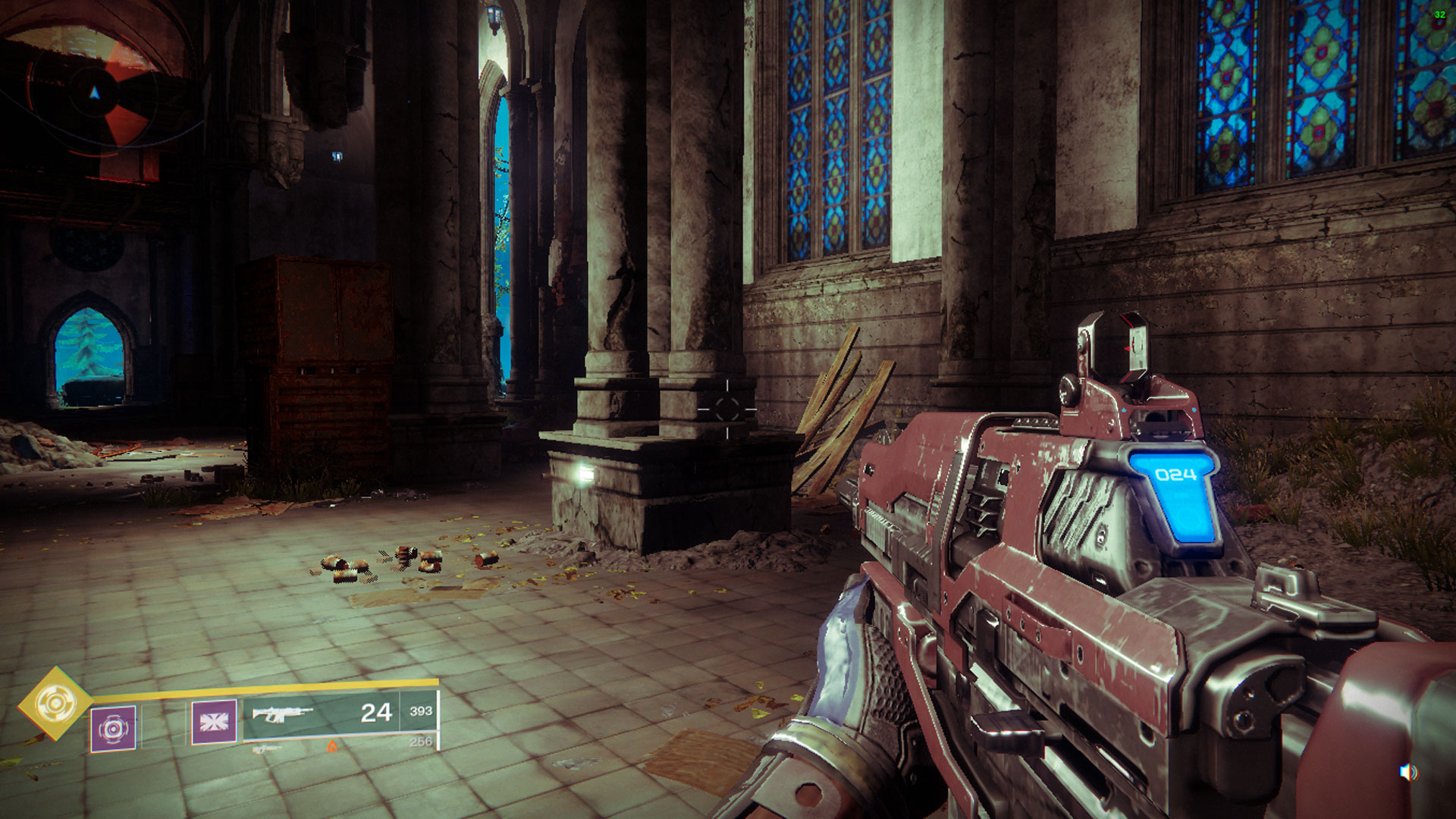
必要に応じて、Apex ゲームをプレイすることもできます。Legends や Destiny 2 はネイティブ解像度の低設定で、ターンベース ストラテジー Mutant Year Zero: Road to Eden と同様に、1 秒あたり 30 フレームをわずかに超える程度です。しかし、古いながらも優れたサードパーソン シューティング ゲーム Spec Ops: The Line は快適な 60 FPS を生成します。

</ img>
</ img>

</ img>
</ img>

</ img>

</ img>

</ img>
</ img>





自律性に関しては、何も変わっていません。このラップトップは 3 セル 50Wh バッテリーを搭載しており、フル充電には 2 時間強かかります。 「オフィス」でWi-Fi 接続でブラウザ、メール、インスタント メッセンジャーを使用するモード、低輝度、およびタッチパッド モードの ScreenPad 2.0 を使用した場合、約 8 時間の動作が可能です。もちろん、ScreenPad 2.0 ではアクティブ モードでこの数値が減少します。
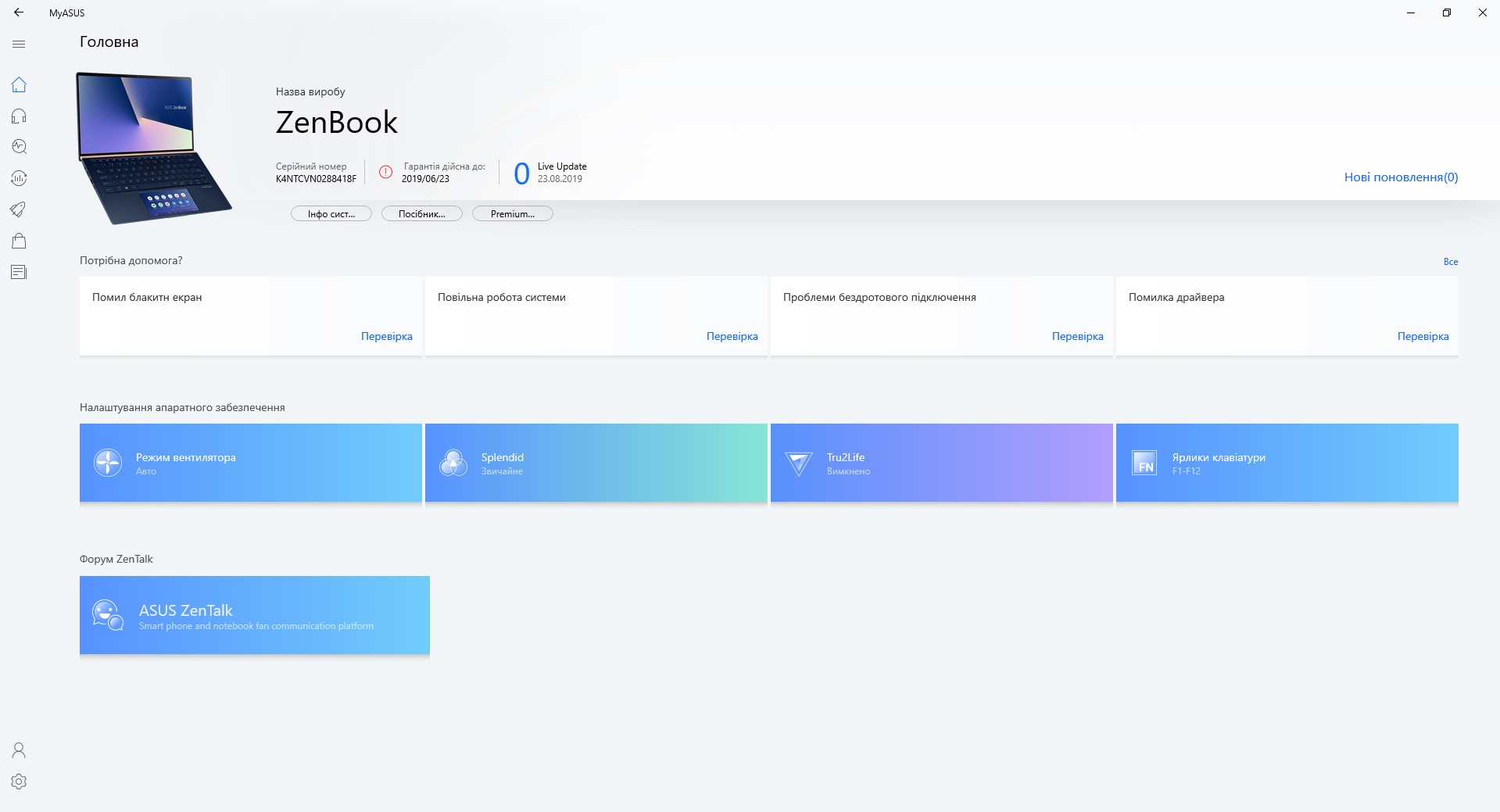
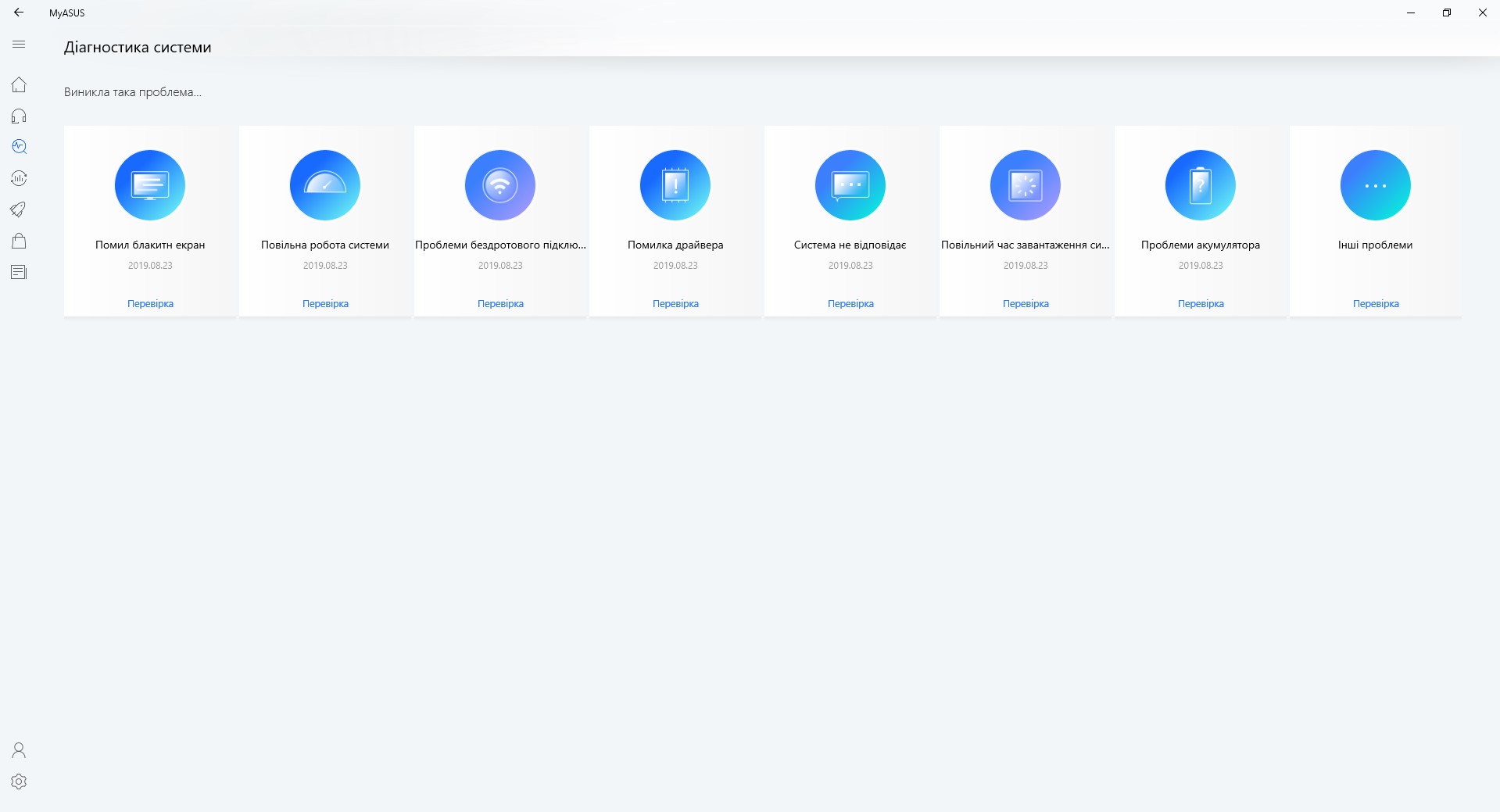
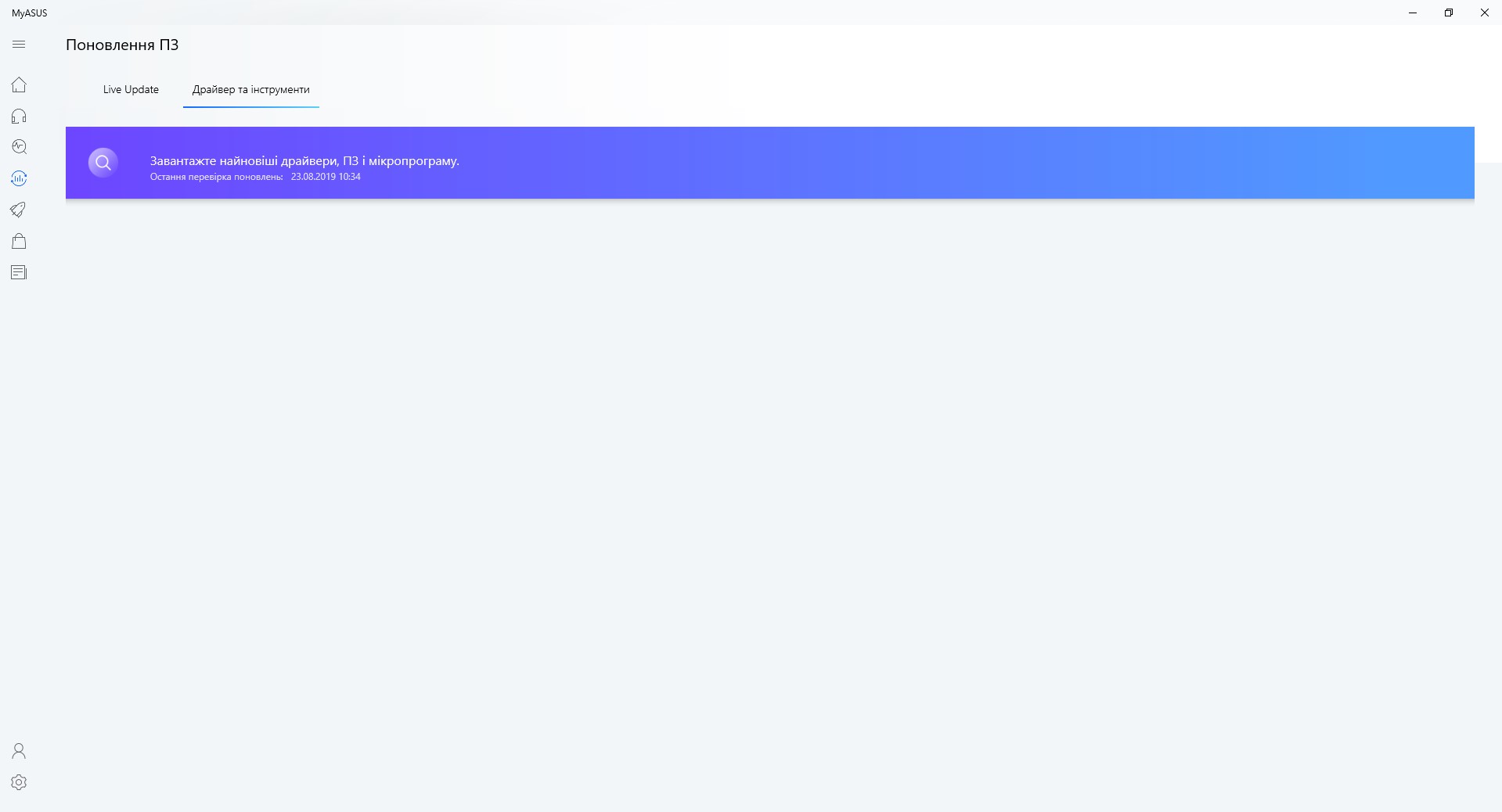
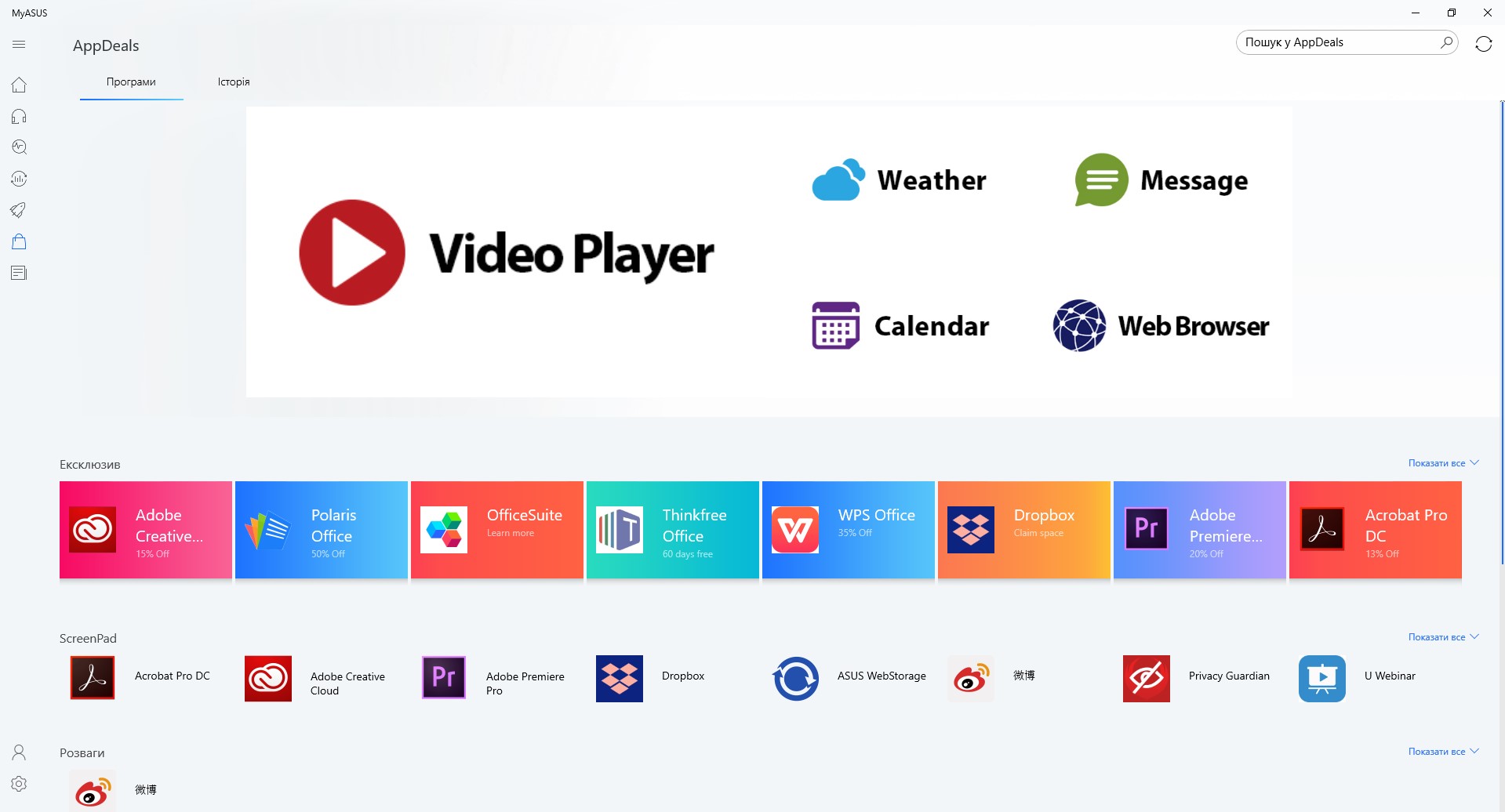
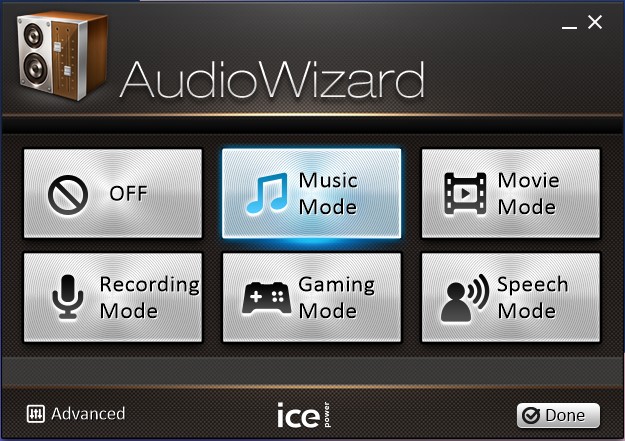
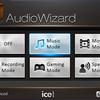
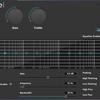
ラップトップの最小インストール済みソフトウェア: すべてを構成する一般的なMyASUSユーティリティ。表示設定、CO操作モード、上部ボタンの上部行の操作、更新の確認、システム診断など。サウンドを調整するために、以前のモデルでおなじみのAudioWizardアプリケーションが既にあります。
</ img>

</ img>

</ img>
</ img>
</ img>
</ img>
</ img>

</ img>




乾燥した残渣に
ASUS ZenBook 14 UX434FN は興味深い追加製品です。ウルトラポータブルラップトップの成功した製品ライン。すでに市場に出ている現行モデルのすべての利点を保持しながら、更新された ScreenPad 2.0 という非常に興味深いボーナスを獲得しています。これは依然として非常にコンパクトでスタイリッシュなラップトップであり、優れた画面、最新のハードウェア、一連のフルサイズのポート、長いバッテリー寿命を備えています。しかし、物議を醸すいくつかの問題も新たに浮上しています。ラップトップは依然として Type-C 経由で充電できず、Thunderbolt のサポートもまだ提供されていません。 ScreenPad 2.0 は興味深いものですが、依然として特殊なものです。多くの使用例で非常に役立ち、すでに適合したソフトウェアが存在し、他のアプリケーションもそれを使用して適切に動作します。しかし、すべてのユーザーが ScreenPad 2.0 を使用するわけではないことは明らかであり、ScreenPad 2.0 を使用してもバッテリー寿命に最良の影響が及ぶわけではありません。正確な価格はまだありません。このラップトップは約 2 週間以内に入手可能になる予定で、i5 と 256 GB SSD を搭載した若いモデルの価格は約 2 週間です。30 000 UAH。
ASUS ZenBook 14 UX434FN を購入する 6 つの理由:
- コンパクトで軽量でスタイリッシュな金属製ケース。
- 優れたディスプレイ
- 高性能
- フルサイズのポートの存在;
- バッテリー寿命が長い。
- ScreenPad 2.0が必要ですか?
ASUS ZenBook 14 UX434FN を購入しない 3 つの理由:
- USB Type-C充電なし;
- Thunderboltの欠如;
- ScreenPad 2.0は不要であり、それに対して過剰な支払いをしたくないと確信しています。
技術仕様ASUS ZenBook 14 UX434FN
表示
14インチ、1920x1080、IPS
寸法
319×199×16.9mm
重さ
1.26kg
オペレーティングシステム
Microsoft Windows 10 64ビット
プロセッサー
Intel Core i7-8565U、4 コア、1.8 ~ 4.6 GHz (Kaby Lake R、14 nm)
ラム
16GB LPDDR3 2133MHz
グラフィックス
nVidia GeForce MX250、2 GB GDDR5、インテル UHD グラフィックス 620
運転する
SSD NVMe PCIe3x 4 1 TB
コミュニケーション
Wi-Fi 802.11 a/b/g/n/ac、2.4 および 5 GHz、Bluetooth 5.0
コネクタ
タイプC USB 3.1 Gen 2、タイプA USB 3.1 Gen 2、USB 2.0、HDMI、MicroSDカードリーダー、コンボオーディオジャック
カメラ
赤外線センサー付きカメラ
電池
リチウムポリマー、50Wh、3セル
オプション
スクリーンパッド 2.0