Instagram は、写真を簡単かつ便利に友達と共有できるソーシャル ネットワークです。残念ながら、
Instagramで品質の低下を避けたい場合は、続きを読んでください。
Instagramの写真サイズ
Instagramサポートサイトの説明は次のとおりです。
iOSでもAndroidでも、Instagramで写真を共有するときは、最高の品質で読み込まれるようにあらゆることを行います。
ただし、実際には、すべてが少し複雑です。 Instagramによると「最高品質」-それはわずか1080ピクセル幅です。
写真が320〜1080ピクセルの場合、品質は失われません。画像のアスペクト比が1.91:1〜4:5の場合、Instagramは圧縮しません。画像の解像度が高い場合、システムは自動的に水平に1080ピクセルに圧縮します。
- 処理なし:写真の幅は320〜1080ピクセル、高さは566〜1350ピクセルです。 1.91からのアスペクト比:1から4:5。
- ストレッチング:写真の幅が 320 ピクセル未満の場合は引き伸ばされます。圧縮:写真が幅1080ピクセルまたは高さ1350より大きい場合、圧縮されます。
- 剪定:アスペクト比がサポートされているものと一致しない場合、Instagramは最適なサイズ(1.91:1〜4:5)にトリミングします。
それはすべて複雑すぎますが、怖がってはいけません。続きを読むと、Instagramで写真の圧縮とトリミングを回避する方法を紹介します。
圧縮せずにInstagramに投稿する方法
Instagramが写真の品質を損なうのを防ぐために、サイズに合わせて事前にサイズを変更できます。それ以外の場合、Instagramはそれらを圧縮します。
App Storeには多くの写真サイズ変更アプリがありますが、安価で便利なImage Resizer +アプリについて説明します。他のすべてが行います。
1)App Store から Image Resizer+ をダウンロードします。
2)アプリを開き、ホーム画面からオプションを選択します写真。
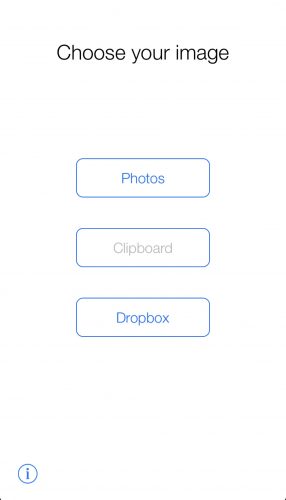

3)Instagramに投稿したい写真を選択します。
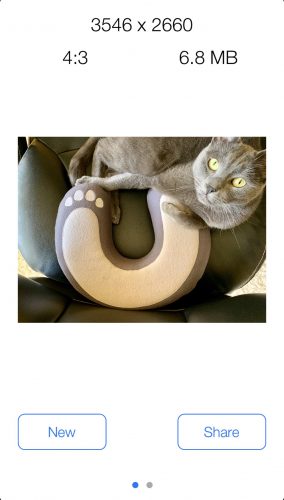

4)写真がアップロードされたら、右側の画面に移動してサイズを変更します。
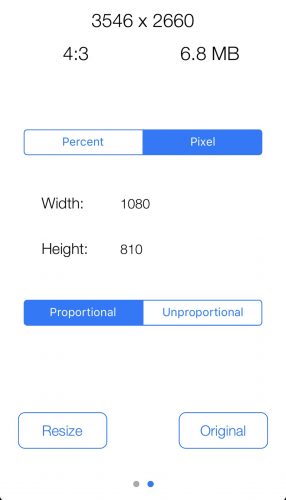

5)最良の結果を得るには、パーセンテージではなくピクセル数を使用してください。これを行うには、ボタンをクリックしますピクセル画面の上部にあります。
6)画像の正確な幅を入力します。私たちの場合、それは 1080 ピクセルになります。フィールドに幅を入力します幅。
7)ボタンをクリックしてください比例画像の高さが自動的に調整されるようにします。アスペクト比は保持されます。
8)ボタンをクリックしてくださいサイズ変更。
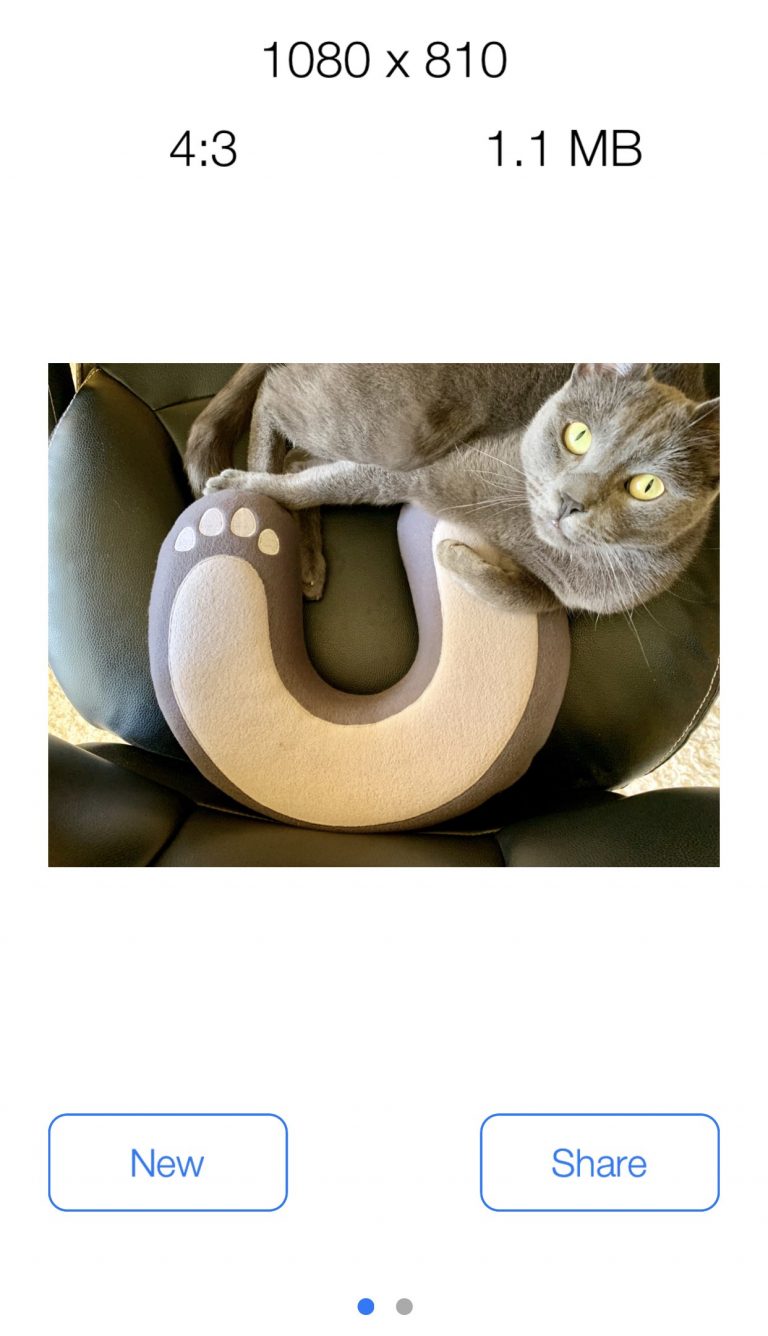

9)今すぐクリックしてください共有するそして結果を保存します。
それだけです。これで、Instagramに最適な解像度の写真ができました。公開するだけです。品質は失われません。
画像のサイズを変更することもできます。Adobe Photoshop、Pixelmator、Affinity PhotoなどのMacまたはPC上のプログラムを使用します。しかし、すべてをはるかに簡単かつ高速に実行できるのに、なぜこれが必要なのでしょうか?
これで、品質を損なうことなくInstagramに投稿する方法がわかりました。あなたの友人はあなたのショットを本当に感謝できます。