素晴らしい Apple デバイス、iPhone または iPad をお使いの皆様、こんにちは。今日は本について触れます
- iTunes経由。このダウンロード方法を使用すると、無料のiTunesプログラムを使用して、パソコンから本をモバイルデバイスにダウンロードできます。
- Safariブラウザ経由。この方法を使用するときは、モバイルガジェットにインストールされているSafariブラウザを介してiPhoneまたはiPadに書籍をダウンロードします。
だから、私はあなたが方法を考え出したと思います。iBooksに本を追加してみましょう。では、これらの方法について詳しく説明しましょう。注意:以下の手順は、iBooksがすでにインストールされていることを意味します。
</ p>iTunes経由
iTunesを介してiBooksでモバイルガジェットに書籍をダウンロードする場合は、次の手順に従ってください。:
- http://apple.com/itunes/download/ - まずこのリンクからiTunesをダウンロードする必要があります。あなたのコンピュータにインストールしてください、それは非常に簡単に行われます。
- あなたのコンピューターにePubフォーマットで必要な本をダウンロードしてください、ここであなたは関連するリソースの選択を見ることができます。
- モバイルガジェットをパーソナルコンピュータに接続してiTunesを起動します。
CTRL+S を押してサイド メニューを表示します。次に、開いたメニューで書籍を選択します。 - あなたは図書館にロードされた本がある作業領域を持つでしょう。あなたは以前にダウンロードした本をこのエリアに転送する必要があります。
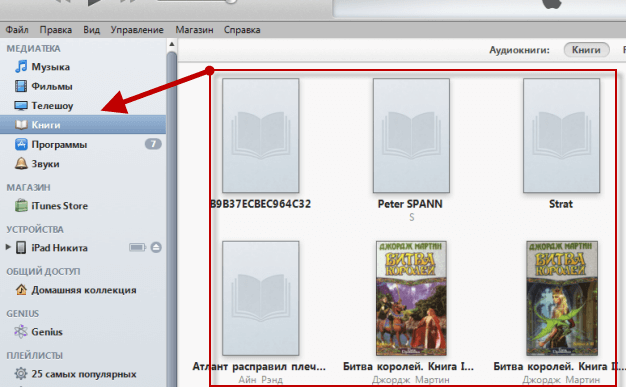
あとはメディア ライブラリを同期するだけですデバイスで iTunes を使用する場合、これは次のように行われます。サイド メニューでガジェットの名前をクリックし、開いたウィンドウで同期ボタンを見つけてクリックします。同期後、本はあなたのデバイスに表示されます、あなたはiBooksでそれを見つけることができます。
Safariブラウザ経由
書籍をダウンロードするには、以前の方法を使用するよりもさらに簡単です。次の手順を実行する必要があります。:
- iPhoneまたはiPadのモバイルデバイスでSafariを起動します。
- これらのサイトのいずれかに移動します - サイト - 目的の本を選択してダウンロードします。
- iPhoneまたはiPadの画面にダウンロードした後ウィンドウが表示されたら、このウィンドウで「Open in iBooks」項目を選択する必要があります。別のブックリーダープログラムがモバイルデバイスにインストールされている場合は、その中で本を開くように指示されます。

ある程度の時間が経過すると、この本はiBooksのガジェットで開きます。。
今日はこれですべてです、私はこの記事があなたにとって有用であったと思います。この記事へのコメントにあなたの意見を共有することを忘れないでください。