いいえ、今日はコントローラーとNANDの仕様をいじったり、ベンチマークを実行したりするつもりはありません。
目次
- インストールするSSD
- インストール
- 作業速度の確認
- 競合他社
- 合計
インストールするSSD
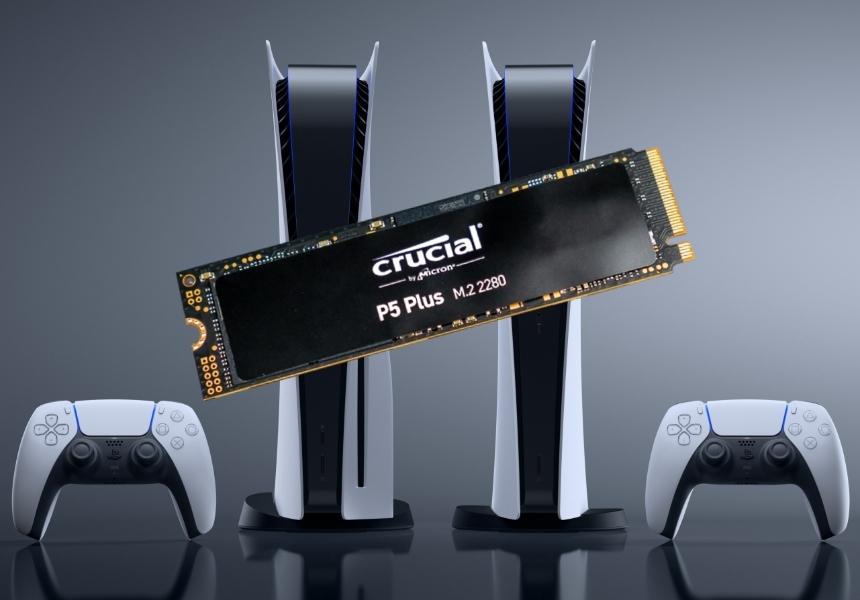
SSDСrucialP5Plusで実験を行います。CT1000P5PSSD8モデルは、PS5での使用がまだ承認されているあらゆる種類の「盗品-子供-レーシング-愛好家」SSDと比較して、多かれ少なかれ合理的なオプションになりました。これは2280フォーマットのSSDです-つまり80mmマウントの22mmM.2スロットに収まります。 PlayStation 5は40、60、80、100 mmのフォーマットをサポートしていることに注意してください。つまり、選択肢は幅広いです。

 12
12
重要なP5Plusパッケージ
ラジエーターまたはドレンプレートのみCrucialのSSDには熱が供給されていないため、ヒートシンクを追加で取り付けることをお勧めします(この場合、チップのステッカーを剥がさない方がよいでしょう。剥がさないと、保証が「飛んで」しまいます)。

 12
12
SSD Crucial P5 Plus
私は620のために最も安いラジエーターの1つを選びました厚さ6mmのルーブル。 PlayStation 5にインストールするときは、SSD +ヒートシンクの合計の厚さに注意する必要があります。11mmを超えないようにする必要があります。ここで検討する価値があるのは、一部のラジエーターには「下部」の部分がありますが、すべてではありません。 SSDに取り付けるには、粘着テープが付いたヒートシンクを選択することをお勧めします。これにより、追加で購入する必要がなくなります。
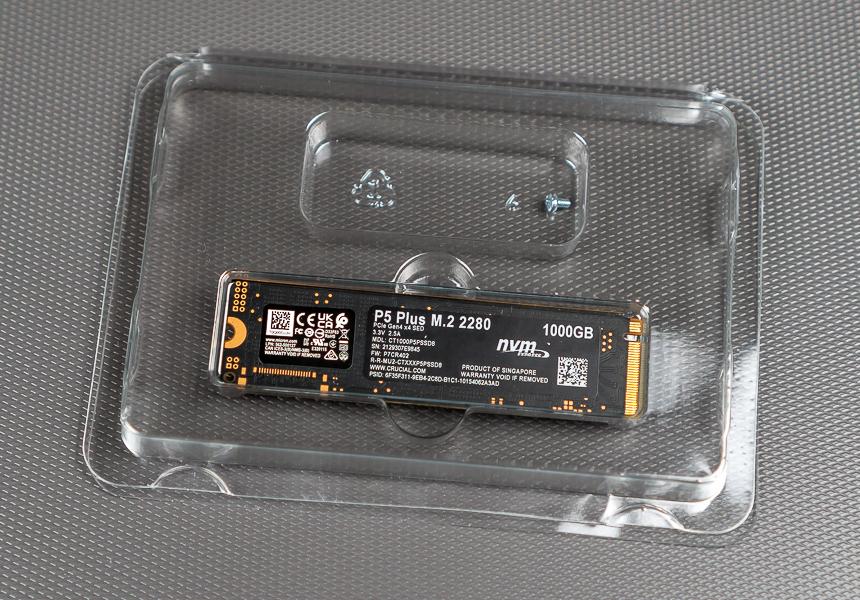
重要なP5Plusキット-ドライブにはネジが含まれています
また、SSDには追加の取り付けネジが付属していますが、PlayStation 5にはすでに独自のネジがあります。
インストール
取り付けには、マイナスドライバーとプラスドライバーの2つのドライバーが必要です。

開始するには、PlayStation5が完全にインストールされている必要がありますまだオフにしていない場合はオフにします。コンソールがバックグラウンドにあるときはオレンジ色に光るので、最初に電源を入れてから、コントローラーのPSロゴボタンを押し、下部にある[電源]メニュー項目を選択して、[PS5システムの電源を切ります]を選択します。テレビ画面、ゲームパッドのインジケーター、およびコンソール自体のバックライトが消えるまで待ちます。


 13
13
コントローラのPlayStationロゴボタンを押して、このメニューを表示します
PS5からすべてのワイヤーを外して置きますドライブパネルを上に向けて水平に。ディスクレスPS5をお持ちの場合、背面が自分の方を向いているとき(電源ポートはどこですか)、タワースタンドは左側にあるはずです。
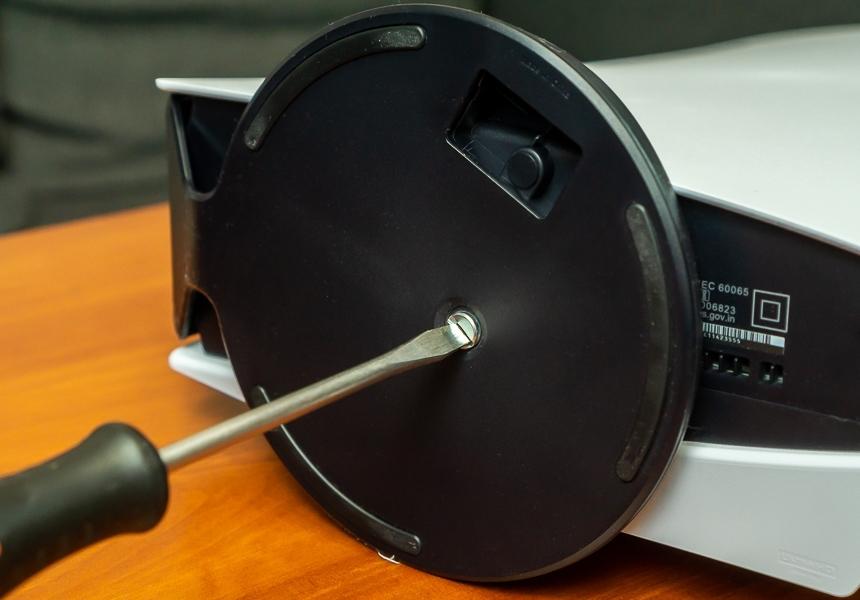
スタンドを緩めて取り外します(水平取り付けの場合、スタンドはドライバーなしで取り外すことができます)
スタンドを取り外します (本体を垂直に置いた場合は、マイナスドライバーでネジを外します)。
次に、カバーを取り外す必要があります。ドライバーなしで取り外すことができますが、少し力を加える必要があります。リアポートとコンソール上部のリッドセクションを持ち上げ、コンソールの下部(タワースタンドがあった側)に向かってリッドを引きます。

 12
12
コンソールカバーは内側にラッチされています
ここのSSDスロットも独自の金属カバーで覆われています。このカバーを取り外すには、プラスドライバーでネジを緩める必要があります。

 12
12
カバーなしのプレイステーション5
要点に到達しました。ここではM.2ポートです。片側(ネジがあった側の反対側)に、接点が表示されます。接点の位置によって、SSDをどちら側に置くかがすでに明確になっています(したがって、ラジエーターをどこに取り付けるか-付属の粘着テープに取り付けられています)。ヒント-SSDパッドのノッチ(キー)を探します。

 12
12
M.2スロットピン
一般的に言えば、M。2は、このようなカットアウト(キー)に対して最大3つのオプションを想定していますが、SSDがPS5にインストールされている場合(このSSDがPS5で認定されていることを考慮すると)、他のオプションはありません。
しかし、最初にネジを緩めます。SSDを所定の位置に固定します。注意!その下には円筒形のワッシャーがあり、正しい穴に取り付ける必要があります。この場合、80 と表示されています。
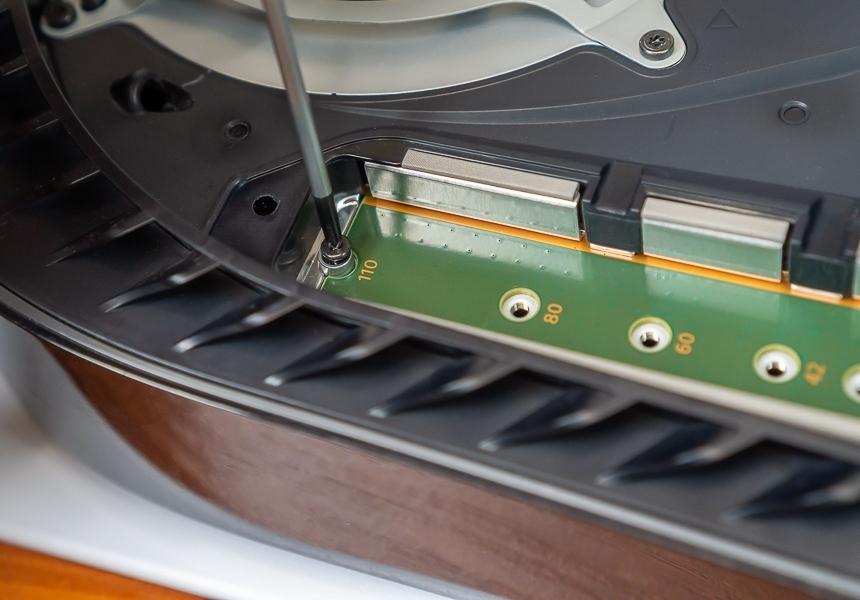
ネジを緩め、その下の円筒ワッシャーを忘れないでください(この段階では、ネジはまだ何も保持していません)
SSDをスロットに慎重に取り付けます-少し必要ですドライブがポートにロックされるように、ポートに向かって押します。わずかに上向きに傾きます-これは正常です。次に、ドライブ上部のネジを締める必要があります。バレルワッシャーがどこにも行っていないことを確認してください。さて、この段階では、ネジを締めすぎる必要はありません。ぶら下がらないようにするだけです。

 12
12
SSDをスロットに取り付けます。わずかに上昇します–これで大丈夫です。その下にワッシャーを置きます
金属製のカバーを背面に取り付け、ネジで固定します。
次に、外側パネルを取り付けます。これをコンソール本体に取り付け、本体に向かって少し押し、垂直に設置したときに PS5 の上部が位置する側に引っ張る必要があります。
これで、コンソールの電源をオンにすることができます。
作業速度の確認
最も重要な互換性パラメータの 1 つPlayStation 5 のソリッド ステート ドライブ - PCI-e 4.x バスのサポートと、少なくとも 5.5 ギガバイト/秒の非圧縮データ読み取り速度。もちろん、スロットのフォーマットもです。
Crucial P5 Plusドライブ(モデルCT1000P5PSSD8)マージンがあっても、これらの要件に完全に適合します。コンソールにインストールしてフォーマットを許可した直後に、PlayStation5はSSDの読み取り速度を測定しました-5788.304メガバイト/秒。それらの。 PS5の内部ストレージよりも毎秒288メガバイト高速です。

 12
12
SSDをインストールした後、初めてPlayStaiton5をオンにします
メモリ容量の点でも、これは素晴らしいことです。ケースにある 1000 ギガバイトという表記は、まさにそのとおりの意味です。メーカーは、「メモリの再計算の特殊性」により、たとえば 1 テラバイトではなく、古き良きトリックでユーザーを騙そうとしているわけではありません。 950ギガバイトであることが判明しました。コンソール自体では、総ストレージ容量は通常 1.01 テラバイトとして表示されます。
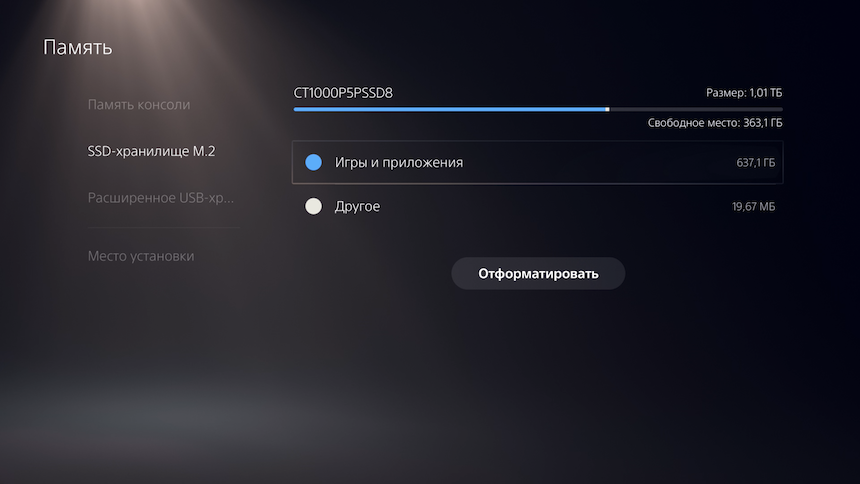
したがって、SSD Crucial P5Plusでは332.8PlayStation 5の内部ストレージよりもギガバイト多いメモリ(メモリの一部がシステムによって占有されているため、PS5ユーザーは825GBの内部ストレージで667.2GBを使用できます)。
内部からの両方からゲームを起動することをテストしましたCrucial P5 Plusを搭載したドライブです。テストには次のゲームを選択しました: Ratchet&Clank: Rift Apart、Demon's Souls、Deathloop、および PS5 バージョンの Death Stranding。
いずれの場合も、内部からゲームをロードします。Crucial のドライブと取り付けられた SSD は、同じか、または非常にわずかな違いで発生しました。 Crucial P5 Plusからの読み込みがPS5の内蔵ドライブからの読み込みよりも遅かった唯一のテストはラチェット&クランクで、その差は17ミリ秒でした。はい、正確にミリ秒です。

ゲームはPlayStation5の内部ストレージまたはCrucialP5Plusと同じ速さで読み込まれます
一方、Death Strandingは、Crucialドライブからより速くロードされました-1秒強。
PS5 から Crucial P5 Plus にゲームをコピーするのは通常、また、ゲームのボリュームが大きい場合 (Demon's Souls - 53.7 GB など)、その差は最大 5 倍に達する可能性があります。おそらく、これは PS5 の内蔵ドライブの書き込み速度が比較的低いことを示しています。たとえば、Demon's Souls を内部メモリから Crucial P5 Plus にコピーするには 53 秒かかり、元に戻すには 3 分 55 秒かかります。
さて、最後に。Crucial の SSD の発熱を客観的に測定する機会はありませんでした。友好的な方法で、PS5 内部の温度を測定する必要があります。なぜなら...外板を外したとしても、既にゲーム機メーカーが意図した放熱性は崩れています。ただし、集中的なプレイ (特に、これらのユビキタス ポータルを使用するラチェット & クランク) を含むテスト期間全体を通じて、問題は見つかりませんでした。ゲームが突然クラッシュしたり、ロード時間が長くなったりすることはありませんでした。
競合他社
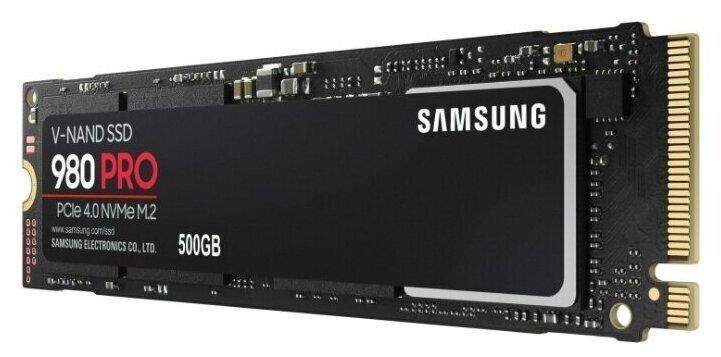
サムスンV-NAND980 PRO
もちろん、Crucial P5PlusだけではありませんPlayStation 5にインストールするためのSSDオプション。または、ほぼ同じ金額で、Samsung V-NAND 980 PRO(MZ-V8P1T0BW)またはWD Black NVMe 1000 GB(WDS100T1X0E-00AFY0)を検討できます。確かに、Samsungモデルは、より耐久性のあるMLCではなく安価なTLCメモリセルをインストールすることで叱られていますが、実際、これらすべてのドライブ(Crucial、WD、Samsung製)には5年間の保証があり、600TBWの書き換え可能なリソースが示されています。また、3つのドライブはすべて、標準のヒートシンクなしで販売されています。
合計
Xboxのメモリ拡張を直接比較するとSeries X/S と PlayStation 5 の場合、Xbox 側はシンプルさと利便性です。ドライブを取り出して、コンソールの背面にあるスロットに差し込むだけです。本体を分解したり電源を切る必要はありません (もちろん電源を切ったほうが良いですが、電源がなくても動作します)。
しかし、PlayStation 5の側では、自分でドライブを選択し、これを節約し、必要に応じて後でPCで使用することもできます。ただし、インストールをいじくり回す必要があります。
Crucial P5 Plusに関しては、これは優れていますPS5にインストールするためのオプションですが、ラジエーターを購入することをお勧めします。しかし、17,000ルーブルの場合、PlayStation 5およびPC用の優れたドライブが得られます。音量は「正直」テラバイトで、速度はコンソールの内蔵ドライブよりもさらに高速です。
重要なことは、そのようなドライブに行くことにした場合、それを「通常の」ドライブと混同しないことです。 PlayStation 5には適さなくなったCrucial P5。そうそう、ラジエーターも忘れずに!
アップグレードの手順、レビュー、ニュース-こちら
申し込む