あなたと友達が一緒に何かを見たり聞いたりしたいときに、1 つを共有できます。
ステレオ録音には、個別のオーディオ要素が含まれています。左右のチャンネル。これはステレオ共有と呼ばれ、ときにはオフにする必要があります。幸いなことに、iPhone、iPad、iPod touch、Mac、Apple TV、Apple Watchでそれが可能です。
 ケースにイヤホンが1つ残っていると、AirPodは自動的にモノラルに切り替わります。
モノラルオーディオを使う理由
ほとんどの場合、ステレオサウンドは見えませんが、オーディオの分離が強く感じられる映画や歌があります。
また読む: AirPodsの所有者のための20のヒント
ステレオサウンドは、左右のチャンネルを頻繁に切り替える多数の効果音のあるアクションフィルムで非常に目立ちます。このやり方は歌にますます一般的になっています。
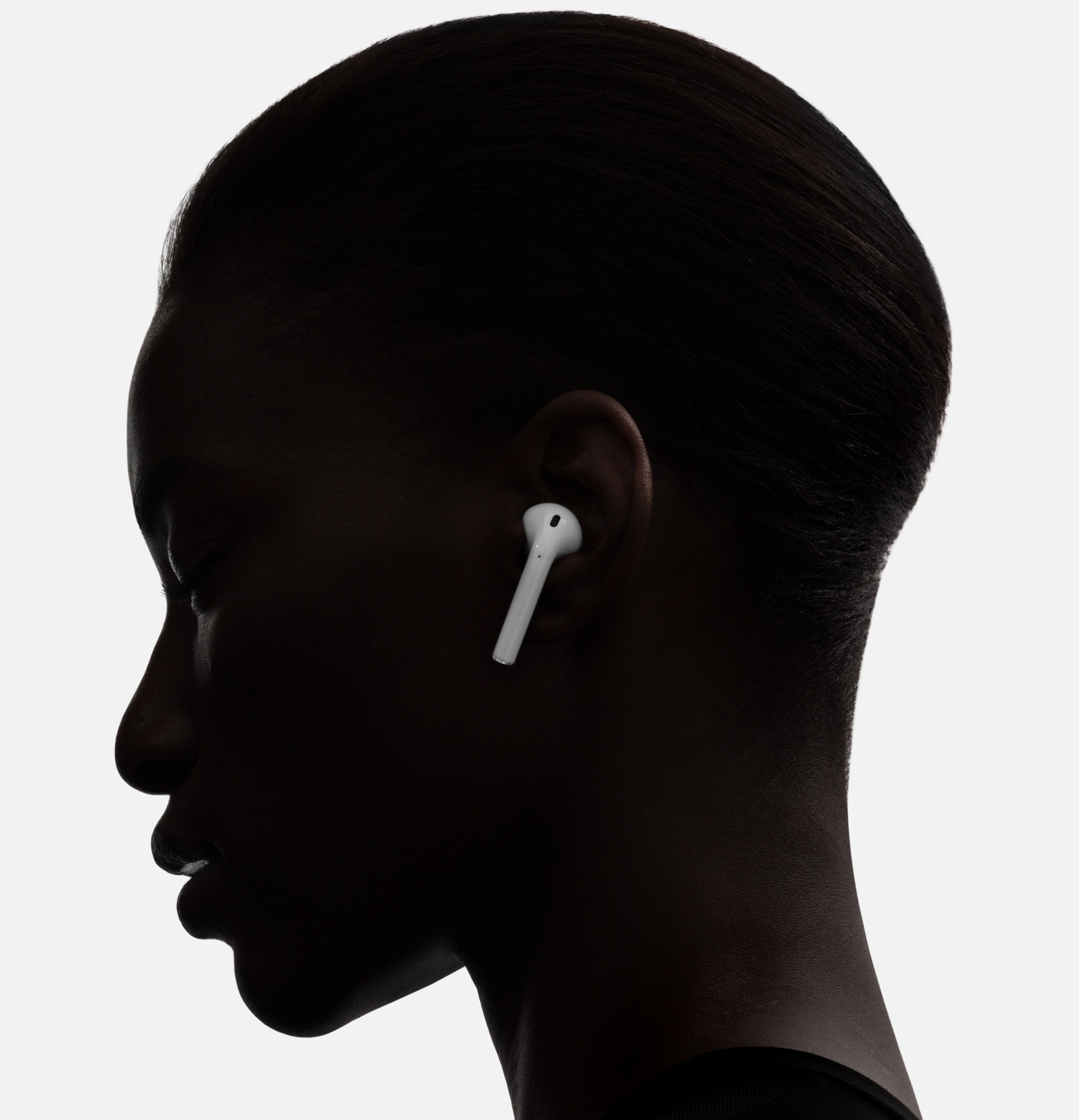
片方の耳がもう片方の耳より悪いと聞こえても、音の要素をスキップすることができます。音楽や映画を存分に楽しむために、モノラルサウンドに切り替えることができます。
モノラルオーディオを有効にする方法飛行機
モノラルオーディオは、iPhone、iPad、iPod touch、Mac、Apple TV、またはApple Watchに接続されているすべてのワイヤレスヘッドセットでオンにできます。
iPhoneそしてiPad
1)アプリケーションを開く設定iOS デバイス上で。
2)選択するメイン。
3)選択するユニバーサルアクセス。
4)セクション内聴覚オンにするモノラルオーディオ。

これで、同じオーディオトラックが両方のAirPodsヘッドフォンにブロードキャストされ、音楽を友達と共有して一緒に音楽を楽しむことができます。この後、モノラルサウンドをオフにすることを忘れないでください。
マック
1)メニューバーから、システム設定。
2)選択するユニバーサルアクセス。
3)左側のメニューからセクションを選択します音声章内聴覚。
4)の横にあるボックスにチェックを入れますモノラルサウンドとしてステレオサウンドを再生する。

Apple TV
1)開ける設定Apple TVで。
2)選択するメイン。
3)選択するユニバーサルアクセス。
4)オンにするモノモードセクション内聴覚。
アップルウォッチ
1)アプリケーションを開くりんご 見るiPhoneで。
2)タブを選択してください私の時計。
3)選択するメイン。
4)選択するユニバーサルアクセス。
5)オンにするモノラルオーディオセクション内聴覚。
ステレオセパレーションを確認する方法
それがどのように機能するかを独自に確認するステレオ分離、あなたは以下のビデオを使うことができます。 1つのAirPodイヤホンを耳に挿入し、2つ目のケースはケースに入れたままにしてから、ビデオをオンにします。両方のチャンネルが聞こえます。その後、もう1つのイヤホンを耳に挿入すると、ステレオサウンドが聞こえます。
今AirPodを1つ取り外しますが、ケースに入れないでください。
サウンドはステレオで再生され続け、すぐに違いがわかります。
AirPodは、耳から取り出すとそれを認識し、自動的に音を止めます。ただし、いずれかのヘッドフォンが該当する場合、iOSは自動的にモノラルオーディオをアクティブにします。
 AirPodはもうすぐ黒くなります!
モノラルの音が自動的に出れば素晴らしいでしょうイヤホンを他の人に渡すとオンになります。さらに、2つ目のイヤホンが別の音声をブロードキャストし続けるように、1つのイヤホンを介して呼び出しを受信すると便利です。
もう1つのアイデアは、ヘッドフォンがお互いからどれだけ離れているかを判断して、自動的にモノラルをオンにすることです。
これで、以前はお気に入りの曲の半分しか聞こえなかった理由がわかります。1つのイヤホンで音楽を聴くほうが便利だからです。例えば運転中です。