MacでQuickTimeを使用して映画やビデオを視聴している場合は、macOSの新機能を気に入るはずです
広告
広告
QuickTimeでピクチャーインピクチャーを有効にする方法
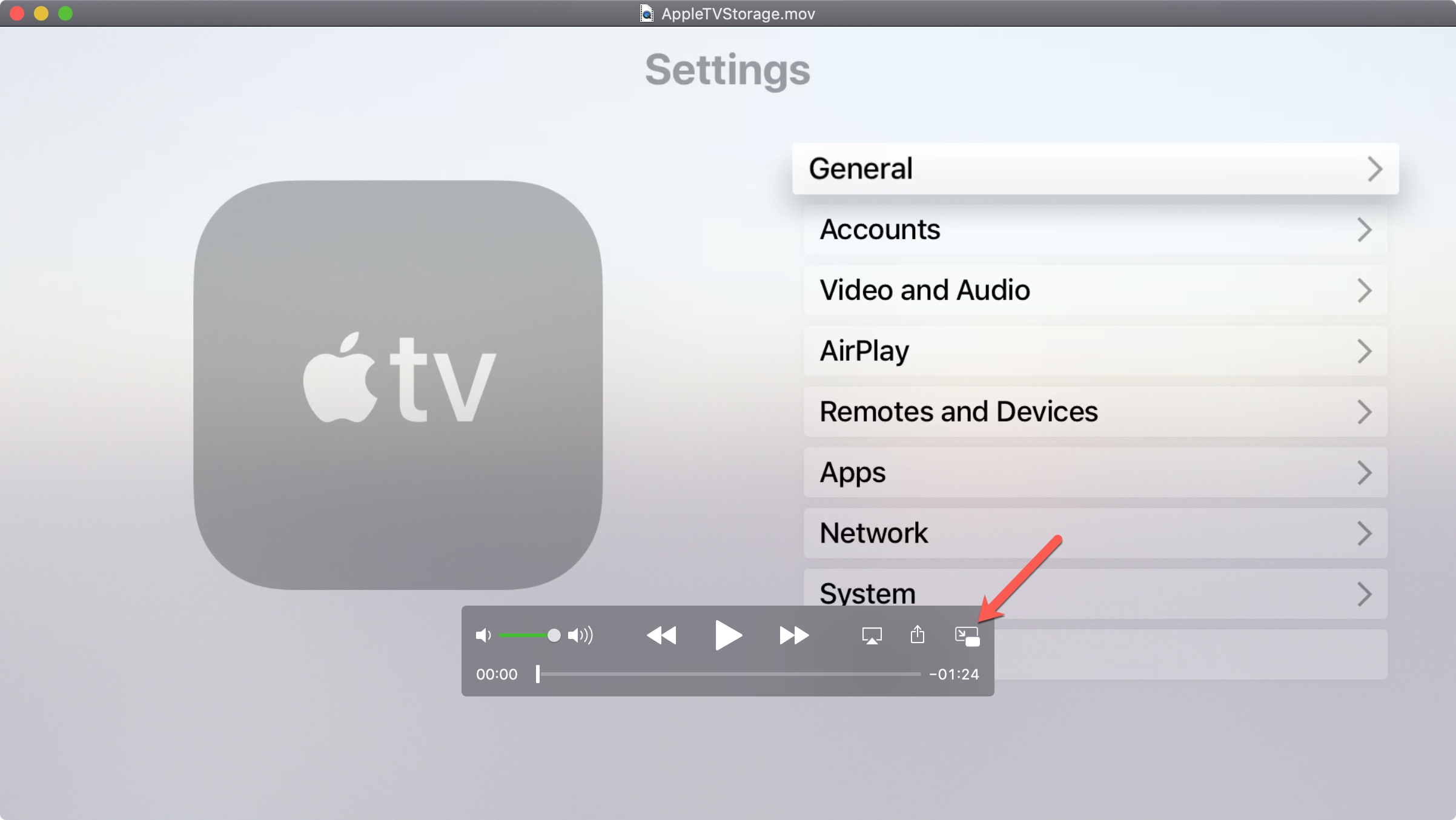
開始するには、プログラムを実行しますクイックタイムをMacで再生し、見たいビデオやムービーを再生します。次に、以下の手順に従います。
1)ボタンをクリックしてくださいまるで絵下のナビゲーションバーにあります。

広告
広告
2)QuickTime ウィンドウが縮小し、画面の隅に移動します。いずれかの角をドラッグすると、サイズを変更できます。
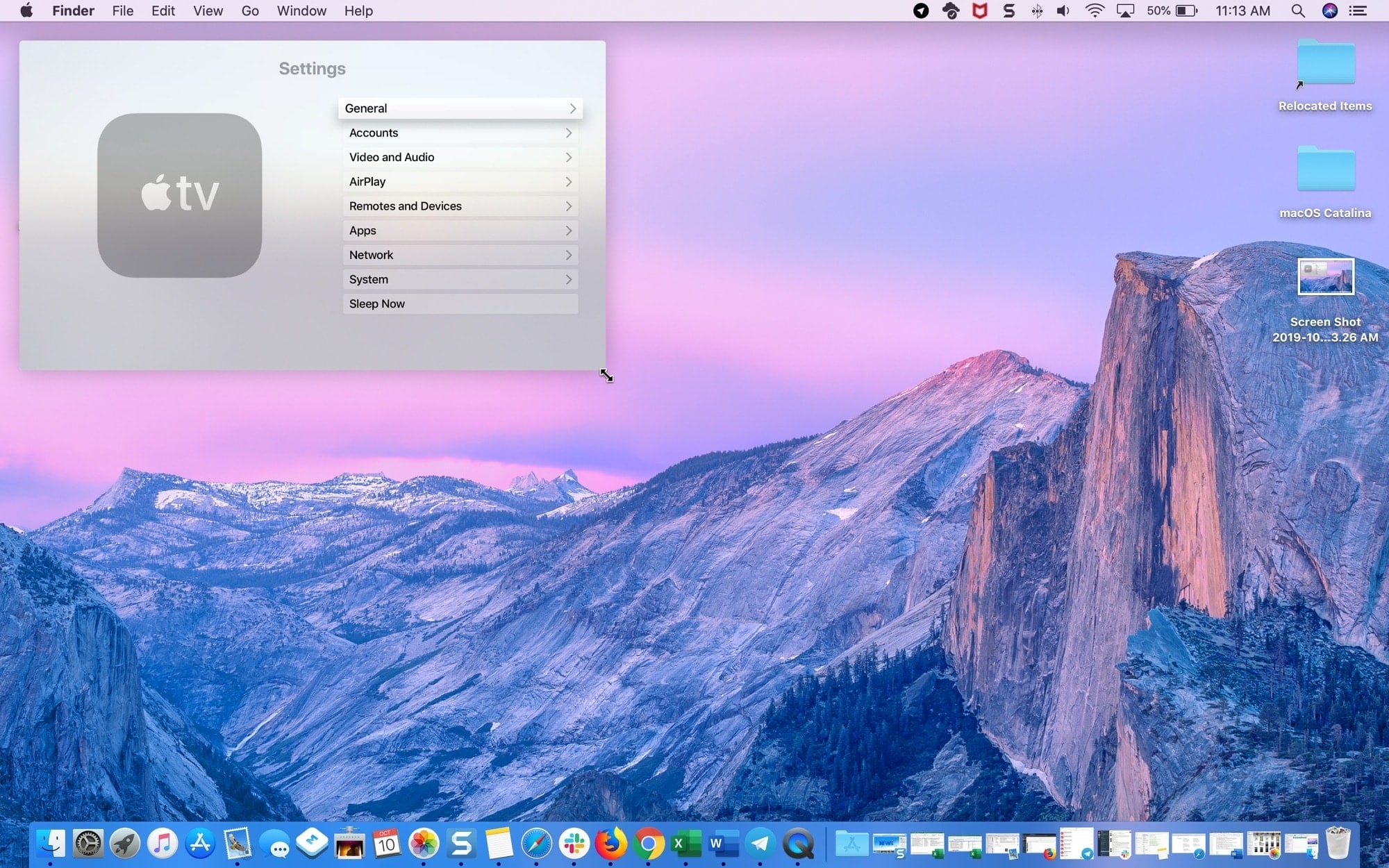

また、ウィンドウを長押しして移動することもできます。ウィンドウは、画面のいずれかのコーナーに配置できます。
3)ビデオを制御するには、[開始/一時停止] ボタンを使用します。
4)をクリックします。Xウィンドウまたはボタンの隅に画像-に-画像通常のサイズに戻します。


重要な詳細
- ウィンドウを移動している間、キーボードのCMDキーを押したままにすると、ウィンドウを横に押すだけでなく、デスクトップ上の任意の場所にウィンドウを配置できます。
- ビデオが既に実行されている場合でも、ピクチャーインピクチャーモードをアクティブにできます。
- モードをオンにすると、フルスクリーンで開いていても、実行中の他のウィンドウの上にQuickTimeウィンドウが表示されます。
- これまでのところ、ピクチャーインピクチャーモードはビデオの表示にのみ使用でき、録画には使用できません。
- ビデオの再生中にピクチャーインピクチャーモードをオフにすると、元のサイズで再生を続けます。
QuickTimeのピクチャーインピクチャーモードは非常に便利です。これで、作品を映画鑑賞などと組み合わせることができます。