Numbers の列と行は、データを便利な方法で整理するのに役立ちます。ただし、次のような場合もあります。
以下では、MacのNumbersで列と行を追加、削除、非表示、および移動する方法について説明します。
行と列を追加する数字
複数の行または列を追加する
データが追加されている場合は、さらに行または列が必要になります。複数の行または列を一度に追加できます。
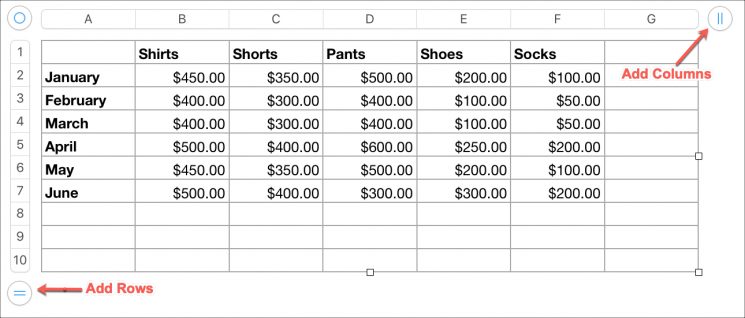
1)クランプ円の2つの縞模様のバッジ列の場合は右上隅、行の場合は左下隅です。
2)複数の列を追加するには、アイコンを右にドラッグします。複数の行を追加するには、アイコンを下にドラッグします。必要な数のセルが揃ったらアイコンを放します。

行と列を同時に追加する
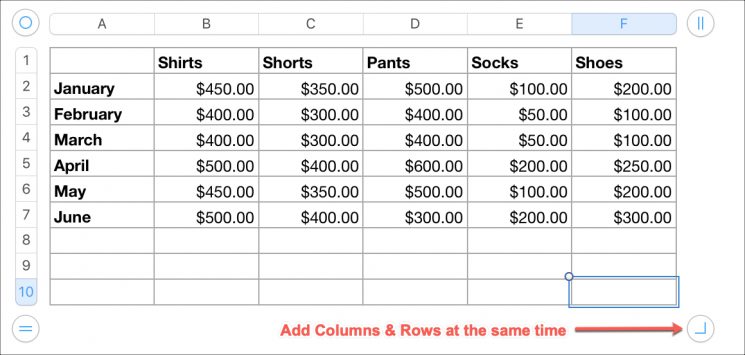
行と列の両方を同時に追加する必要がある場合は、長押しします。丸いアイコン右下隅にある をクリックしてドラッグし、行と列を一度に追加します。

単一の行または単一の列を追加する
行または列を1つだけ追加する必要がある場合は、上記の方法を使用できますが、行または列を1つ追加したらすぐにアイコンを離します。
または、以下のいずれかの方法を使用できます。
- クリック矢印ボタン列または行の横にあるをクリックして選択します列を追加または行を追加。
- 列または行を選択し、メニュー バーで をクリックします。テーブル>列を追加または行を追加。
- 列または行を選択し、クリックしますマウスの右ボタンそして選択します列を追加または行を追加。


行と列を削除する数字
空の行と列を削除する
1)クランプ円の2つの縞模様のバッジ列の場合は右上隅、行の場合は左下隅です。
2)複数の空の列を削除するには、アイコンを左にドラッグします。複数の空行を削除するには、アイコンを上にドラッグします。満足したらアイコンを放します。
空白行と空白列を同時に削除する
列と行の両方を同時に削除する必要がある場合は、長押しします。丸いアイコン右下隅の をクリックしてテーブル内にドラッグすると、行と列の両方を一度に削除できます。
単一の行または列を削除する
データなしで1行または1列のみを削除する必要がある場合は、上記の方法を使用できます。
列または行にデータがある場合は、以下のいずれかの方法を使用します。
- クリック矢印ボタン列または行の横にあるをクリックして選択します列を削除または行を削除。
- 列または行を選択し、メニュー バーで をクリックします。テーブル>列を削除または行を削除。
- 列または行をクリックします右クリックそして選択します列を削除または行を削除。


行と列を非表示にする数字
Numbersの1つ以上の行または列をすばやく非表示にすることができます。
- クリック矢印ボタン行または列の横にある をクリックして選択します列を非表示または行を隠す。
- 列または行を選択し、メニュー バーで をクリックします。テーブル>列を非表示にするまたは行を隠す。
- 列または行を右クリックして、列を非表示または行を隠す。
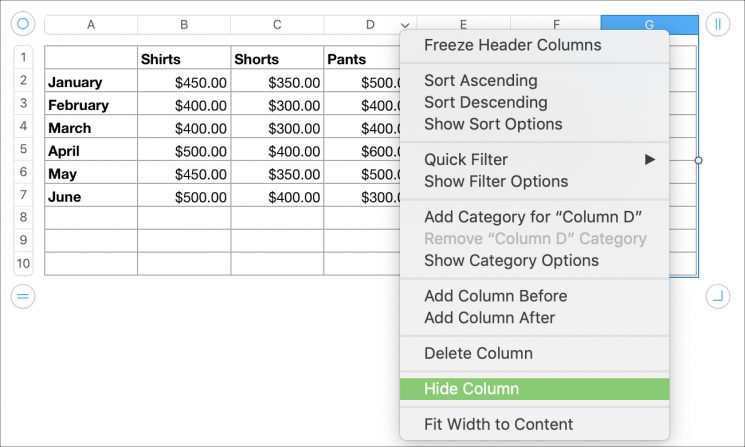

同じ方法で、複数の列または行を非表示にすることができます。
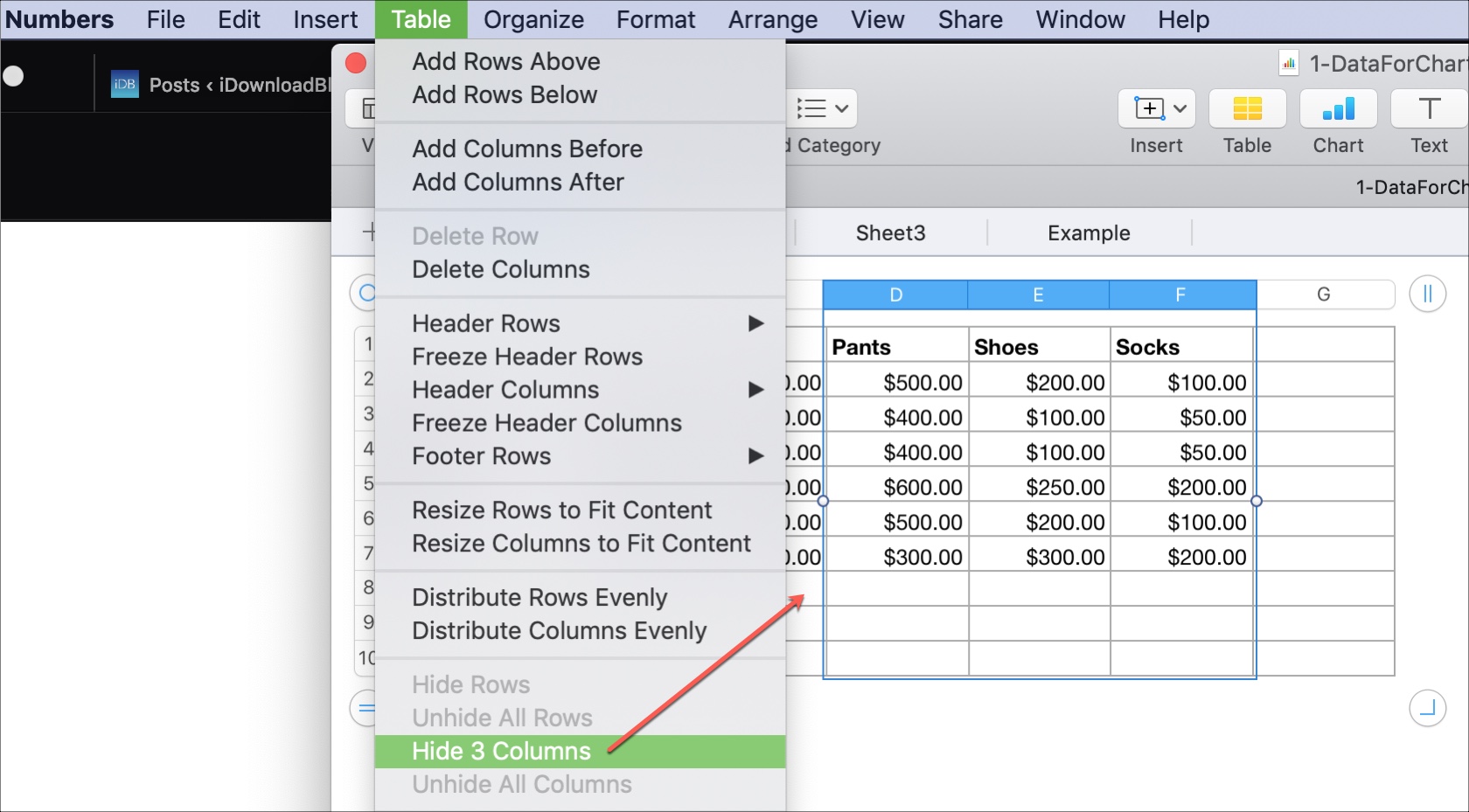

行と列を再度表示するには、同じことを行いますが、オプションを選択しますショー。
行と列を次の場所に移動します数字
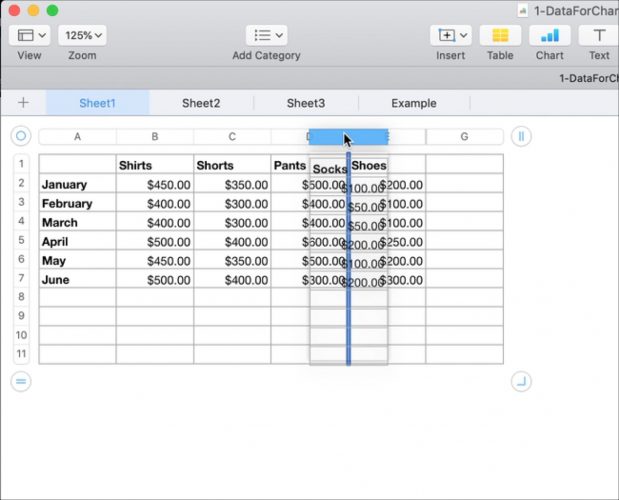
1) ピンチ列または行。
2) ドラッグそれらをテーブルの新しい場所に移動します。
3)が表示されるときダークライン適切な新しい場所で、手放す列または行。

ご覧のとおり、MacのNumbersには列と行を管理する多くの方法があり、それらはすべて非常に簡単です。