[名前を付けて保存] キーボード ショートカットを使用すると、アクティブなドキュメントの新しいバージョンをすばやく保存できます。
広告
広告
以前は、[名前を付けて保存]オプションがデフォルトで[ファイル]メニューに表示されていましたが、現在は非表示になっています。心配しないでください。オプションは単純なキーの組み合わせで返されます。以下でその方法を説明します。
「名前を付けて保存」をメニューに戻す方法「ファイル»
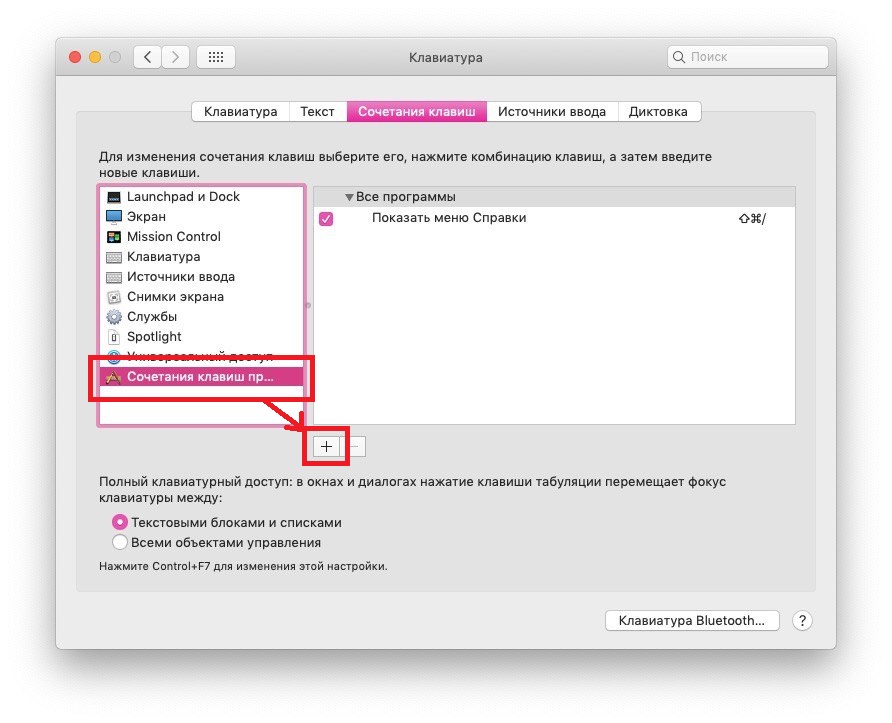
- アップルメニューを開き、[システム環境設定]を選択します。
- [キーボード]、[キーボードショートカット]タブの順に選択します。
- [プログラムのキーボードショートカット]を選択し、+アイコンをクリックして新しいショートカットを作成します。

広告
広告
- 次のデータを入力します。
- プログラム:すべてのプログラム
- メニュー名:「名前を付けて保存...」
- キーボードショートカット:フィールドを選択して、COMMAND + SHIFT + Sを押したままにします
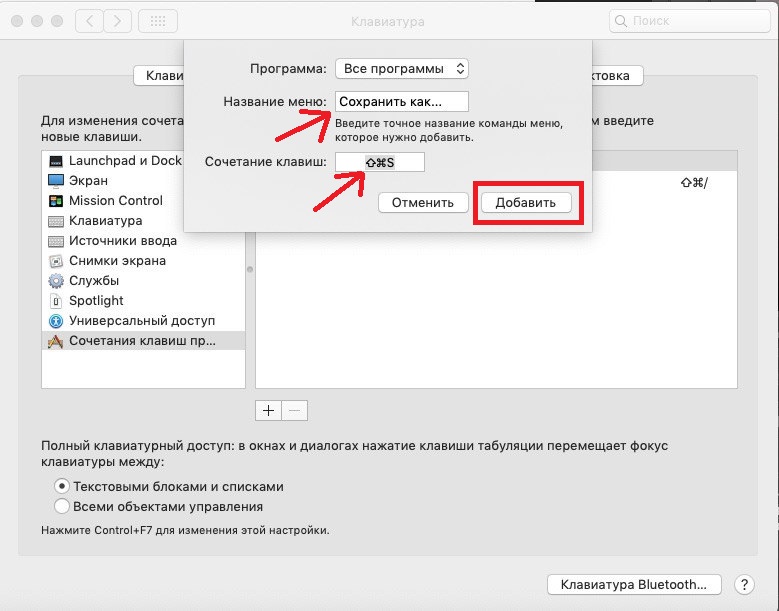

- [追加]をクリックしてキーボードショートカットを保存します。


すべてを正しく行った場合、[名前を付けて保存]オプションが[ファイル]メニューに表示され、Command + Shift + Sキーを押したときに使用できるようになります。
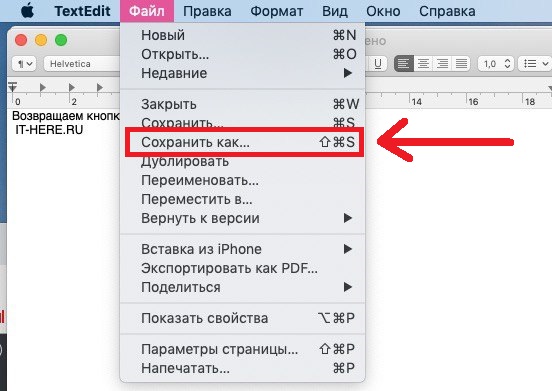

ファイルの保存をサポートするプログラムを開き、[ファイル]メニューを選択すると確認できます。
オプションは機能しませんか?ほとんどの場合、キーボードショートカットを作成するときにタイプミスをしました。 「名前を付けて保存」を省略記号で入力する必要があります。
Mojaveを含む最新バージョンのMacOSでは、このオプションも存在しますが、非表示になり、Optionキーが押された場合にのみ表示されます。
部分的に使用する場合は、[名前を付けて保存]オプションを使用します。「ファイル」メニューに戻って喜んでください。これらの手順は、MojaveやHigh SierraなどのMac OSの最新バージョンに適用されます。古いバージョンでは、オプションはデフォルトで表示されます。