Mac 画面の上部にあるメニュー バーを使用すると、システム設定にすばやくアクセスできるため、非常に便利です。
OS X 10以降。11 El Captain、ユーザーは、自動モードでメニューバーを非表示にすることができる簡単なシステム設定オプションにアクセスできます。適切なタイミングで回線を呼び出すには、マウスカーソルを画面上部のメニューバーの位置に移動するだけです。
ステップ1
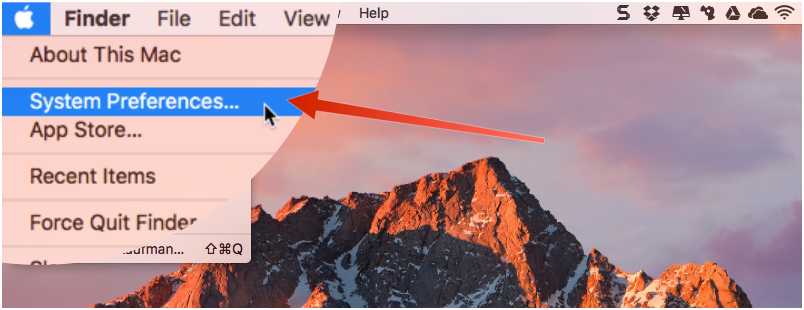
メニューバーを自動的に非表示にする場合は、アップルメニューの[システム環境設定]セクションにアクセスします。

ステップ2
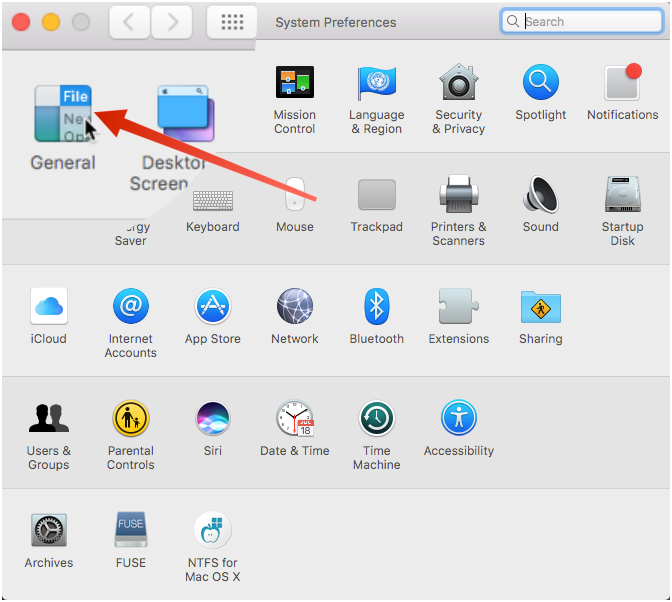
開いたシステム設定ウィンドウで、「一般」を選択します。

ステップ3
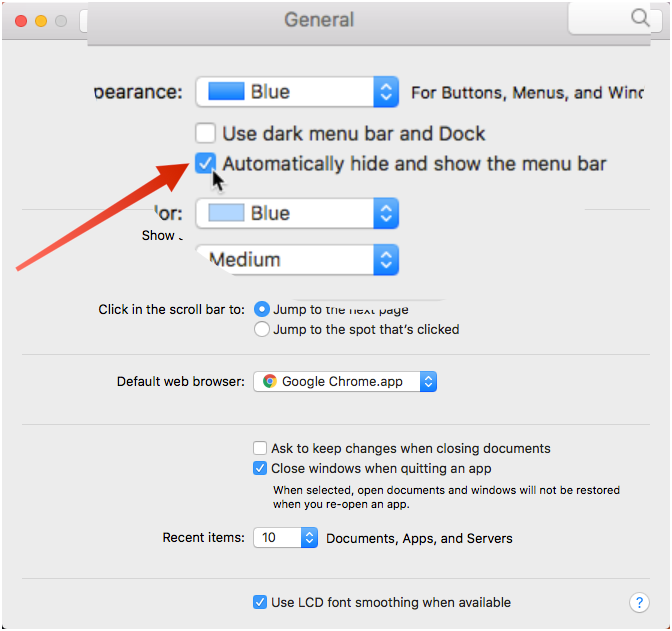
[メニューバーを自動的に非表示にして表示する]の横のチェックボックスをオンにします。

ステップ4
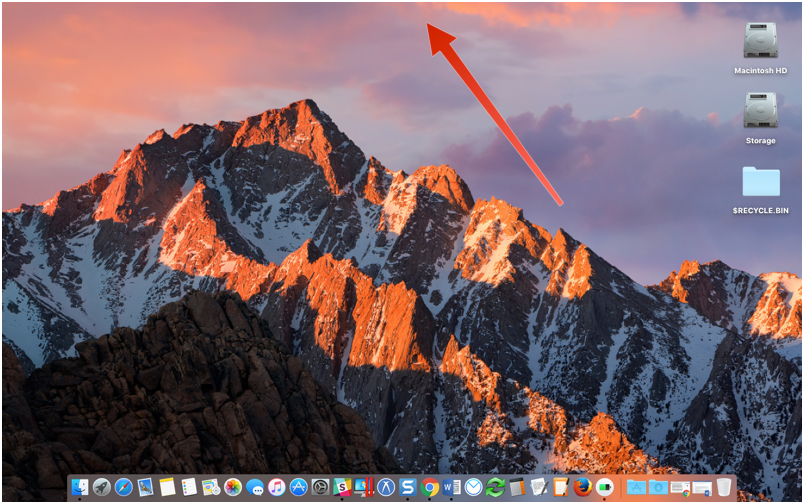
システムラインはすぐに消え、解放されます画面に配置します。これにアクセスするには、マウスカーソルを画面の上部に移動します。メニューバーが消えます。目的のメニュー項目を選択すると、線が再び消えます。

ステップ5
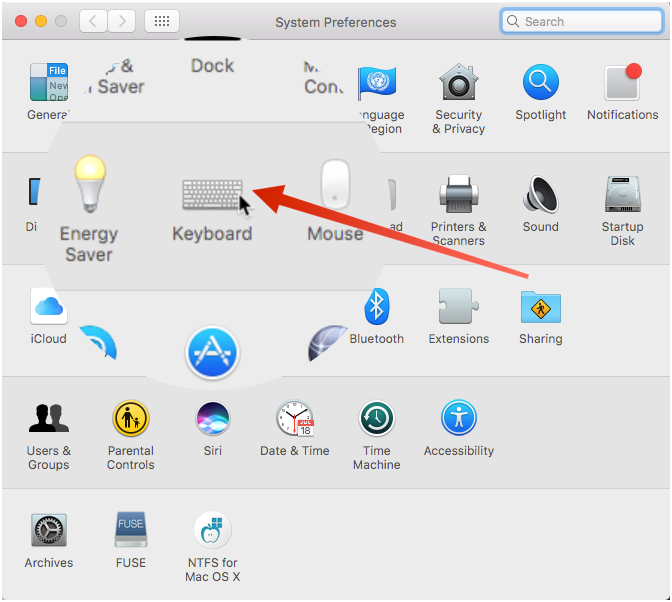
メニューバーを呼び出すこともできますキーボードを使用します。このコマンドのデフォルトのキーの組み合わせは、Ctrl + F2です。キーボードショートカットを変更する場合は、システム環境設定にアクセスして、[キーボード]オプションを選択します。

ステップ6
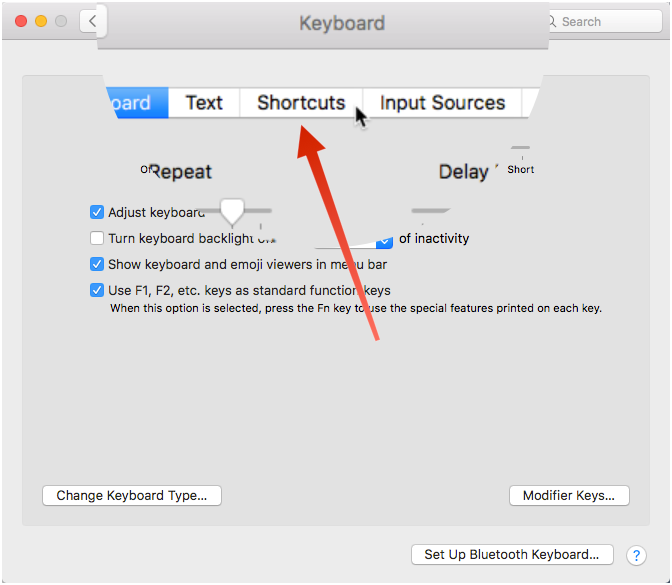
表示されるキーボードメニューで、[キーボードショートカット]タブを選択します。

ステップ7
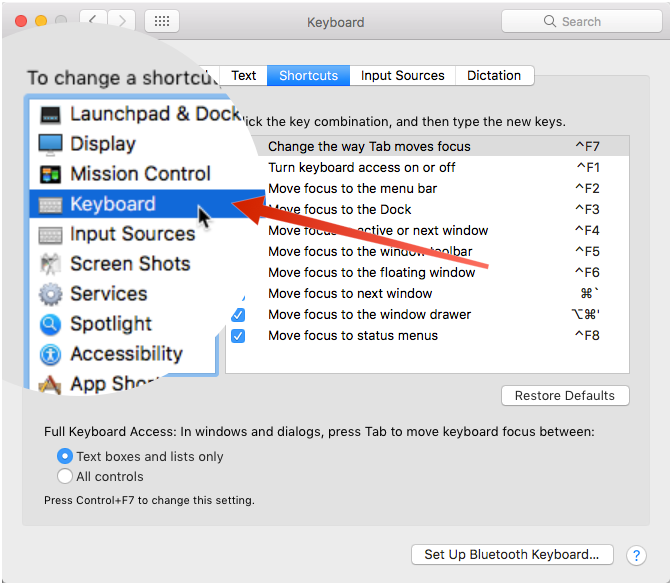
左側のペインで、「キーボード」をクリックします。

ステップ8
アイテムの反対側を確認してください「フォーカスをメニューバーに変換する」にチェックが入っています。設定を変更するには、「フォーカスをメニューバーに移動」という項目の右側にあるキーの組み合わせを示す碑文をクリックします。碑文でフィールドを強調表示した後、標準のキーの組み合わせの代わりに使用する新しいキーの組み合わせを入力します。


ステップ9
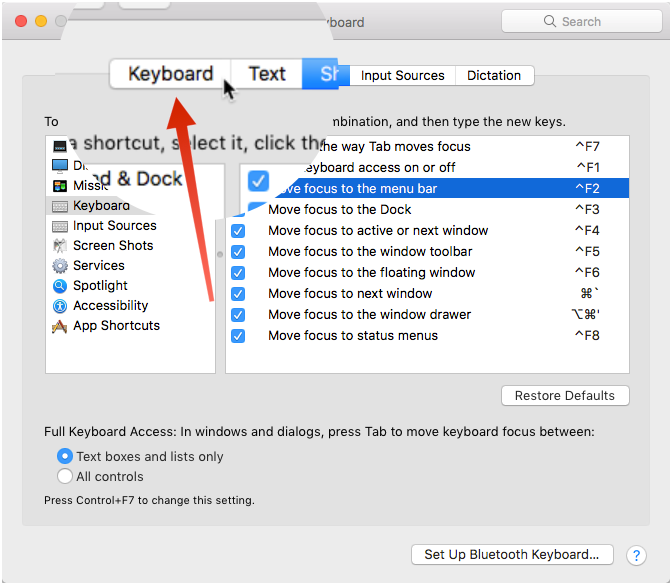
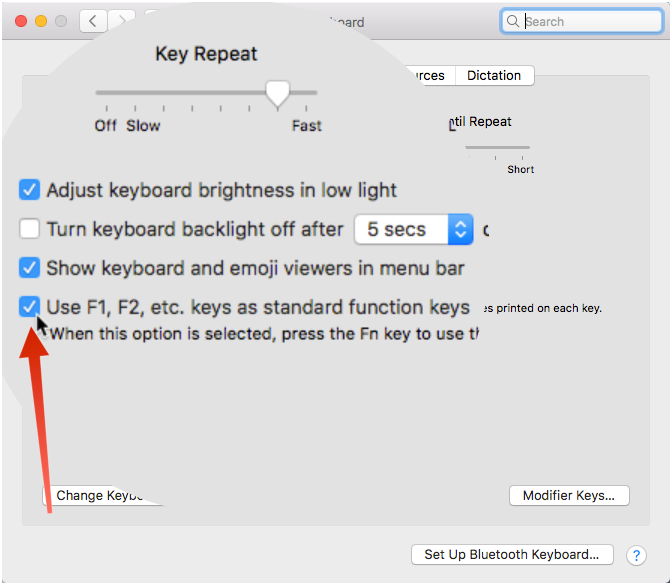
Macでファンクションキーが機能する場合はデフォルトで設定されているため、特定のキーの組み合わせとともにFnキーを押す必要があります。それ以外の場合、キーは他の標準機能に従って機能します。機能コマンドを標準で設定したい場合は、設定を変更する必要があります。設定メニューで、「キーボード」タブに移動します。

ステップ10
メニュー「キーボード」で「ファンクションキーF1、F2などを標準で使用する」オプションを選択します。

ステップ十一
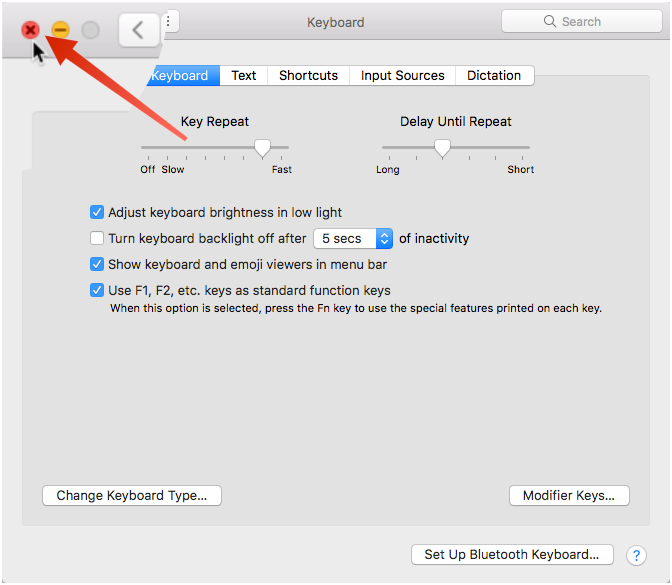
左上隅の「X」をクリックして、システム設定ウィンドウを閉じます。

これでメニューバーが自動的に表示されますオンコールで、使用していないときは消えます。マウスカーソルを画面の上部に移動するか、キーボードショートカットを使用してシステムバーを表示します。