新しいバージョンのジェイルブレイクの登場により、開発者が更新するのに時間がかかります
互換性のない調整をインストールする場合、ユーザーはデバイスの誤動作が発生したり、さらに悪いことにデバイスが常に再起動したりする危険性があります。このため、デバイスの調整を慎重に更新してインストールすることが非常に重要です。
広告
広告
このチュートリアルでは、次の方法を説明します。iOS 9.3.3 を実行しているジェイルブレイクされた iPhone、iPad、または iPod Touch で、デバイスを復元せずに無限再起動モードから抜け出す方法。
携帯電話が延々と再起動し続ける場合の対処方法iOS9.3.3
これを行うには、まず翻訳する必要がありますデバイスは「基板なしモード」になっています。このようにして、Cydia からのすべての調整を無効にし、このデバイスからそれらを安全にアンインストールできるようになり、無限に再起動する問題がなくなります。
ステップ1: デバイスが再起動して Apple ロゴが表示されるまで、Lock キーと Home キーを 5 秒 (またはそれ以上) 押し続けます。
広告
広告
ステップ2: デバイスが起動すると、リカバリモードになります。パスコードと「iPhone を探す」機能を必ずオフにしてください。
ステップ3: ホーム画面に移動し、Pangu アプリを起動します。この場合、非脱獄モードに入っているため、脱獄の動作は異なります。
広告
広告
ステップ4: スタートボタンを押してデバイスをロックし、脱獄プロセスを開始します。
ステップ5: ロック画面を見るとすぐにPangu 通知、「音量を上げる」ボタンを長押しします。デバイスが再起動し、Apple ロゴが表示されるまで。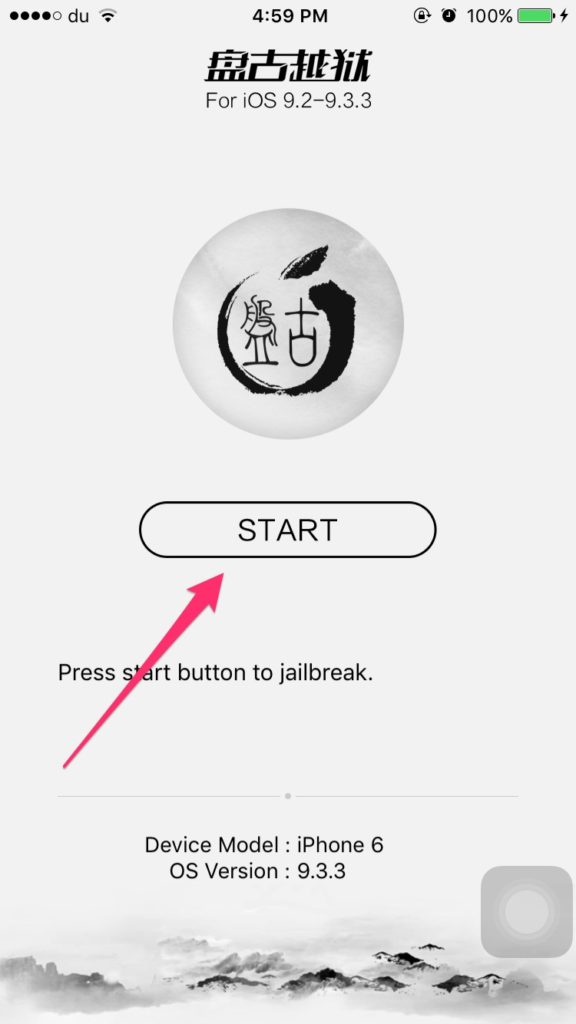

ステップ6: 再起動後、デバイスは「基板なし」モードで動作するはずです。ホーム画面に移動し、Cydiaを起動します。
ステップ7: 一定の原因となる微調整を特定する再起動してデバイスから削除します。アプリケーションのアンインストール プロセス中にエラーが表示された場合は、インターフェイスを更新し、再起動して手順をもう一度繰り返します。調整が完全に正常に削除されるまで、これらの手順を続けます。
ステップ8: 問題のある調整をすべて削除したら、パッケージを削除し、デバイスを再起動し、Pangu アプリを使用して再度脱獄します。今回は音量ボタンを押し続ける必要はありません。アプリケーションのスタートボタンを押して、デバイスをロックするだけです。そしてPanguは脱獄を実行します。
上記の手順に従えば、iTunes の機能に頼ることなく、デバイスの無限再起動の問題を修正し、互換性のない調整を削除できます。
iOS 9.3.3と互換性があるとマークされているアプリケーションのみをインストールする必要があることを考慮することが非常に重要です。そうしないと、デバイスの操作で問題が発生する可能性があります。
- と互換性のある調整のリストiOS9.3.3