スクリーン タイムは Mac でも利用できるようになり、iPhone や iPad と同じように使いやすくなりました。それのために
iOSのスクリーンタイムと同様に、Macの機能でも特定のサイトへのアクセスを制限できます。これは、特定の事柄を見るには早すぎる子供がいる場合に非常に役立ちます。
広告
広告
以下に、Mac上の特定のサイトへのアクセスを制限する方法、または特定のサイトへのアクセスのみを許可する方法を示します。
スクリーンタイム機能
へのアクセスを制限する2つの異なるオプションがありますスクリーン時間を通じてサイト。一部のサイトを拒否するか、一部のサイトのみの使用を許可することができます。子供の年齢に応じて、あなたに最も合うものを選んでください。
どちらの方法が適切かを判断できるように、両方の方法について説明します。
広告
広告
ファミリーアクセスを設定している場合は、アカウントを使用できます。それ以外の場合は、子アカウントが必要になります。
特定のサイトへのアクセスをブロックする方法
システム環境設定を開き、以下の手順に従います。
1)[Screen Time]セクションを選択します。
2)ファミリーアクセスを設定している場合は、左上からお子様の名前を選択します。
3)左側のメニューから[コンテンツとプライバシー]を選択し、[コンテンツ]タブを選択します。
4)[Webコンテンツ]で、[アダルトサイトなし]を選択します。多くのアダルトサイトは自動的にブロックされますが、他のサイトをリストに追加できます。
5)「構成」ボタンをクリックします。
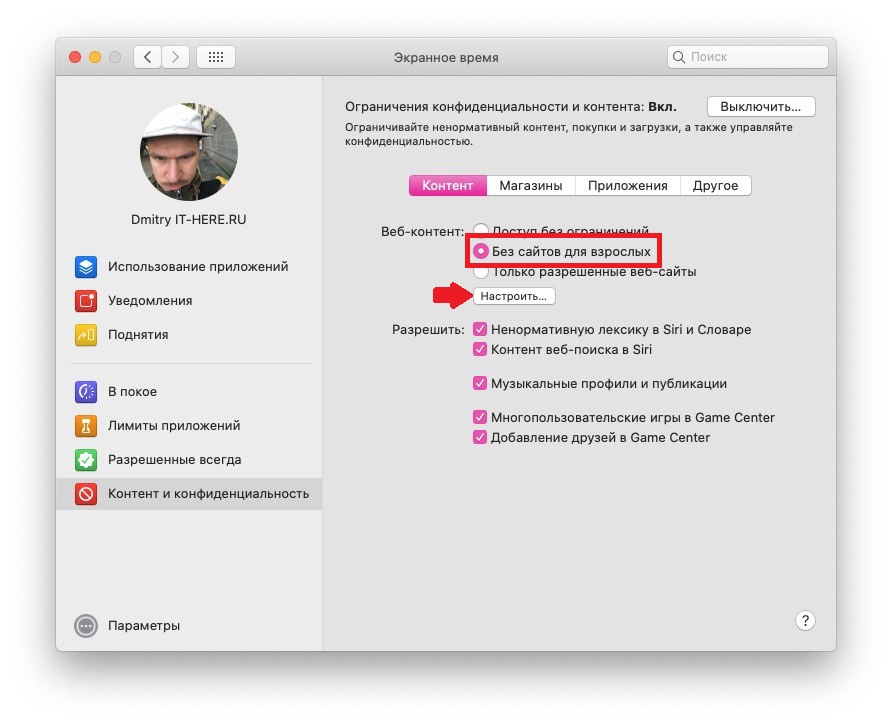

6)許可と制限の2つのセクションが表示されます。セクションにサイトを追加するには、プラスをクリックします。


7)サイトへのリンクを貼り付けて、[OK]をクリックします。


8)サイトの追加が完了したら、[完了]をクリックします。
一部のサイトへのアクセスを許可する方法
システム環境設定を開き、以下の手順に従います。
1)[Screen Time]セクションを選択します。
2)ファミリーアクセスを設定している場合は、左上からお子様の名前を選択します。
3)左側のメニューから[コンテンツとプライバシー]を選択し、[コンテンツ]タブを選択します。
4)「Webコンテンツ」で、「許可されたWebサイトのみ」を選択します。
5) ボタンをクリックしますカスタマイズする。
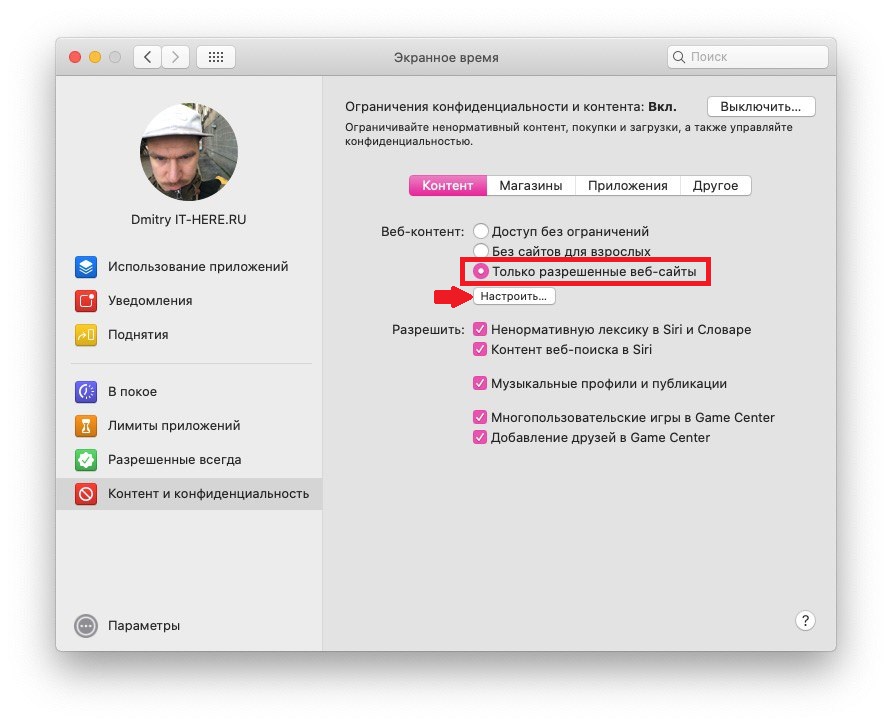

6)追加されたサイトのリストが表示されます。サイトを削除するには、サイトを選択してマイナスをクリックします。サイトを追加するには、プラスをクリックします。
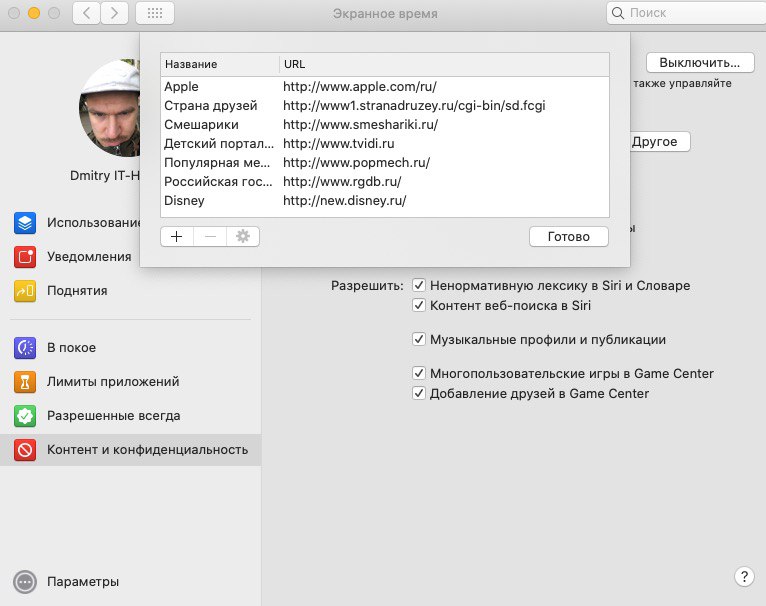

7)サイトへのリンクを貼り付けて、[OK]をクリックします。
8) 完了したら、 をクリックします。終わった。
利用時間は、コンテンツの制限、プログラムの制限などに最適な機能です。これで、あなたの子供はネット上で余計なものを見ることはありません。