Zoom を使用して友人や同僚とコミュニケーションをとる場合は、ブロードキャストの方法を知っておくと役立ちます。
iPhoneやiPadの画面をZoomで共有するのはとても簡単です。その方法を以下に示します。
また読む: SnapchatからZoomにフィルターとマスクを追加する方法
iPhoneとiPadで画面をズームにキャストする方法
会議に参加するのにアカウントは必要ありませんが、会議の開催にはアカウントが必要です。そのため、最初にズームにサインアップしてから、指示に従ってください。
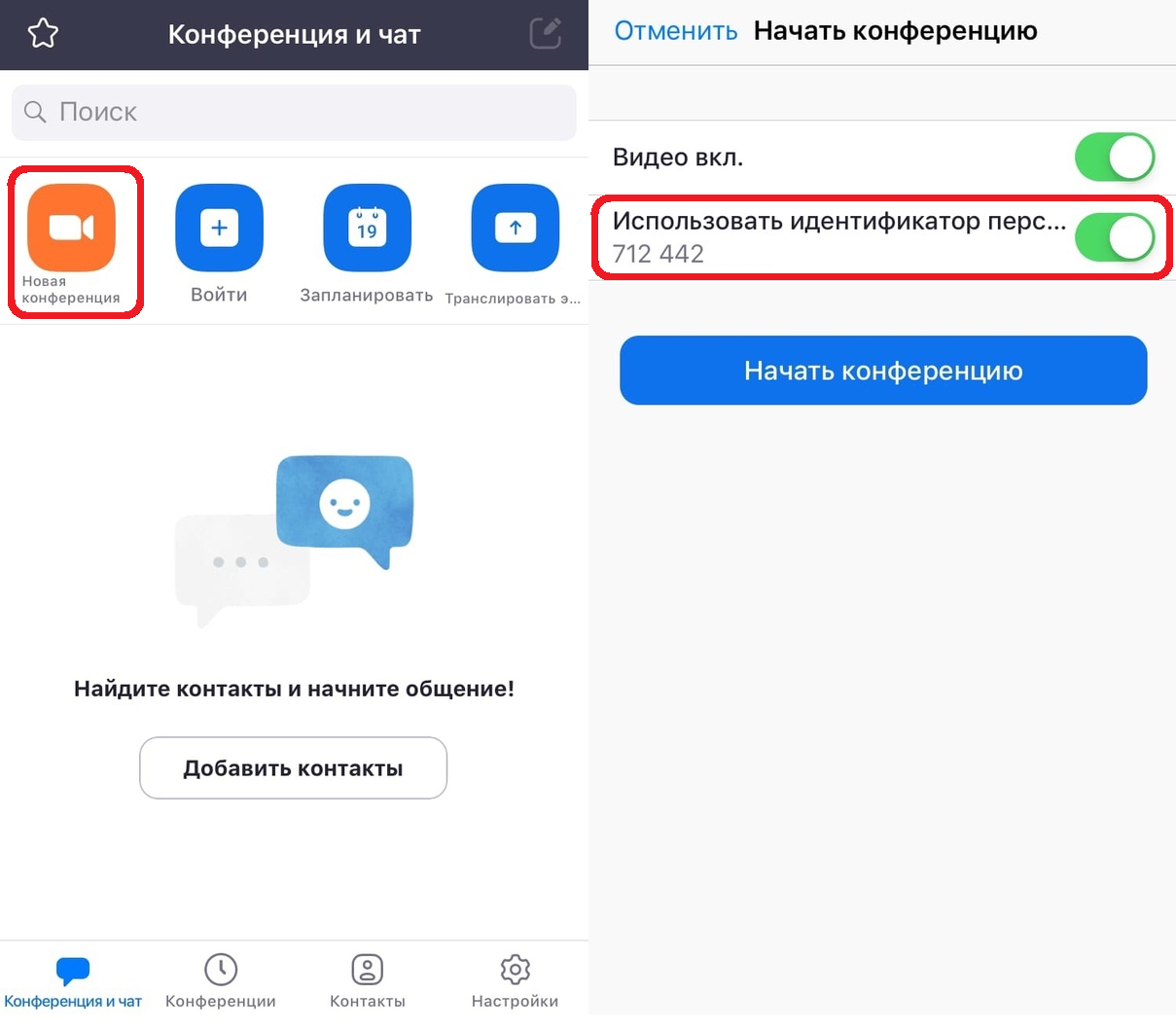
- iPhoneまたはiPadでズームアプリを開きます。
- ログインしたら、メイン画面から新しい会議。
- ここで必ず横のスイッチをオンにしてください個人IDを使用そして押します会議を開始する。

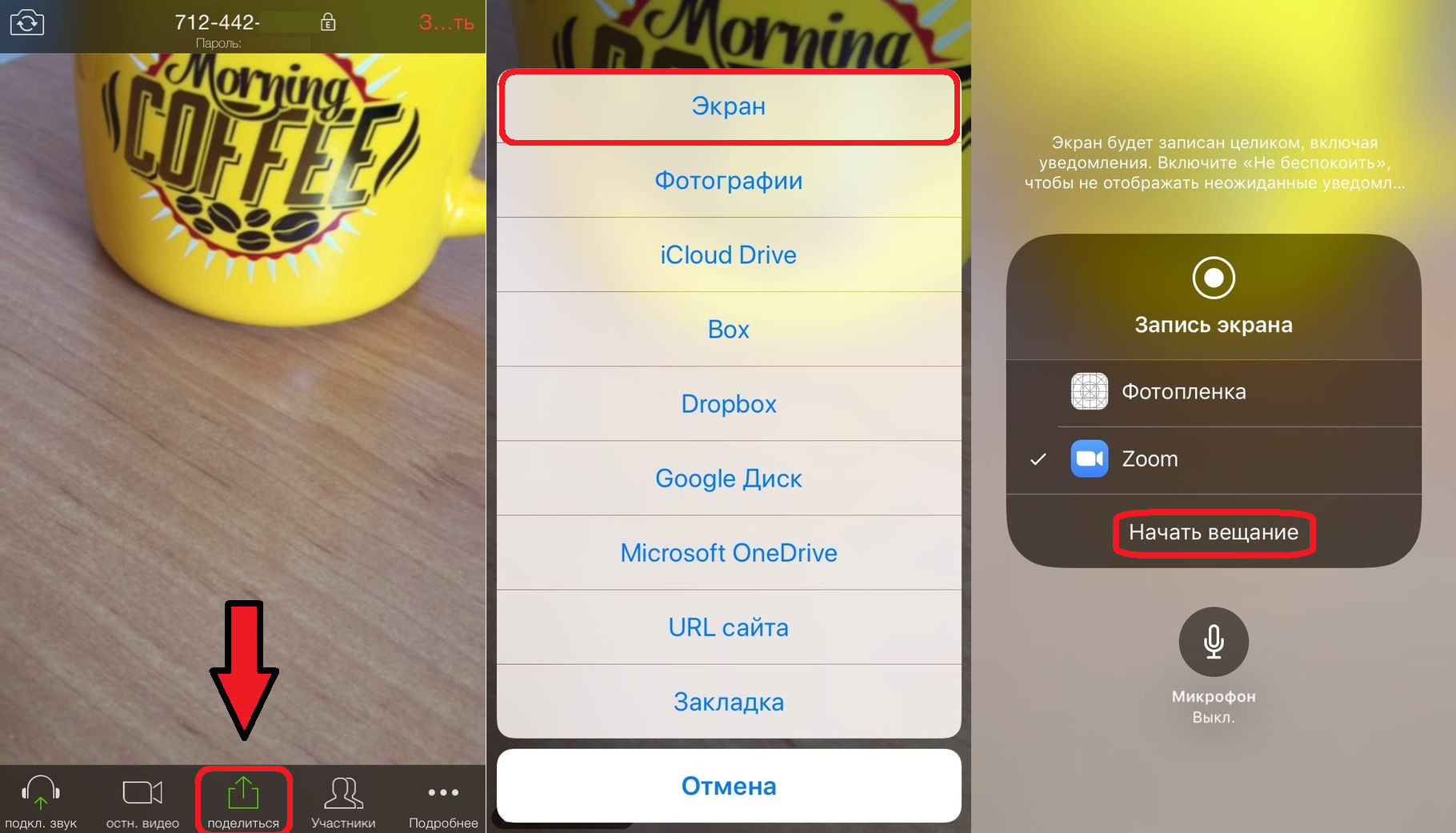
- iPhone または iPad のカメラが起動し、Zoom ミーティングが始まります。ボタンをクリックしてください共有する画面の下部にあります。
- ここを選択してくださいスクリーンリストの一番上にあります。
- 「ズーム」のチェックボックスをオンにしてクリックします。放送を開始する画面をブロードキャストします。下のアイコンを使用してマイクを有効または無効にすることもできます。

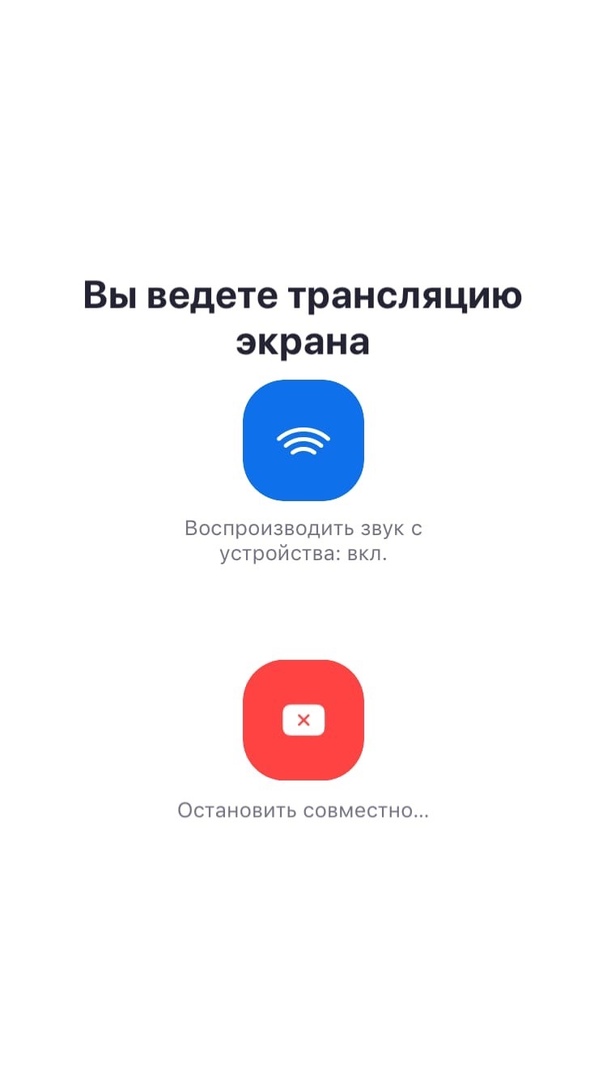
画面が会議にブロードキャストされていることを示すメッセージが画面に表示され、画面のすべてのコンテンツが会議の参加者に表示されます。

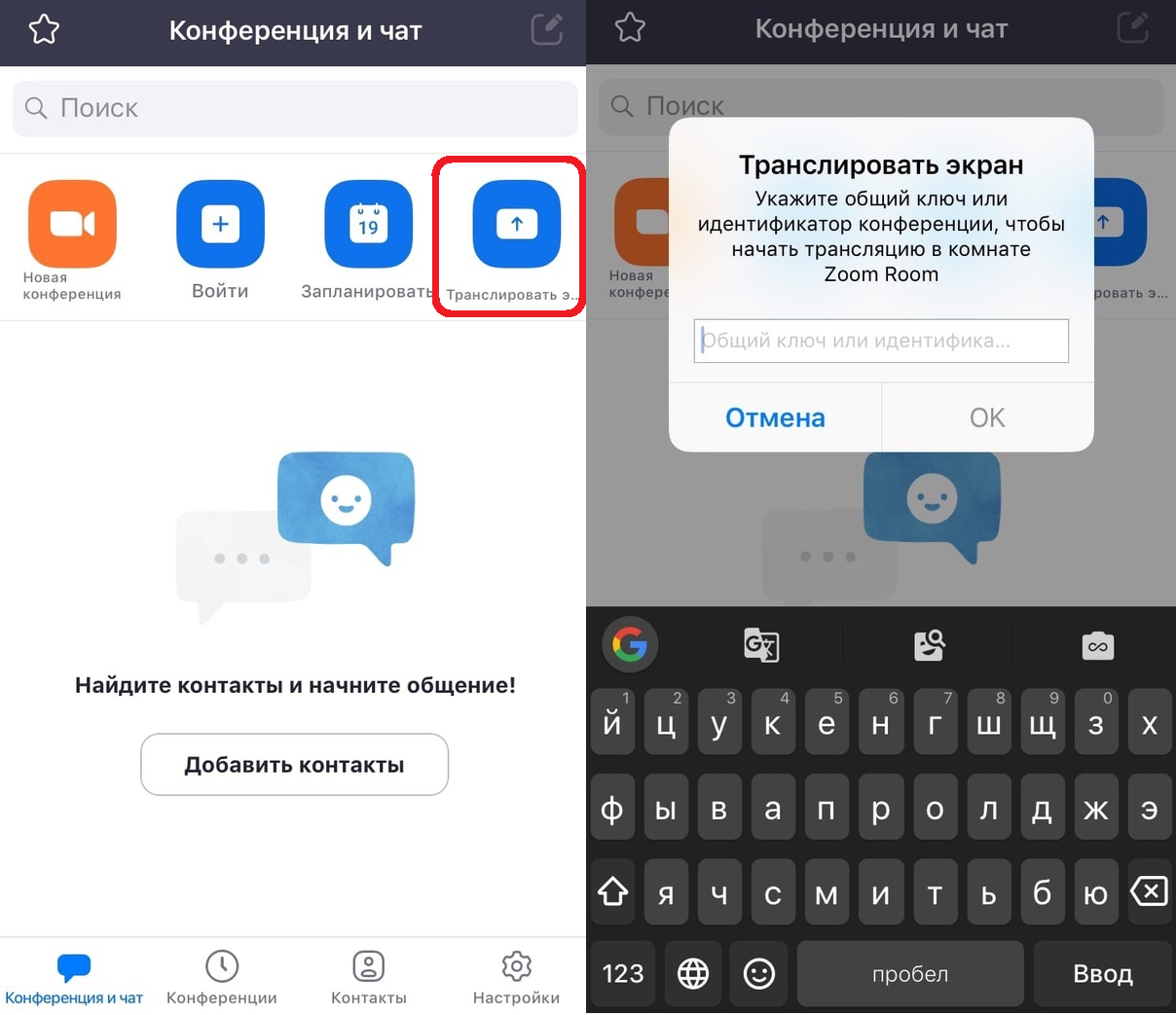
他の人の会議に接続する必要がある場合は、同じ方法で画面をブロードキャストすることもできます。
さらに、クリックするとすべてがさらに簡単になります。画面をキャストメイン画面で。
その後、識別子を入力して画面のブロードキャストを開始します。

iPhoneまたはiPadをズームにキャストする方法をマスターしました。この機能がお役に立てば幸いです。
お気づきかもしれませんが、この機能はiOSでの通常の画面記録と似ています。
複数のiOSデバイスがある場合は、1つの会議から1つの会議に画面をブロードキャストし、同じ会議で他の会議から単に通信することができます。これは、オンライン講義やプレゼンテーションに特に役立ちます。
ズームは無料で使用できますが、有料サブスクリプション。無料版には、グループ会議(最大100人の参加者)に40分の時間制限があります。これでは不十分な場合は、この制限を削除する有料サブスクリプションを申請できます。参加者を300人に増やすオプションもあります。
この機能を備えたサービスはズームだけではありません。 Googleハングアウト、Skypeなどで画面を共有することもできます。
これまでにサービスを使用したことがない場合は、iPhoneおよびiPadでズームを使用する方法に関する詳細な手順を使用できます。
ZoomとSkypeを選べない人向けの記事もあります。