По умолчанию браузер Safari на macOS скачивает файлы в папку ダウンロード активного пользователя. И если
На маке вы можете выбрать в качестве директории загрузок Safari любую папку, к которой у вас есть доступ. Отметим, что следование данной инструкции не повлияет на настройки других браузеров и приложений, а также не изменит местоположение файлов, которые уже находятся в папке ダウンロード。 Safari以外にChromeまたはFirefoxを使用する場合は、これらのブラウザーを個別に構成する必要があります。
Safariでファイルのダウンロード場所を変更する方法
- MacでSafariブラウザを開きます(まだ開いていない場合)。
- В вверхней панели нажмите на サファリ, в контекстном меню выберите 設定


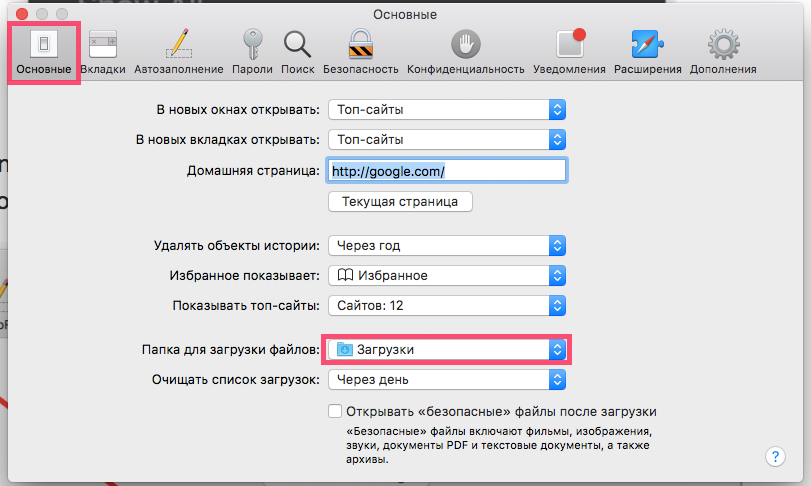
- Откройте вкладку メイン и найдите пункт ファイルをダウンロードするフォルダ。フォルダ名をクリックしてください

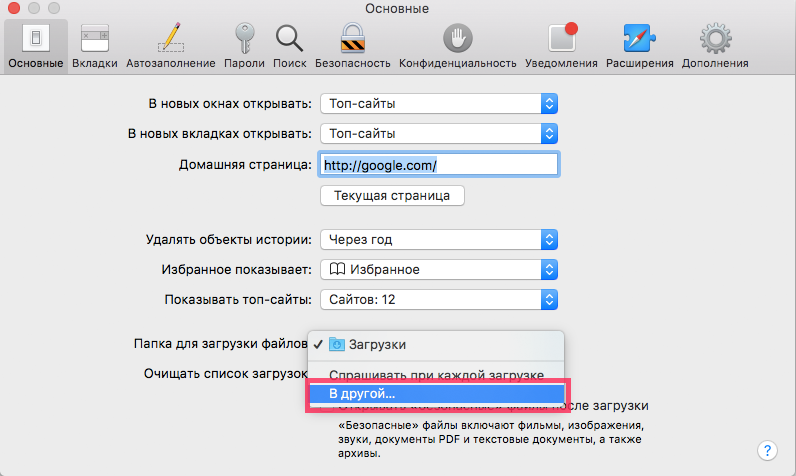
- ドロップダウンリストで、 В другой…

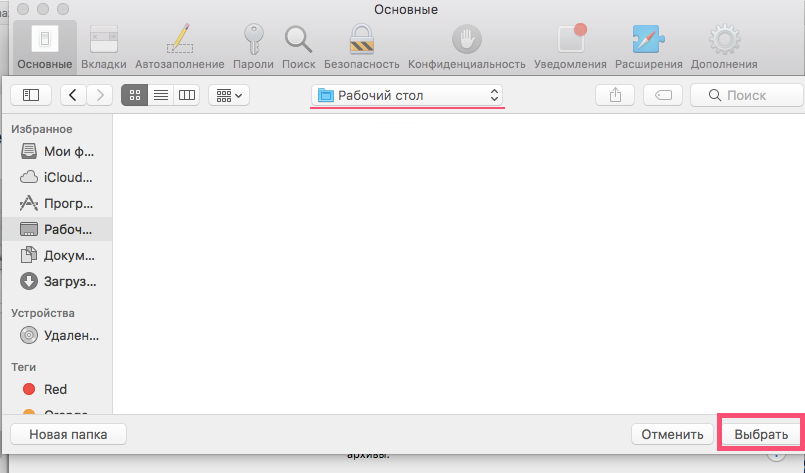
- Откройте папку, в которую Safari будет сохранять файлы (в нашем случае это рабочий стол) и нажмите 選択する

- 設定を閉じる
これで、Safariからダウンロードしたすべてのファイルが、選択したフォルダーまたはディレクトリに保存されます。私たちの場合、それらはデスクトップに表示されます。
Как уже говорилось, более ранние загрузки остаются в старой папке. При необходимости перенесите их в новую папку.
デフォルト設定に戻す方法
以前にSafariファイルをダウンロードするためのフォルダーを変更した場合は、次の方法で可能な限りすべてを返します。
- Откройте браузер и нажмите на サファリ. В выпавшем списке выберите 設定。
- Во вкладке Основное найдите пункт ファイルをダウンロードするフォルダ。フォルダ名をクリックしてください
- В выпавшем списке выберите ダウンロード. Если такого варианта нет, нажмите В другой… и найдите папку ダウンロード вручную, нажмите 選択する
- 設定を閉じる
Вот и всё: теперь загружаемые через Safari файлы снова будут сохраняться в папке ダウンロード。
Большинство пользователей предпочитает оставлять настройки загрузок по умолчанию ради удобства организации файлов на компьютере: в эту папку по умолчанию скачивают файлы все браузеры и приложения, так что намного проще искать нужный файл в одной папке, чем пытаться вспомнить, через какой браузер и куда вы сохранили важный документ.
この命令は適切なだけではないことに注意してください。Safariの通常のビルド、およびケシのSafari BetaとSafari TEchnology Previewの場合。 Windows上のSafariのバージョンの設定は、別のシステムのインターフェース機能のために若干異なります。