Иконки папок по умолчанию выглядят как обычные папки, но это можно изменить. В качестве значка папки можно
広告
広告
家族の写真が入ったフォルダの場合、写真の1つをインストールします。作業ファイルのあるフォルダに会社のロゴをインストールできます。いずれにせよ、それは非常に簡単です。以下ですべてを説明します。
画像をコピーする
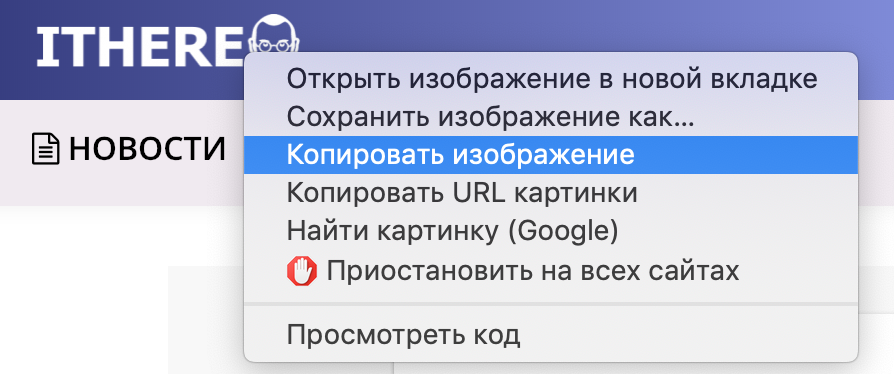
インターネットからの画像を使用したい場合は、画像を右クリックして画像をコピーするだけです。

広告
広告
コンピューターの画像を使用している場合は、その画像を開いて、メニューバーからコピーできます。
最も重要なのは、画像をクリップボードにコピーする必要があることです。どのように行うかは問題ではありません。
画像をフォルダアイコンとして設定する
開けるファインダー и выберите папку, значок которой хотите изменить.
Затем выберите меню ファイル>プロパティ или нажмите на папку правой кнопкой мыши и выберите プロパティ。
新しいウィンドウが開いたら:
1) Нажмите на значок папки в верхнем левом углу.
2)クリック編集するメニューにあります。
3)選択する貼り付けるか、CMD + Vを押します。
新しいフォルダのアイコンがすぐに表示されます。
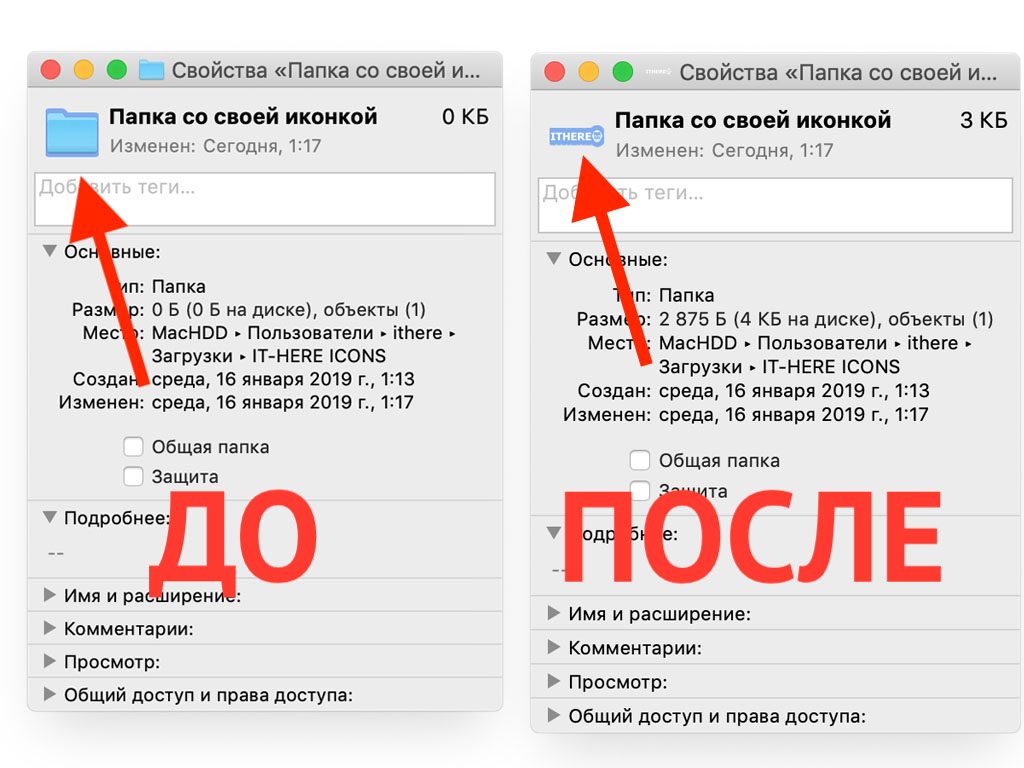

別のフォルダアイコンを使用する必要がある場合も、非常に簡単です。
1) Выберите папку с нужным значком и откройте プロパティ。
2) Нажмите на значок в левом верхнем углу и выберите 編集する>コピーする。
3) Вернитесь к папке, значок которой хотите поменять, а затем проделайте те же шаги, что описаны в первом пункте инструкции.


2つのフォルダに同じアイコンが表示されます。
デフォルトのフォルダアイコンに戻す方法
突然気が変わって標準のアイコンに戻すことにした場合も、それを行うことができます。
1) Выберите папку и откройте её プロパティ。
2) Нажмите на значок в левом верхнем углу и выберите 編集する>切り取る。
古いアイコンがすぐに表示されます。
フォルダアイコンを変更すると便利な場合がありますが、簡単にすばやく実行できることがわかりました。