HomePod が「Hey Siri」という音声コマンドにどのように応答するかをカスタマイズできます。缶
あるいは、あなたは第二または第三の言語を学びます。あなたはシリと彼と話すことによって練習することができます。
言語に加えて、あなたはまたSiriの声を変えることができます。イギリスのアクセントがある男性の声かオーストラリアのアクセントがある女性の声を選ぶことができます。これは簡単に行われます、そして、以下で我々はあなたにどのように教えるでしょう。
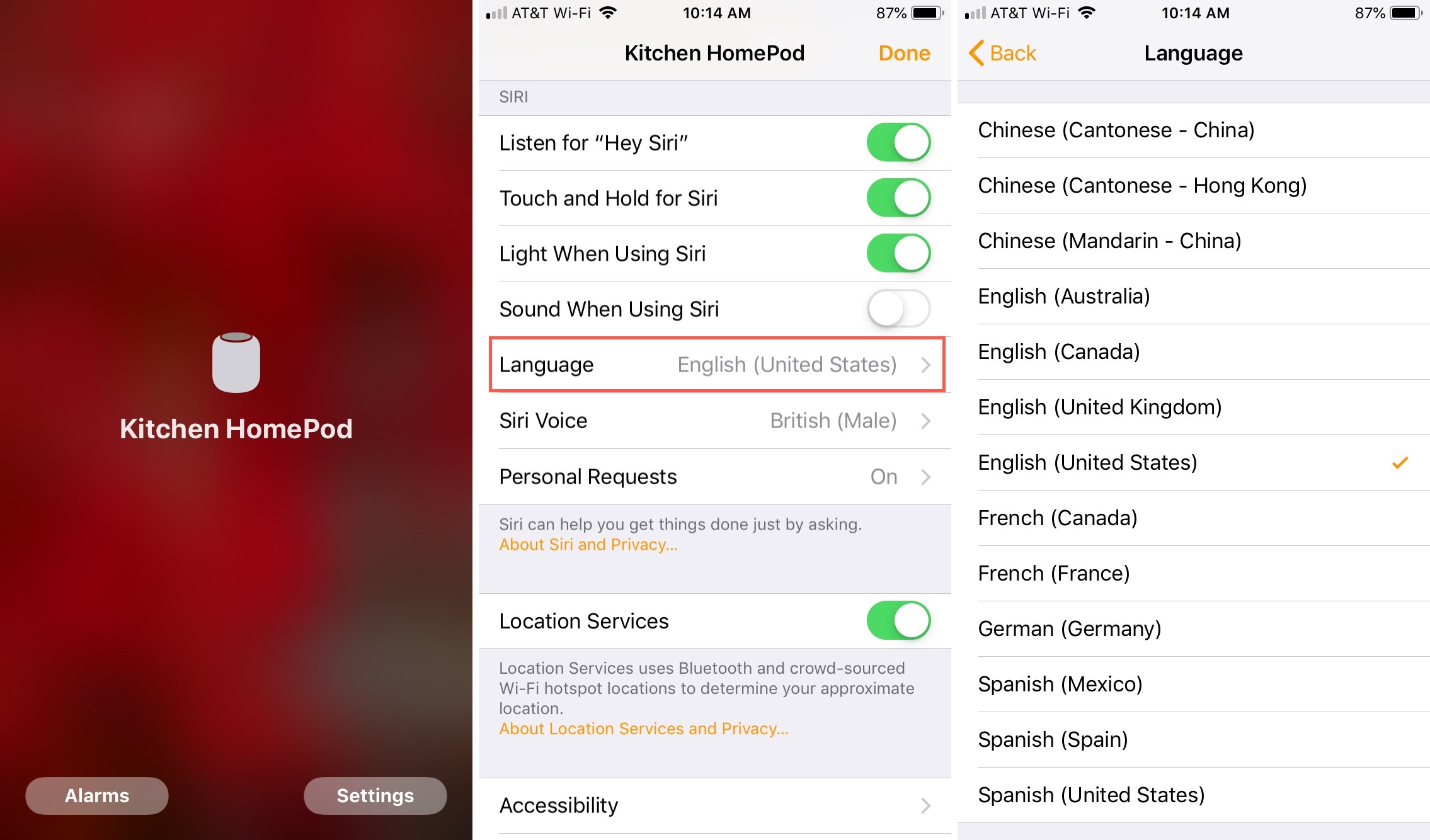
言語の変更シリ の上ホームポッド
通じてiphone またはiPad
1)アプリケーションを開く家。
2) ピンチHomePod を自宅や部屋の画面に表示します。
3)選択する設定。
4)セクションまでスクロールしますシリそして選択します言語。
5)新しい言語を選択してアプリケーションを閉じます。
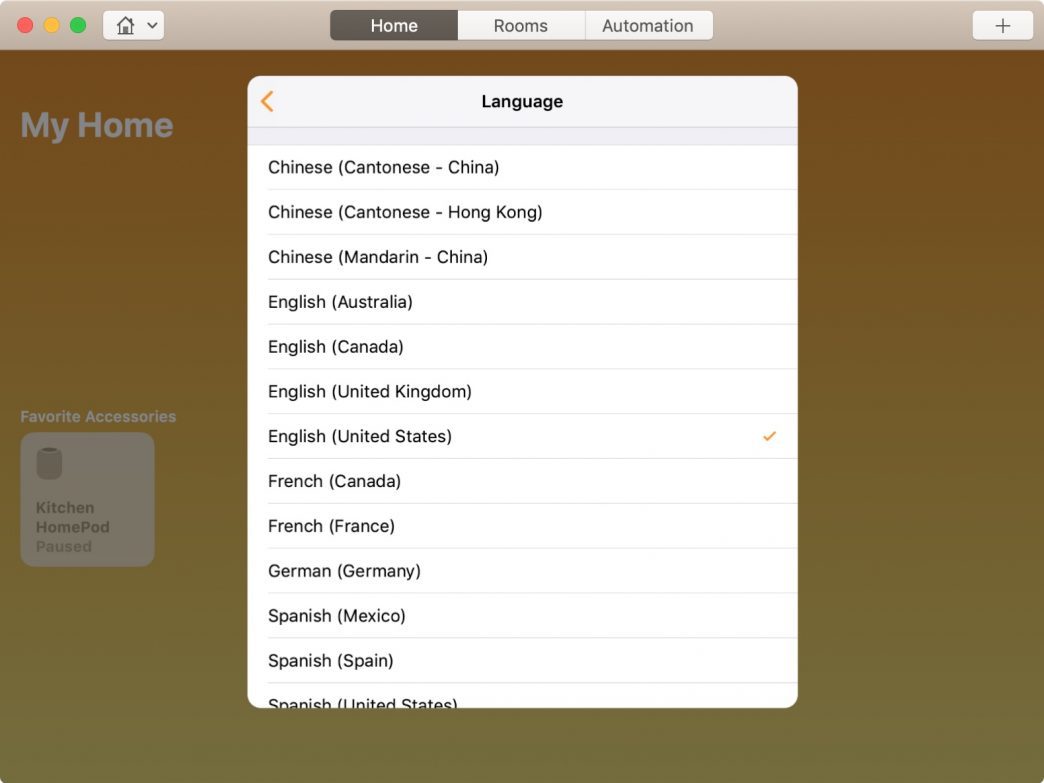
通じてマック
1)プログラムを開く家。
2)HomePodを右クリックします。
3)選択する設定。
4)セクションまでスクロールしますシリそして選択します言語。
5)新しい言語を選択し、戻る矢印をクリックして、終わった。
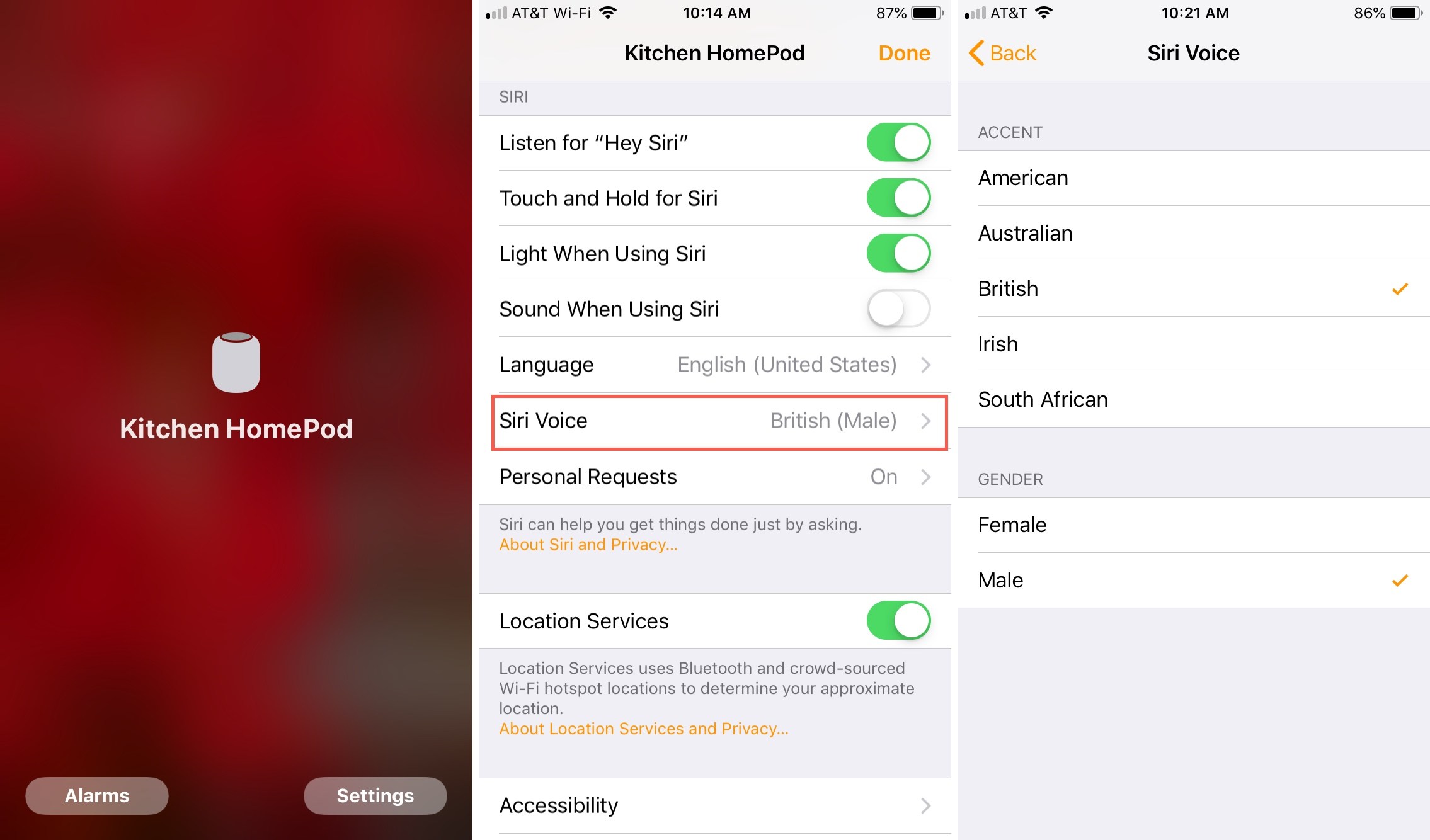
声の変わり目シリ の上ホームポッド
通じてiphone またはiPad
1)アプリケーションを開く家。
2) ピンチHomePod を自宅や部屋の画面に表示します。
3)選択する設定。
4)セクションまでスクロールしますシリそして選択します声シリ。
5)アクセントと性別の声を選択して、アプリを閉じます。
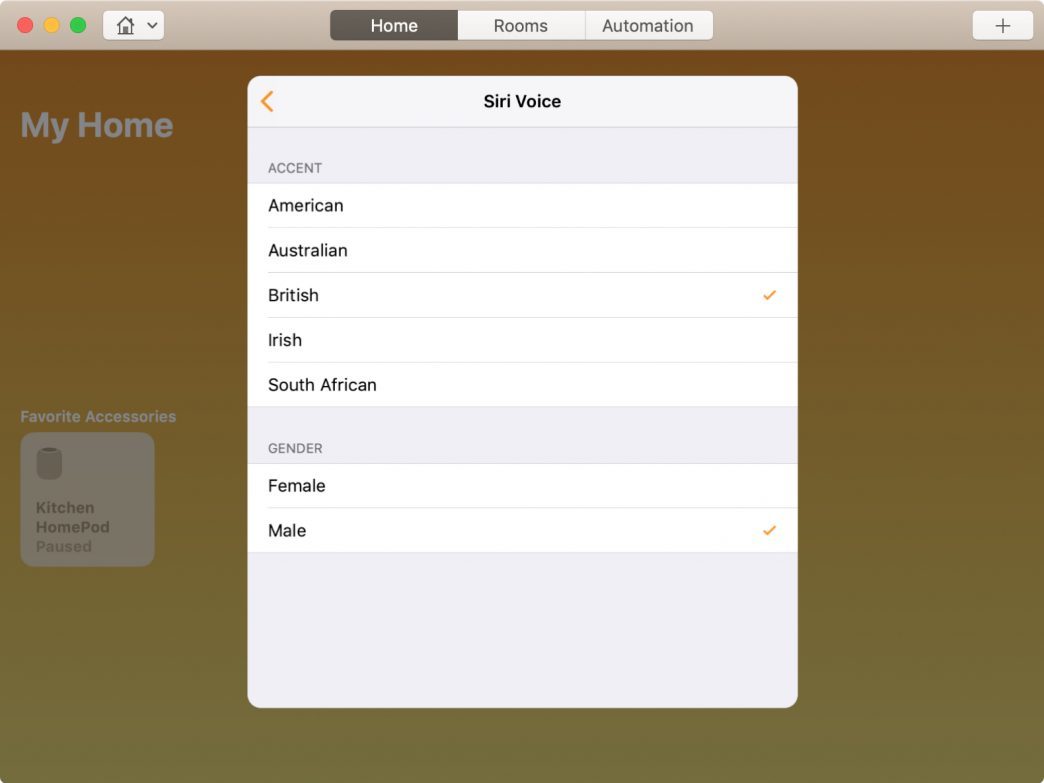
通じてマック
1)プログラムを開く家。
2)HomePodを右クリックします。
3)選択する設定。
4)セクションまでスクロールしますシリそして選択します声シリ。
5)性別の声のアクセントを選択し、戻る矢印を押してから、終わった。
Siriの言語と音声をHomePodに変更することは、どのデバイスでも非常に簡単です。いつでも好きなときに変更できます。