iOS 13 および iPadOS 13 では、Haptic Touch 機能の機能がさらに幅広くなりました。これで、任意のアプリケーションのアイコンを押し続けることができます。
広告
広告
iOS 13およびiPadOS 13でアプリケーションの順序を変更する方法
これで、さまざまな方法でホーム画面編集モードに入ることができます。
アプリケーションのアイコンを押したままにすると、そのアプリケーションのクイックオプションのメニューが表示されます。
メニューに新しいオプションが追加されますアプリケーションの並べ替え。それをクリックして、ホーム画面レイアウトの通常の編集モードに入ります。
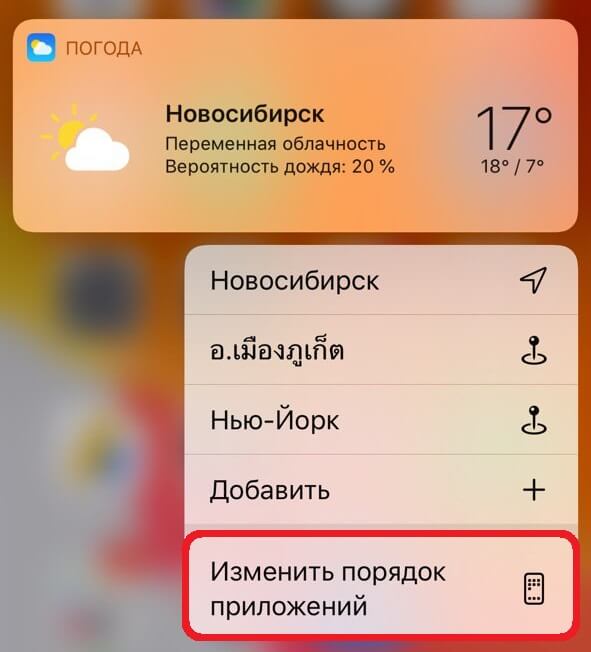

メニューが表示された後も、アプリケーションアイコンを押し続けることができます。数秒後、メニューが閉じ、ホーム画面編集モードがアクティブになります。
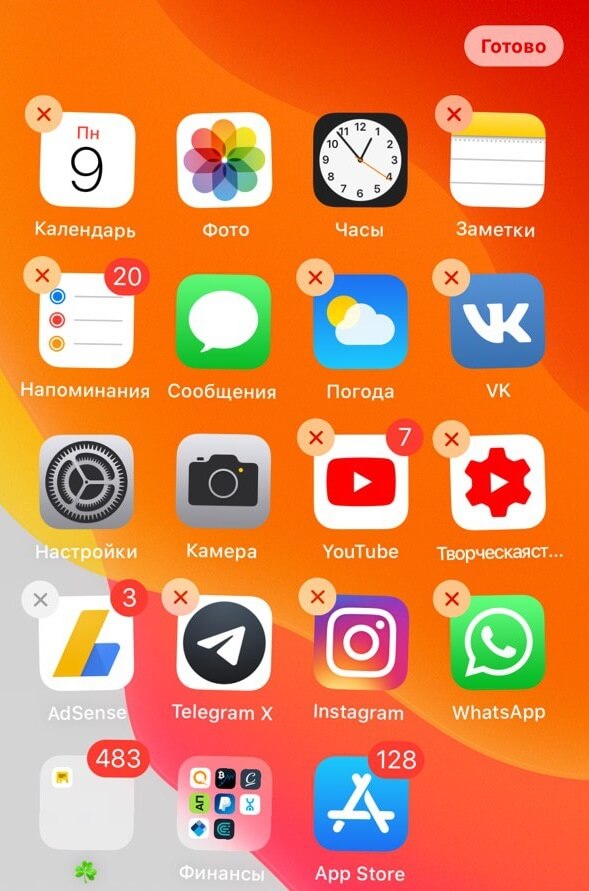

アプリのレイアウトを編集できますもっと早く。アプリケーションアイコンを押したままオプション付きのメニューを開き、指をどちらかの側にドラッグします。メニューはすぐに消え、アプリケーションを並べ替えることができます。
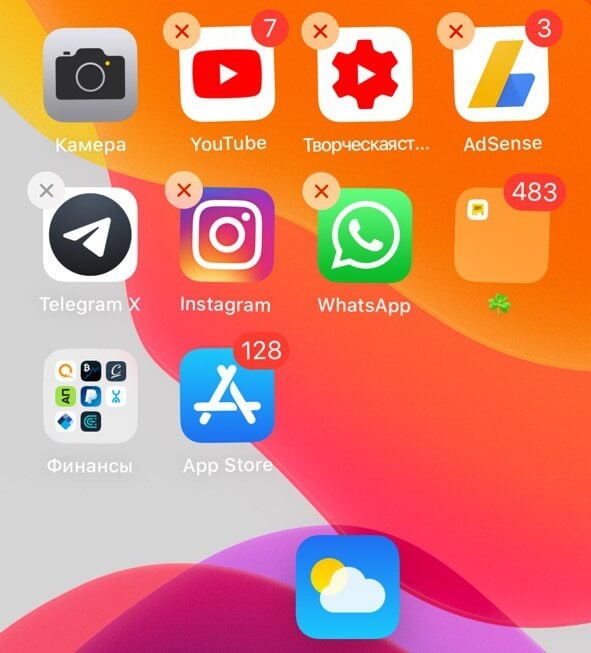

これで、アイコンの順序を次のように変更できます好きなようにホーム画面。 2本目の指を使用して、一度に複数のアプリケーションを選択できます。完了したら、画面の右上隅にある[完了]ボタンをクリックするだけです。