iOS 13 の Safari ブラウザには、本格的なダウンロード マネージャーなど、多くの改善と新機能が含まれています。と
Mac上のSafariには、既に独自のダウンロードマネージャーを備えた子供がたくさんいますが、iOS 13以前はモバイルデバイスにはありませんでした。
iOSの改善されたファイルアプリと組み合わせて13ダウンロードマネージャーはさらに優れています。これで、ダウンロードしたファイルをデバイスに直接保存できます。実際、ポータブルメディアとして使用できます。
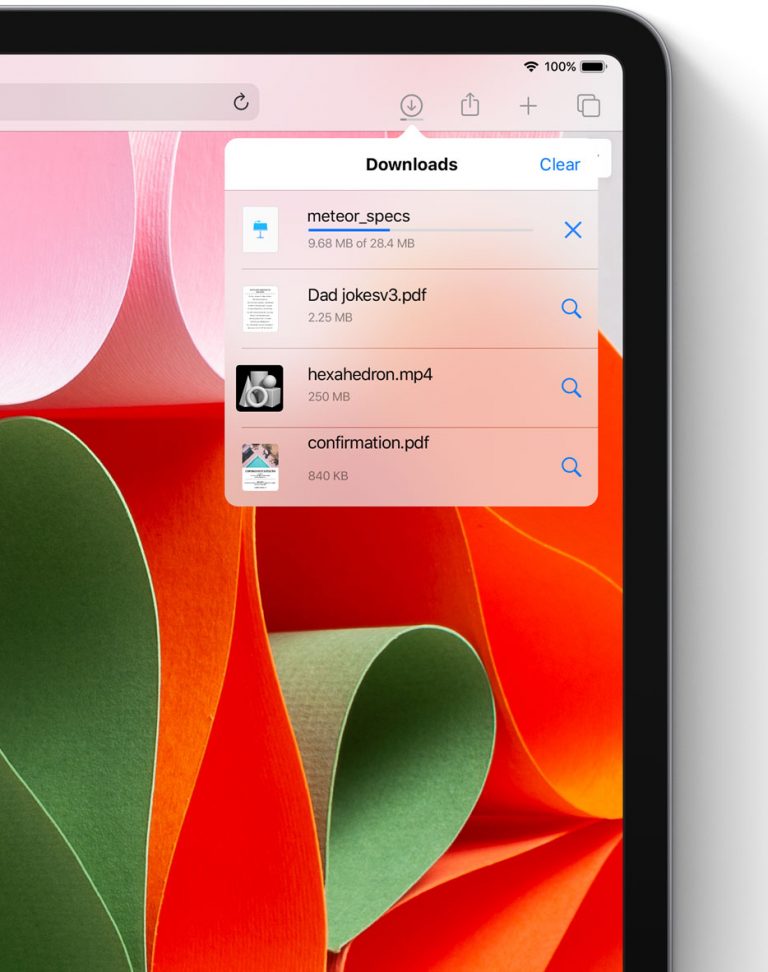

デフォルトでは、SafariからのすべてのダウンロードはiCloudでダウンロードしたフォルダ。すべてのデバイスからダウンロードできます。ただし、保存フォルダーは変更できます。以下でその方法を説明します。
iOS 13でダウンロードフォルダーを変更する方法
1)アプリケーションを開く設定iOS 13 を搭載した iPhone または iPad 上で。
2)メインリストからセクションを選択しますサファリ。
3)クリックダウンロード。
4)ダウンロードしたファイルを保存する新しいフォルダーを選択します。


主に3つのオプションがあります。
- iCloud 運転:これはデフォルトのフォルダーです。Safari は自動的にダウンロードし、ダウンロードしたファイルを iCloud に保存します。このフォルダー内のすべての変更は、すべてのデバイス間で同期されます。 iCloud へのアップロードはモバイル インターネット トラフィックを無駄にし、システム リソースも消費するという欠点があります。
- の上iphone: ダウンロードされたファイルはデバイス上にローカルに保存されます。これは、すべてのデバイスからアクセスする必要がない場合に最適です。
- 別の:このオプションを使用すると、ファイル内の任意のフォルダーを選択できます。これは、リムーバブル ストレージ フォルダー、SMB サーバー、または Dropbox や Google Drive などのクラウド ストレージ サービスである可能性があります。
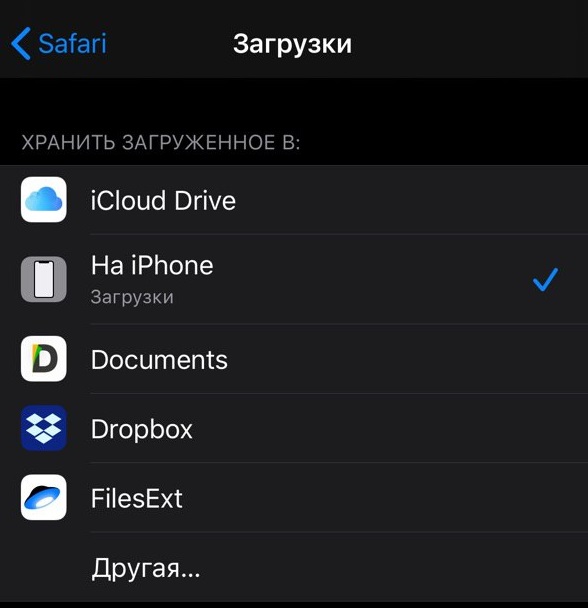

クラウドストレージサービスがデバイスにインストールされている場合、リストに表示されます。このガイドがお役に立てば幸いです。