AirPodsとAndroidスマートフォンをお持ちの場合は、AirPodsをAndroidに接続できるかどうか疑問に思っています。
備考:AirPodのヘッドフォンとケースが充電されていることを確認してください。ヘッドフォンはケースの中になければなりません。 AndroidデバイスでBluetoothが有効になっている必要があります。
接続方法飛行機 にアンドロイド
- ケース内のAirPodヘッドセットを閉じます。
- あなたのAndroidデバイスで、設定に行きます。
- Bluetoothセクションを選択してください。
- AirPodsケースのカバーを開けてください。
- 白い点滅ライトが表示されるまで、AirPodsケースのボタンを押したままにします。
- Androidデバイスの画面で、AirPodが利用可能なアクセサリのリストに表示されます。それらを選択して接続を確認してください。
- 今AirPodsはあなたのAndroidデバイスに接続されており、あなたはあなたのお気に入りの音楽を楽しむことができます。
音楽、Podcastを含めることができますまたはあなたのデバイス上の他のオーディオ、そしてサウンドはAirPods経由でブロードキャストされます。 AirPodがAndroidに接続されている限り、サウンドはヘッドフォンから出力されます。
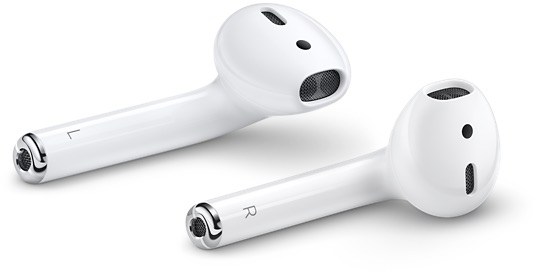
AirPodヘッドフォンは、Macだけでなく、Windows PCにも接続できます。実際、それらは他のBluetoothアクセサリやスピーカーと同じように機能します。
iPhone、iPad、Mac、AndroidのAirPodを使用している場合は、他の機器がそれを検出できるように、ある機器からヘッドフォンを取り外す必要があるかもしれません。
AirPodをに接続できない場合AndroidはAirPodをリセットするのに役立ちます。またAndroidでデバイスを再起動してみてください。 Bluetoothをオンにし、ケース付きヘッドフォンを充電する必要があることを忘れないでください。
あなたはすべてのAirPods機能があるわけではないことを理解するべきですAndroidで動作します。たとえば、Androidのパーソナルアシスタントのアクティベーションは機能しません。自動一時停止についても同様です。ただし、ヘッドフォンの他の部分は問題なく動作します。