Apple は、お子様のスクリーンタイムをさらに簡単かつ便利に制限できるようになりました。以下にその方法を説明します
制限 画面 時の
新しい利用時間ツール-重要iOS 12アップデートの一部です。この機能を使用すると、デバイスで費やした時間を監視できます。さらに、この機能の助けを借りて、あなたはあなたの子供のスクリーンタイムを制限することもできます。
これを行うには、家族がアクセスできるように、子供のデバイスをiCloudアカウントにリンクする必要があります。その後、その名前が[設定]の[利用時間]セクションに表示されます。
1)まず、このリストからお子様の名前を選択してください。
2)次の画面で、 をクリックします。回す に スクリーン 時間(スクリーンタイムを有効にする)。その後、次のメッセージが表示されます。
スクリーン時間。お子様の利用時間に関する分析情報を含む週次レポートを取得し、アプリ、コンテンツ、プライバシー設定に制限と制限を設定します。


3)クリック保護者による制限の設定(セットアップ家族アクセス)。
4)次の画面では、開始時刻と終了時刻を選択してダウンタイム スケジュールを設定する必要があります。
現時点では、電話、送信、メッセージを受信し、承認されたアプリケーションを使用します。通知を含むその他すべては無効になります。理想的には、機能スケジュールは子供の日課に対応している必要があります。不明な場合は、ダウンタイム設定をスキップできます。
5)次に、「プログラム制限」画面が表示されます。ここでは、アプリカテゴリの 1 日あたりの制限を設定できます。期限が切れた後、お子様がアプリを使い続けるにはあなたの許可が必要になります。すべてのアプリケーション、ゲーム、ソーシャルネットワークなどで時間を制限できます。
アプリケーションのいくつかのカテゴリで時間を制限できます。
カテゴリを選択したら、制限時間自体を選択する必要があります。これは後で行うこともできます。
6)その後、「コンテンツと」が表示されます。プライバシー"。ここでは、iTunes、App Store、ミュージック、Web サイトの一部のコンテンツへのアクセスを制限できます。
7)次の画面では、4 桁のパスワードを作成する必要があります。これは、制限時間を追加したり、スクリーンタイムの設定を変更したりするために使用されます。
8)上記の手順をすべて完了すると、お子様のスクリーンタイム専用のページに移動してください。ここで任意の設定を変更できます。重要なのは、パスワードを忘れないことです。スクリーンタイムをオフにしたり、パスワードを削除したりすることもできます。
制限 プログラムの そして 常に許可
1)[プログラムの制限] に、以前に追加された制限が表示されます。以下に例を示します。
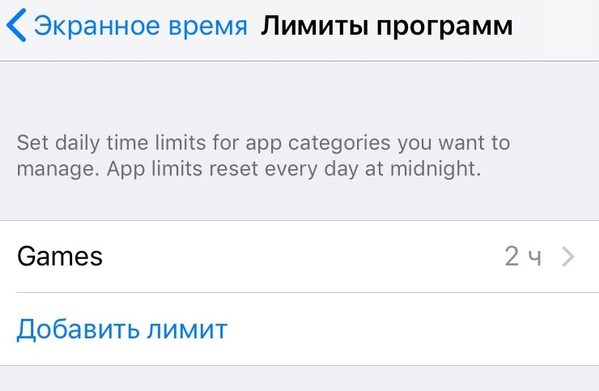

2)クリック制限を追加以前にすべてを設定したことがない場合。
3)[許可] には、常に使用できるアプリケーションのリストが表示されます。デフォルトでは、これらは電話、メッセージ、FaceTime になります。
4)プレス+または - アプリケーションの横にある をクリックして追加または削除します。
報告書
毎週レポートを受け取ります彼らの子供たちのスクリーンタイム。各アプリケーションに費やした時間、アプリケーションのカテゴリ、通知の数、デバイスのリフト数が表示されます。お子様のデバイスに関するレポートを自分のデバイスから直接表示できます。
これらのレポートについての詳細は、iOS 12の将来のベータバージョンのリリース後に知られるようになります。当面の間、Appleはそのようなスクリーンショットのみを提供しています。
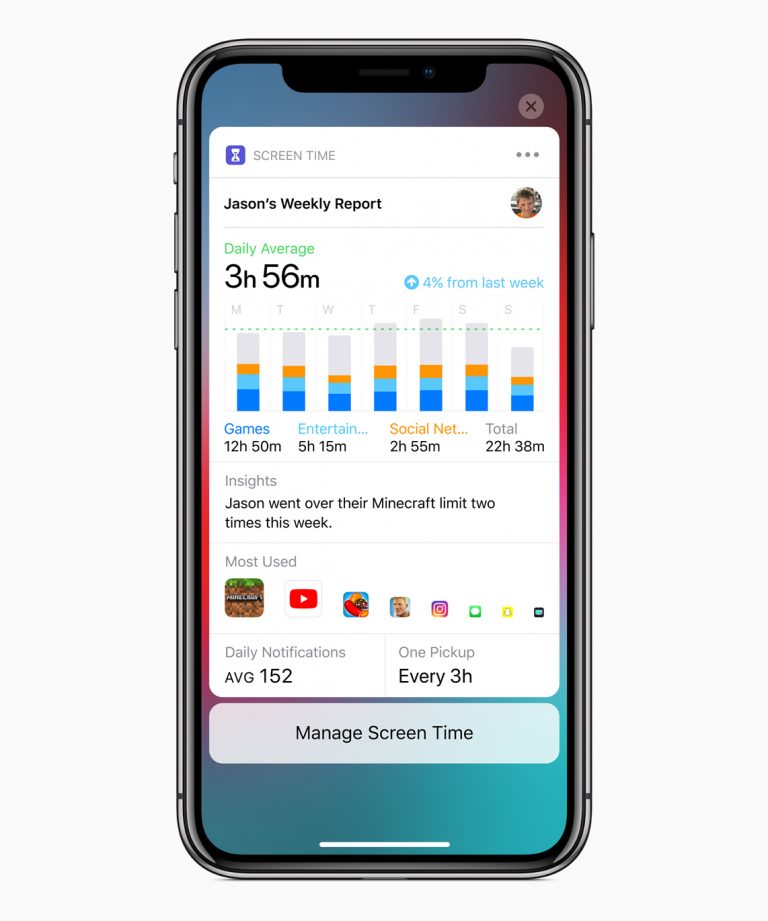

アップルは子供をコントロールするための素晴らしいツールを追加しました。 Screen Time関数は、それらの中で最高のものであり、将来的には、発展してより良くなるだけです。
iOS 12の更新はまだ段階にあることを思い出してくださいベータテストなので、最終リリース後に手順が若干変更される場合があります。 Appleは今秋にiOS 12、macOS Mojave、tvOS 12、watchOS 5をリリースする。