VideoProc プログラムを使用してビデオの形式を変更し、サイズを縮小する方法を説明します。
iPhoneにビデオを変換する必要があるのはなぜですか?
今ではほとんど何でもできるように思えますオンラインまたはストリーミング サービス経由で視聴する –しかし、インターネットにアクセスできない場合、またはトラフィックを節約する必要がある場合、たとえば長旅の準備をしている場合はどうすればよいでしょうか?
このような状況では、ビデオをダウンロードする必要があります事前に–しかし、そのようなビデオは常に iPhone で再生されるわけではありません。逆に、iPhone で撮影したビデオは、コンピュータやビデオエディタで常に正しく再生されるとは限りません。考えられる理由:
- MKV、AVI、FLVなどの形式のファイルは、iPhone、iPad、およびその他のいくつかのデバイスでは読み取りできません。
- HEVCコーデックは、古いバージョンのQuickTime、Photos、Final Cut Pro、iMovie、Windows Media Player、Adobeでは動作しません。
- iPhoneで4K @ 60fpsで撮影されたビデオは、VLCのようなプレーヤーではスムーズに再生されません。
- GoPro、デジタルカメラ、ドローンで撮影されたビデオは、互換性のないフォーマットのため、iPhone / iPadで再生されないことがよくあります。
- iPhoneはいくつかのフォーマットで音楽を再生しないかもしれません。
HEVC–新しいビデオコーデックiPhone 7/7 Plus以降でサポートされています。したがって、新しい iPhone で撮影したビデオは、古い iPhone や一部のビデオ プレーヤーやプログラムでは再生できない場合があります。
また、多くの場合、オリジナルのビデオ「体重」解像度が高すぎるため、iPhone の画面よりも高すぎます。このようなビデオの解像度を下げると、サイズも小さくなります。つまり、携帯電話のスペースを節約し、ビデオの品質を犠牲にすることはありません。
たとえば、iPhone 7では、画面の解像度は1334 x 750ピクセルつまり、4K解像度(4096×3072)または1334×750で映画を見ても違いはわかりません。ドライブ上のこの場所では、4Kバージョンのほうが数倍かかります。
対処方法は?
ビデオ変換はあなたが適応することができますお使いのデバイスで表示するためのビデオ。例えば、すでにお話ししたVideoProcビデオエディタは、(iPhone、iPad、さまざまな機種のAndroidスマートフォンからYouTube、Facebook、Instagramに至るまで)膨大な数のデバイス用に420を超えるプリセットをサポートしています。このため、手動で設定する必要はありません。必要なビデオを選択し、使用しているデバイスを指定するだけで、プログラムがすべての処理を実行します。
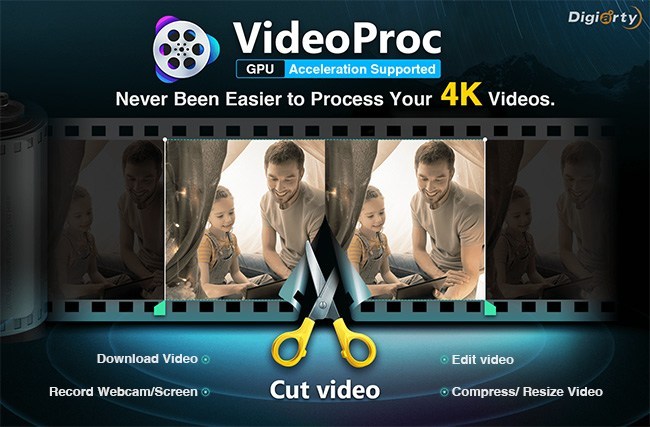
VideoProcでは、4Kでもビデオを操作できます。統合ビデオカードアクセラレーションテクノロジのおかげで、コンピュータの性能が低下します。このプログラムを使用すると、品質を損なうことなく、あらゆる形式のビデオとオーディオを簡単に変換できます。さらに、すでに述べたように、エディタには、iPhoneで再生できるビデオをエクスポートするためのプロファイルがあらかじめ定義されています。
- MKV、FLV、AVI などを「読み取り可能な」MP4 または MOV に変換します。 Appleモバイルデバイス上で。
- iPhone、iPadまたはiPadで再生するためにAAC、MP3、AIFF、M4Aにオーディオファイルを転送します。
- ワンクリックでデジタルカメラ、GoProまたはドローンからiPhone互換フォーマットにビデオを変換します。
- 複雑な高度な設定をせずに、iPhone用のお気に入りの曲を着信音に変えましょう。
- 古いiPhoneやiPadで見るために、HEVCで撮影したビデオをH.264に変換します。
この記事の後半でこれを行う方法を説明します。また、ビデオを変換するだけでなく、それに何らかの変更を加えたい場合に備えて、プログラムが提供する追加機能についても説明します。たとえば、上下の黒いバーを削除したり、字幕を追加したりできます。
VideoProcとiPhone XS Maxを無料で入手する方法
1月11日から2月20日まで、VideoProcの開発者であるDigiartyは、プログラムのライセンス版やその他の貴重な賞品を入手できる抽選会を開催しています。 Digiartyは:
- MacX MediaTrans 年間ライセンスの 1000 キー毎日
- 電話ホルダー付き6ミニ三脚Manfrotto PIXI Plus Mini
- 2列マーシャルキルバーンII
- 主な賞品– iPhone XS Max 64GB
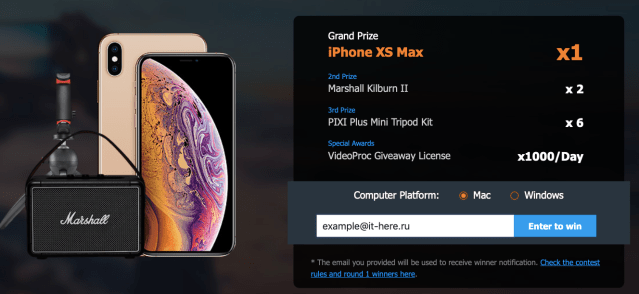
鍵は毎日プレイされ、残りの賞は2段階で引き出されます。
- 1月30日 – 3 Manfrotto PIXI Plus Mini 三脚と Marshall Kilburn II スピーカー
- 2月20日 – Manfrotto PIXI Plus Mini 三脚 3 台、Marshall Kilburn II スピーカー、64 GB iPhone XS Max
最も独立した結果を確実にするために、図面はサードパーティのランダム化サイトを使って行われます。
プロモーションページの白い箱に碑文が入っています有効なメールアドレスを入力してください有効なメールアドレスを入力してクリックします勝つために入る。 1日に最初の1000人の参加者がいる場合は、無料版のプログラムをダウンロードするためのボタンが表示されます。ダウンロードを開始するには、Get Free Copyをクリックしてください。
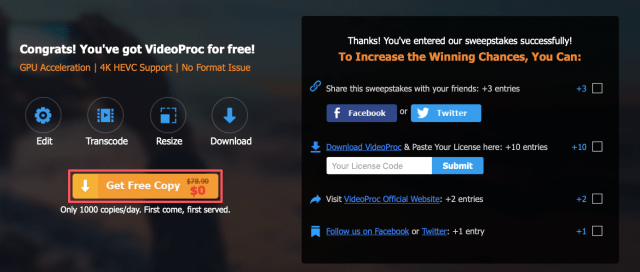
さらに、あなたは今引き分けにいますトップ賞!あなたがTwitterやFacebookのアカウントVideoProcを購読している場合、あなたは勝つチャンスを増やすことができます。また、これらのソーシャルネットワークで抽選へのリンクを共有することもできます。
iPhone用のビデオをVideoProcに変換する方法
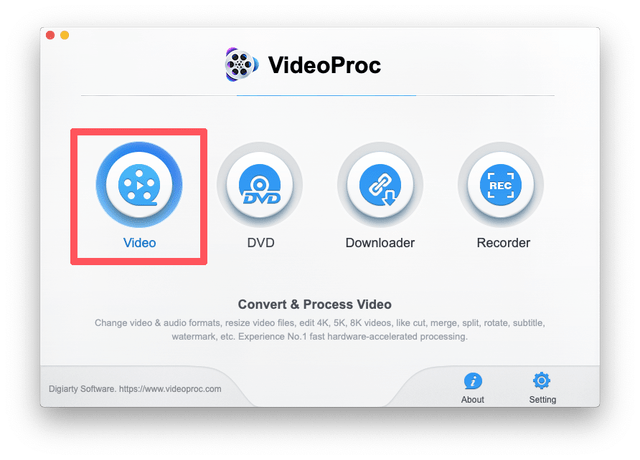
プログラムのフルバージョンを入手したので、ビデオの使用を開始できます。プログラムを開き、スタート画面の[ビデオ]タブを選択します。
その後、プログラムインターフェースが開きます。 初心者でも、すべてが非常にシンプルで直感的です。残念ながら、このプログラムは現在ロシア語では利用できないので、このエディタおよびコンバータのさまざまな機能を使用する際に問題が発生する可能性があります。
最初に、あなたが作業するファイルを追加する必要があります。それらを白い領域にドラッグするか、トップパネルのボタンを使用することができます。
- ビデオ–ビデオを追加する
- ビデオフォルダ–ビデオを含むフォルダーを追加します (DVD イメージまたは別のファイルに字幕がある場合)
- 音楽–音楽またはその他のオーディオ ファイル

コンピュータ上の目的のファイルを選択し、 をクリックします。開く(開ける)。

ビデオを追加しました!今、あなたはそのパラメータ(解像度、フォーマット、期間など)を見ることができます。 [出力フォーマット]ボタンをクリックして出力フォーマットを設定します。
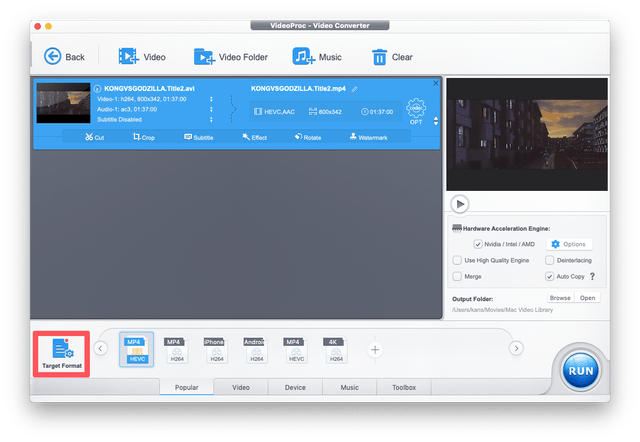
VideoProc には 420 以上の異なる機能がプリインストールされています。カテゴリに分けられたプロフィール。まず、デバイスがどのカテゴリに属するかを選択します (Apple/Huawei/Samsung/Android/Sony など)。 iPhoneに変換する場合に選択しますアップルデバイス。

次に、特定のモデルを選択して、プログラムは正しいコーデックを選択しました。右側のスライダーを使用して、品質とファイル サイズのバランスを調整できます。デフォルトでは最適なバランスが設定されていますが、今回の場合はソースファイルの品質がかなり悪いので、少し改善します。クリック完了変更を保存します。

それだけです!すぐに押せるよ実行するファイルを変換するか、ビデオを編集したり、字幕を追加したりできます。
字幕をビデオに追加する方法
クリック字幕ビデオの下の編集パネルにあります。
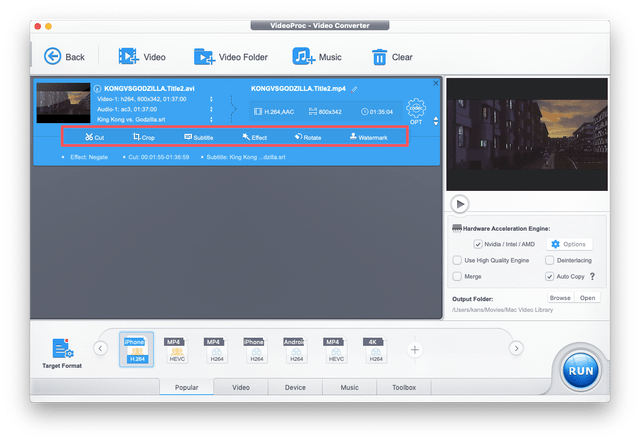
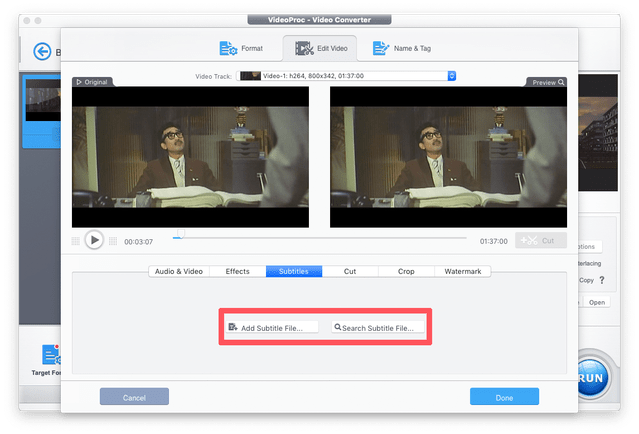
ウィンドウが開くので、そこで2つのオプションのいずれかを選択できます。
- 字幕ファイルの追加–字幕付きのファイル (.SRT、.SUB、.SBV など) がすでにある場合は、このオプションを選択し、目的のファイルがどこにあるかをプログラムに指示します。
- 字幕の検索–字幕付きのファイルがない場合は、このボタンをクリックしてプログラム内で直接字幕を見つけることができます (インターネットへのアクセスが必要です)。
字幕をダウンロードするには、ウィンドウの上部にある目的のタブ (映画/シリーズ) を選択し、名前を入力して字幕言語を選択します (ロシア語が表示されます)。クリック検索する検索用。
次に、提案されたオプションの 1 つを選択し (それぞれのダウンロード数が右側に表示されます)、クリックします。ダウンロードする。

これは完了することができます、しかしあなたが望むなら、あなたはすることができますフォントと文字サイズも変更してください。字幕を有効にするには、[有効にする]の横のチェックボックスをオンにします。字幕を挿入することも、別々のファイルとして保存することもできます。このファイルを携帯電話で表示したい場合は、字幕をステッチすることをお勧めします。

クリック完了変更を保存します。
VideoProc編集
プログラムはあなたにとって役に立つかもしれないいくつかのより多くの編集機能を提供します:
オーディオとオーディオビデオ–ここでは、ビデオを水平方向に回転または反転したり、再生速度を変更したり、音がビデオより遅れたり逆に進んだりする場合にオーディオを調整したりできます。

効果–いくつかのフィルターとビデオの色を手動で調整する機能。

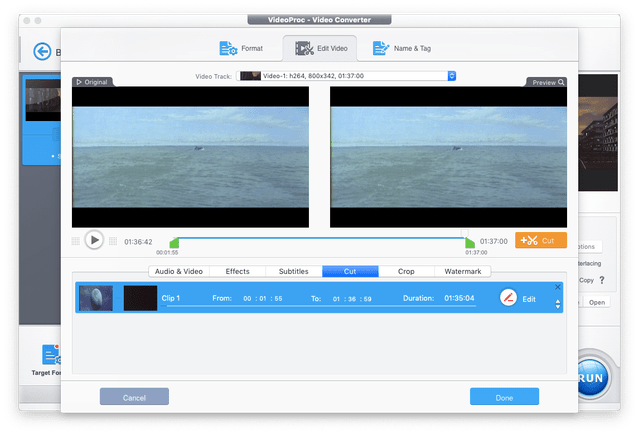
切る–スライス。このツールは、イントロやタイトルを切り取って出力ビデオのサイズを小さくするのに最適です。
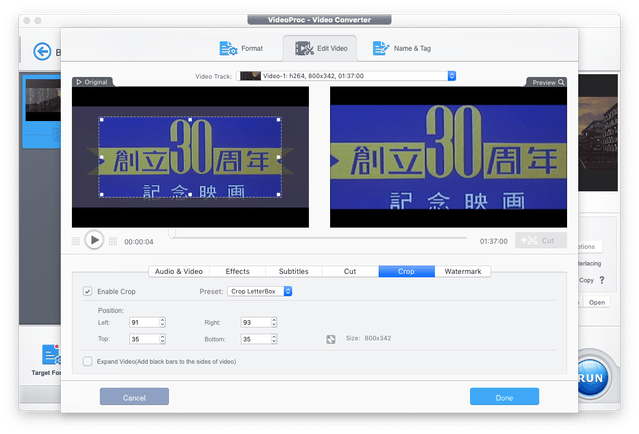
切り抜き–フレーミング。これを利用すると、ビデオの周囲の黒いフレームを削除したり (元のファイルに存在する場合)、必要に応じて追加したり、希望のアスペクト比に調整したり、画像を拡大縮小したりすることができます。の横にあるボックスにチェックを入れます切り抜きを有効にする変更する
透かし–透かし。必要なテキストを書き込み、フォントとサイズを調整し、画面上のどこに配置するかを選択します。
エクスポートする
すべての変更を加えたら、必要な場合はエクスポートできます。最初にすべての設定を行っているので、あとはテクノロジーを使用してグラフィックス/CPU アクセラレーションが有効になっていることを確認するだけです。ハードウェアアクセラレーションエンジン。その後クリックしてください実行するエクスポートを開始します。
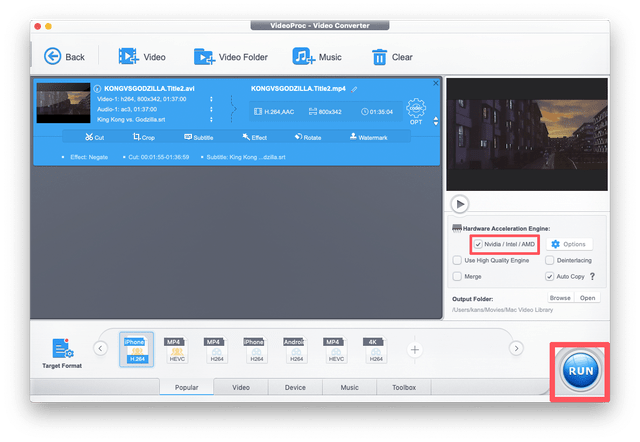
それだ!レンダリングの終了を待つだけです。私たちの場合、MacBook Airで1.5時間ビデオを変換するのに5分もかかりませんでした。

作成されたビデオは(たとえばAirDrop経由で)iPhoneに送信し、インターネットに接続せずに視聴することができます。
このプログラムは2月20日まで無料で入手できることを思い出してください。iPhoneのビデオコンバータが必要な場合は、ライセンス版の図面に参加してください。