iPhone の Live Photo は、3 秒間の動画写真を自動的に撮影する便利な機能です。
ウェブには、さまざまなライブ壁紙のオプションがあります。あなたはそれらをあなたのiPhoneにダウンロードして、それをライブ写真に変えて、あなたの壁紙の上に置くことができます。以下にその方法を説明します。
iPhoneでライブ壁紙をダウンロードする方法
ステップ1:サイトに行くクンチェフスキー。コム。ここには既製のライブ壁紙がたくさんあります。
ステップ2:お気に入りの壁紙を選択し、下のダウンロードボタンをクリックしてください。
ステップ3:次の画面で、下にスクロールし、必要に応じて、壁紙に支払う金額を入力します。支払いたくない場合は、$0 と入力してください。
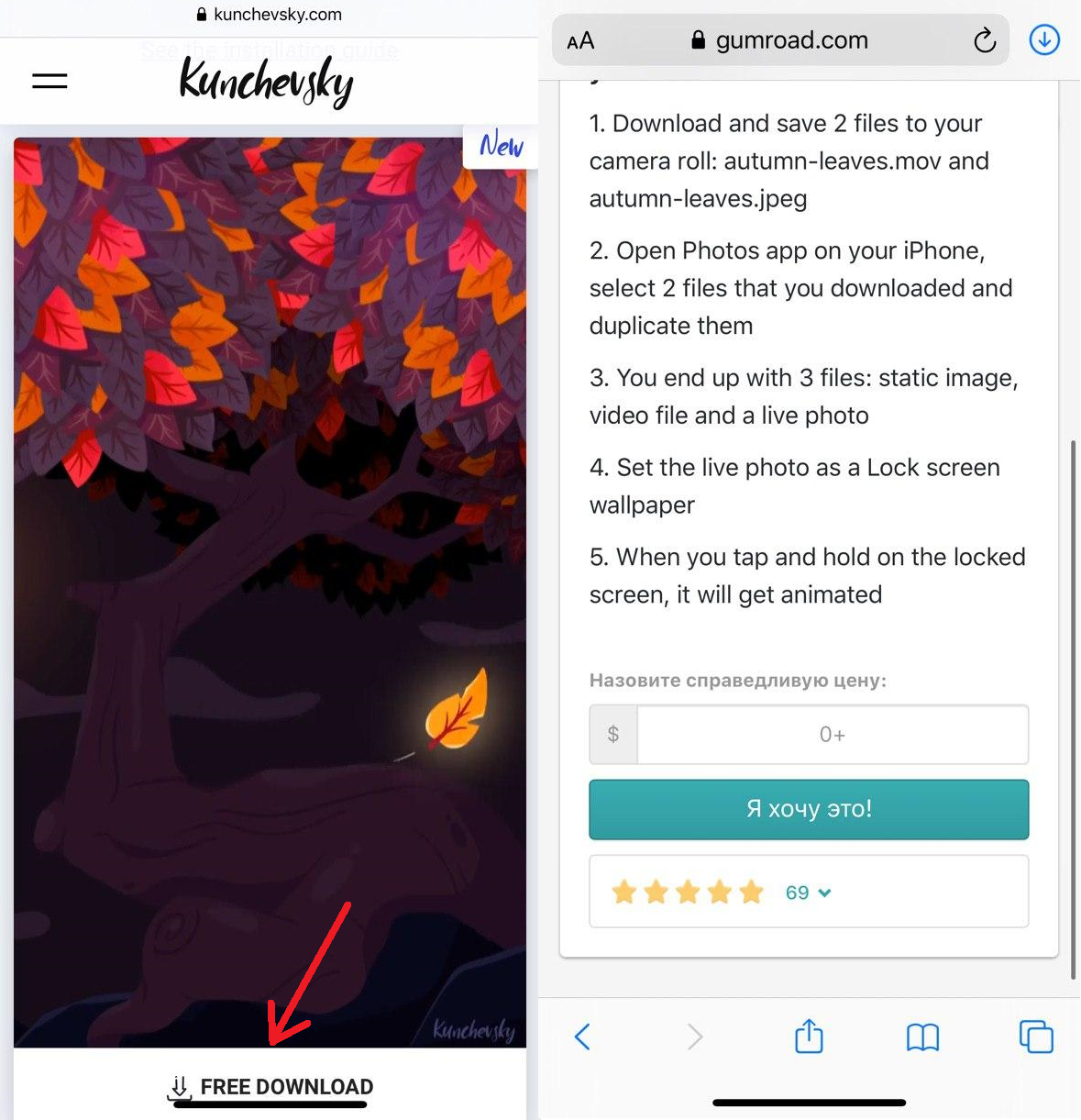

ステップ4:次に、電子メール アドレスを入力して確認し、画面の上部に結果を表示します。
ステップ5:静止画を含むビデオが新しいタブで開きます。ビデオと画像の両方を保存します。
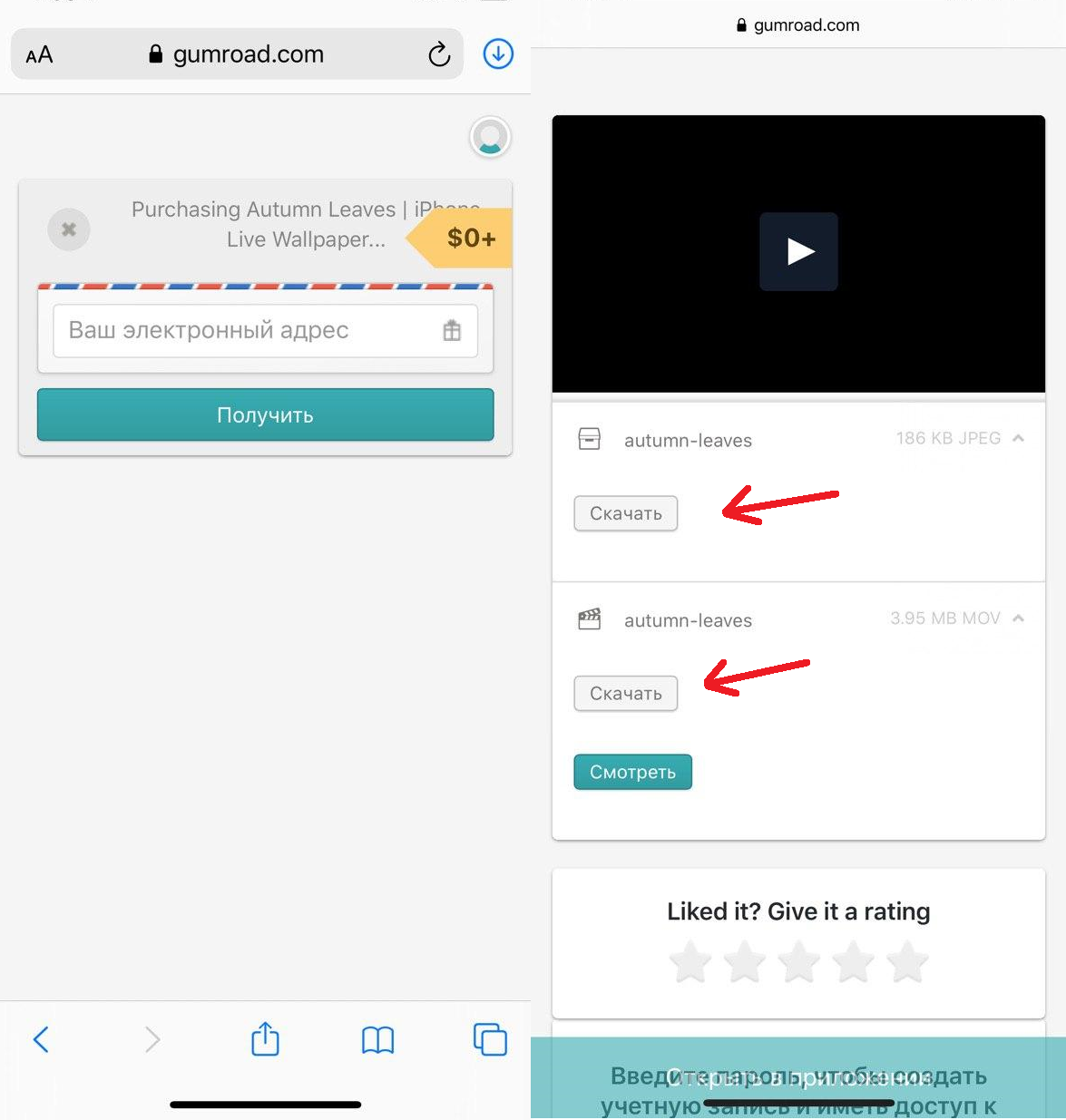

ステップ6:次に、Safari ダウンロード マネージャーから手動で保存する必要があります。
ステップ7:画面の右上隅にあるダウンロード アイコンをクリックし、ビデオを選択します。下の共有ボタンをクリックして、保存する。画像についても同じようにします。
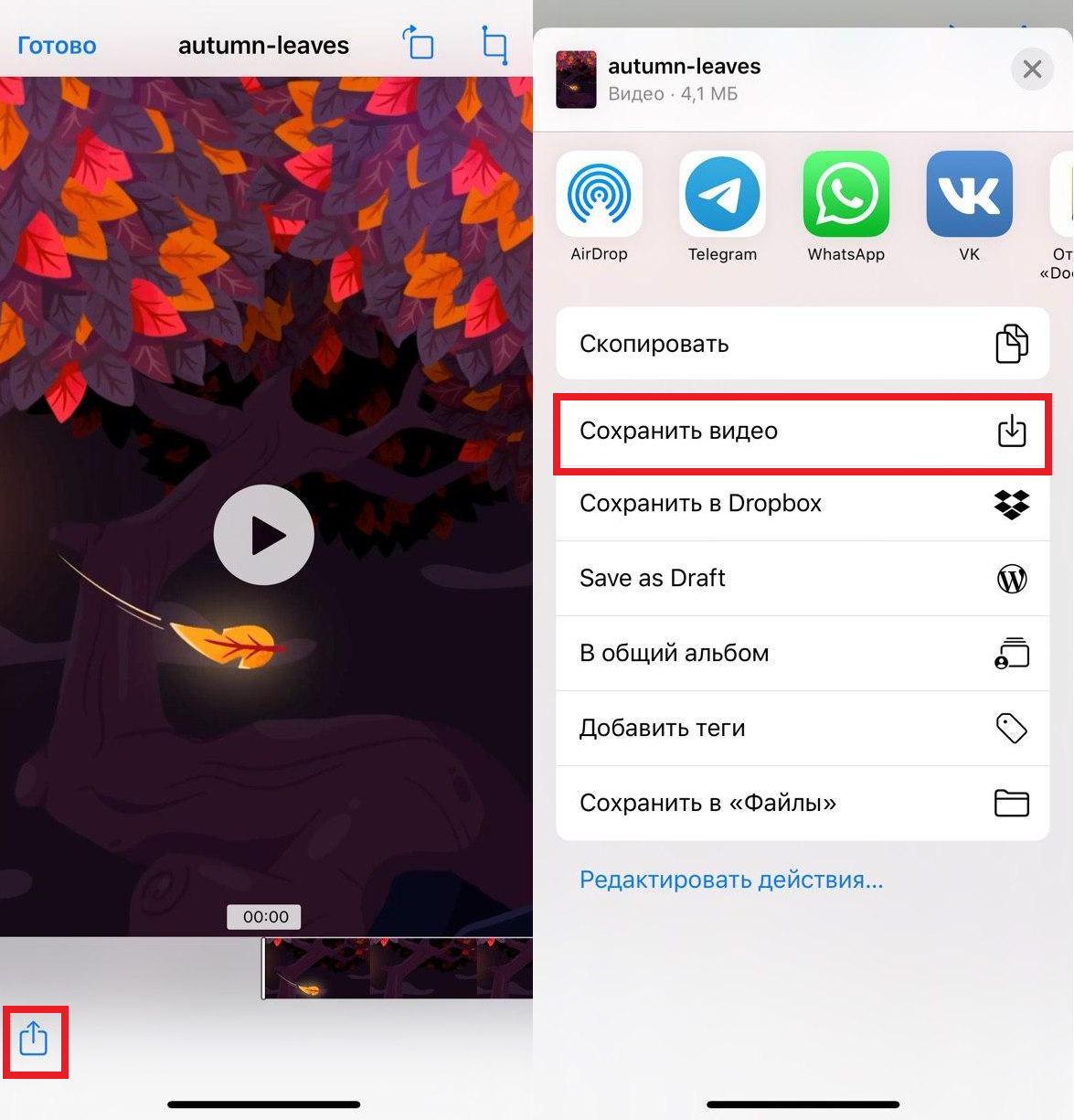

ステップ8:写真アプリを開くと、そこに将来の壁紙が表示されます。
これまでのところ、これは写真付きの別のビデオであり、ライブ写真ではありません。次に、それらからライブ写真を作成し、壁紙に配置する必要があります。
壁紙にライブ写真を作成してインストールする方法
ステップ1:写真アプリを開き、 をタップします選択する画面の右上隅にある をクリックし、以前にダウンロードしたビデオに画像をマークします。
ステップ2:ボタンをクリックしてください共有するそして選択します複製。ライブ写真が作成されます。それを選択すると、左上隅にLIVEアイコンが表示されます。写真をクリックして生命の影響を見てください。


ステップ3:「共有」ボタンをクリックしてから、壁紙を作る。
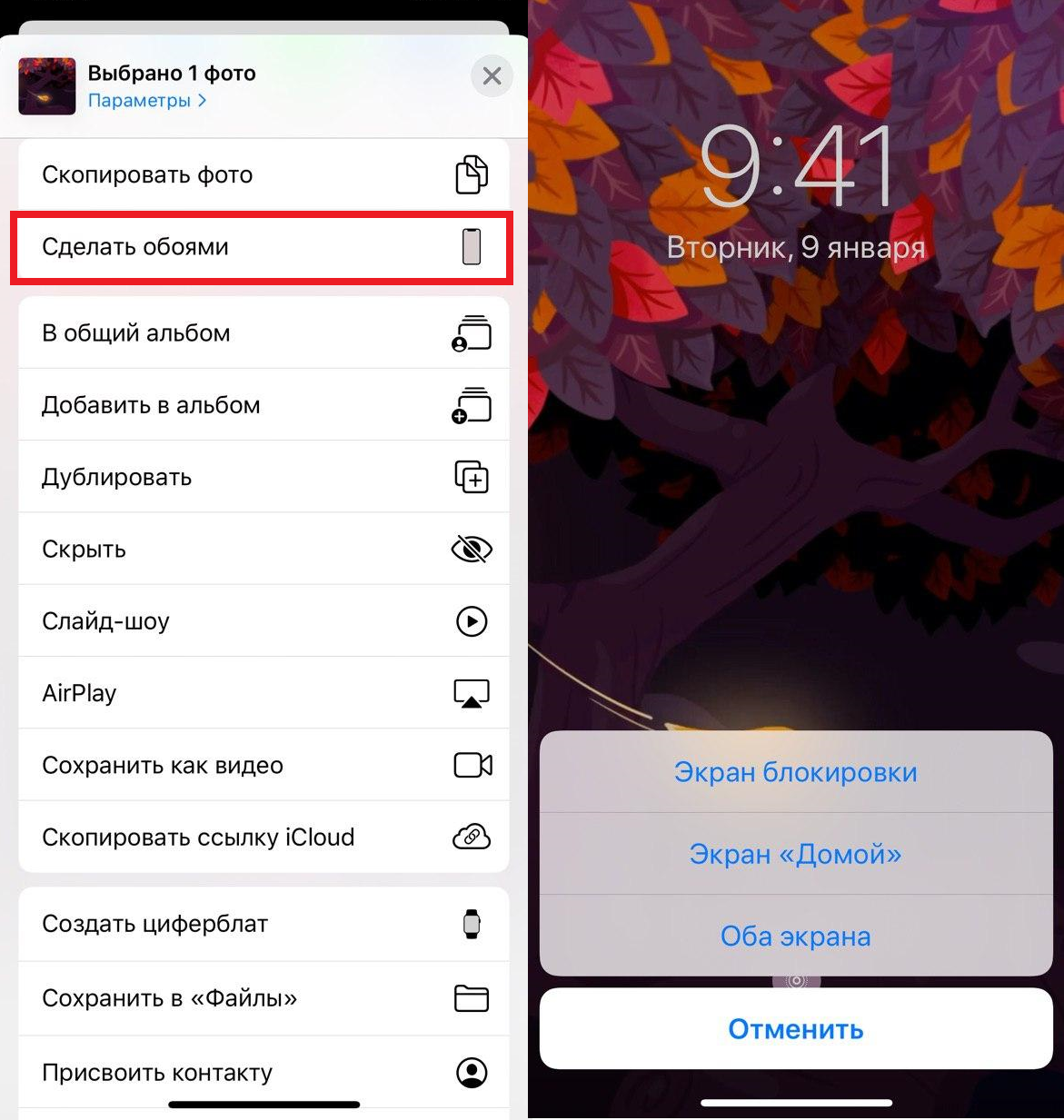

ロックされた画面でディスプレイを長押しすると、壁紙がどのように活気づくかがわかります。ビデオと画像からライブ写真を作成する方法をマスターしました。