テンプレートは、Pages や Keynote などのアプリでドキュメントを操作するための優れた機能です。少なくともメールプログラムでは
メールでテンプレートを作成するには少し時間がかかりますが、後で大幅に時間を節約できます。
以下では、Macのメールでテンプレートを作成して使用する方法を示します。
テンプレートを作成する方法
まず、Mac でメールを開き、[メール] をクリックします。新しいメッセージツールバーの をクリックしてテンプレートを作成します。
テンプレートに必要な情報(手紙の内容を含む)をすべて入力します。完了したら、メニューバーから選択しますファイル>保存するまたは、単に電子メールを閉じて、メッセージが表示されたら保存します。
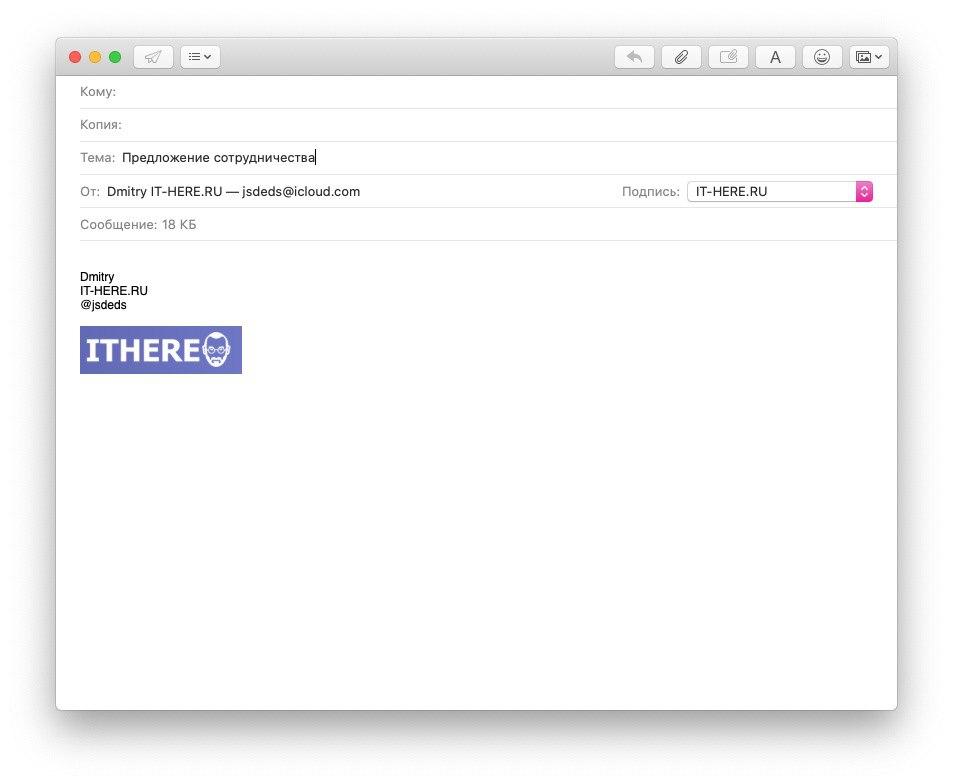

レターは下書きフォルダに保存されます。
テンプレートを保存する場所
テンプレートを下書きのままにしておくこともできますが、テンプレート用に別のボックスを作成することをお勧めします。
左側のメニューからセクションを選択します私の マックアイコンをクリックしますプラス。特定のアカウントのメールボックスを作成する場合は、それを選択し、メニュー バーでファイル>新しい箱。次に、引き出しの場所を選択します。
ボックスに名前を付けます。たとえば、「テンプレート」。多くのテンプレートを使用する場合は、複数のボックスを作成することをお勧めします。たとえば、「クライアントテンプレート」、「ワークテンプレート」などです。
クリックわかりました。
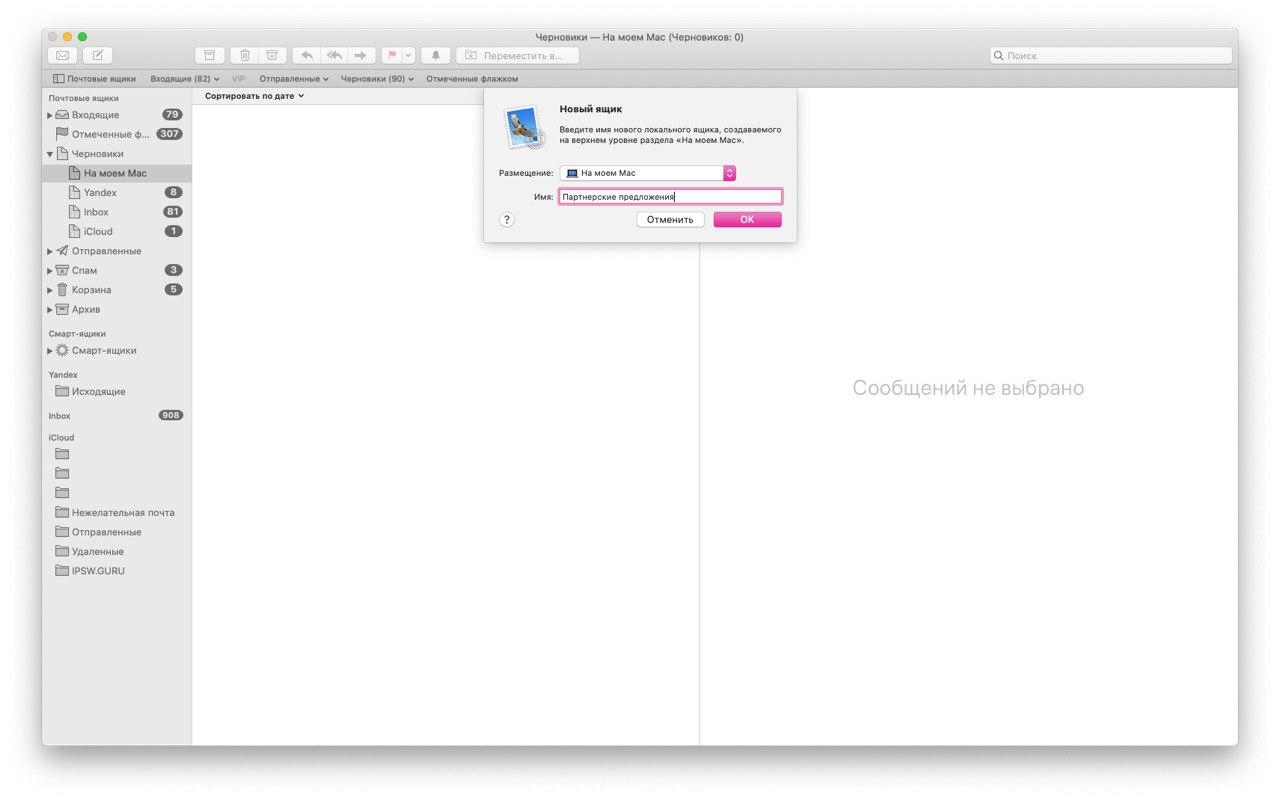

その後、下書きに戻り、テンプレートを作成したボックスに移動します。これは多くの方法で行うことができます。
- 引っ張る新しい箱の中の手紙。
- 文字をクリックしてください右クリックマウス、選択に移動、作成したボックスを選択します。
- メニューバーで、 をクリックします。メッセージ、 選択するに移動、作成したボックスを選択します。
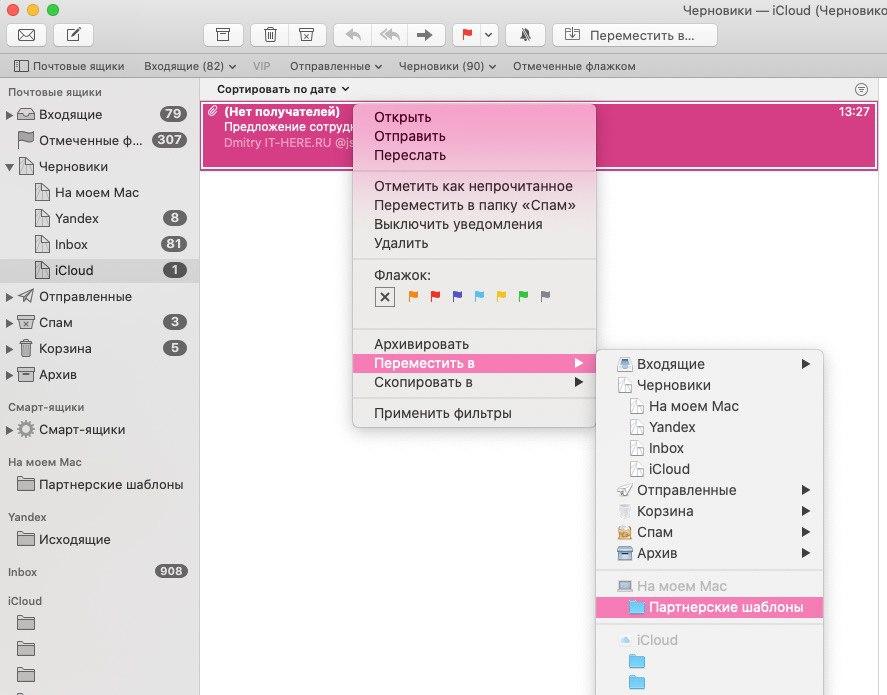

パターンの使い方
すべてが設定されたら、テンプレートを使用できます。
テンプレートをクリックします右クリックマウスで選択もう一度送る。メニューバーから選択することもできますメッセージ>もう一度送る。


テンプレートが開き、受信者を選択して、必要に応じて変更を加えることができます。その後、あなたは手紙を送ることができます。
とてもシンプルですね。
毎回同じテキストを再入力しないように、テンプレートを作成して使用できます。さらに、それはあなたの時間のほんの数分かかります。