新しい iPhone モデルでは、カメラの HDR 機能がデフォルトでオンになっています。 HDR は組み合わせることにより写真の品質を向上させます。
自動HDRをオフにすると、HDRアイコンが表示されます以前のモデルと同様のカメラアプリケーション。これにより、必要に応じて機能をオンにできます。新しいモデルでは、この機能はデフォルトで有効になっているため、そのようなアイコンはありません。つまり、HDRを自分で制御する場合は、設定で機能を無効にする必要があります。
自動を無効にする方法HDR そしてアイコンを返しますHDRカメラに向かって
このガイドは、HDRがデフォルトで有効になっている新しいiPhoneモデルにのみ適用されます。
- [設定]に移動し、[カメラ]セクションに移動します。
- 「HDR(High Dynamic Range)」セクションを見つけ、「Auto HDR」の横にあるスイッチをクリックします。
- カメラアプリを開き、画面上部のHDRアイコンを確認します。
カメラのHDRアイコンを使用して、自分で機能を制御できます。
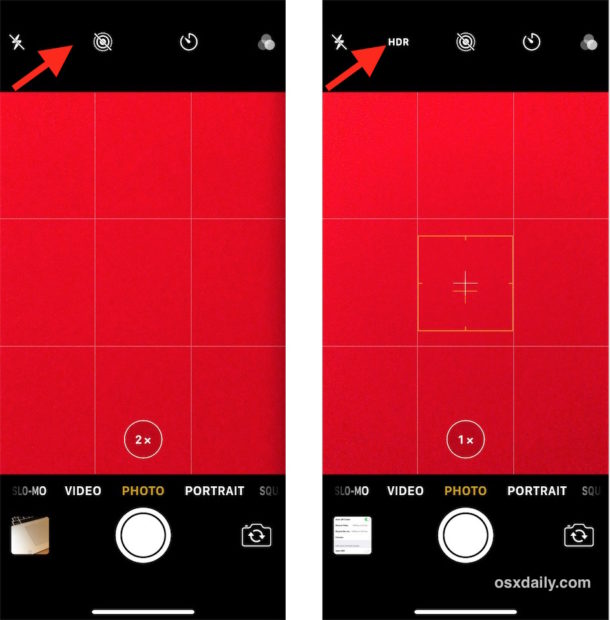

はい、HDRカメラを「自動」に設定することもできます。機能を完全に有効または無効にすることもできます。
カメラアプリケーションには、グリッド、QRコードのスキャン、JPEG形式とHEIF形式の切り替えなど、他の多くの便利な機能があります。
[保存]オプションを有効にすることをお勧めしますオリジナル。」そのため、両方の写真が写真に保存され、見栄えの良いものを選択できます。通常、HDR機能は非常に愛されているか嫌われていますが、iPhoneを最大限に使用したい場合は、元の写真と結果の写真の違いを確認すると便利です。このオプションの唯一の欠点は、多くの場合、HDR写真が元の写真とほとんど同じに見えることです。