iTunes には、ライブラリ内の曲をシャッフルしてランダムな順序で再生する機能があります。
iTunesで曲のシャッフルをオフにしたい場合、これを簡単に行う方法がいくつかあります。
広告
広告
1つ目の方法は、専用の機能アイコンでそれを行うことです。これは、コンピューター上でもiOS上と同じように見えます。 2つ目は、オプションメニューで機能を無効にすることです。
曲のシャッフルを無効にする方法iTunes
- iTunesを開き、ライブラリ内の曲を再生します。
- コントロールメニューを開き、シャッフルを選択します。
- [オフ]オプションをクリックすると、その横にチェックマークが表示されます。
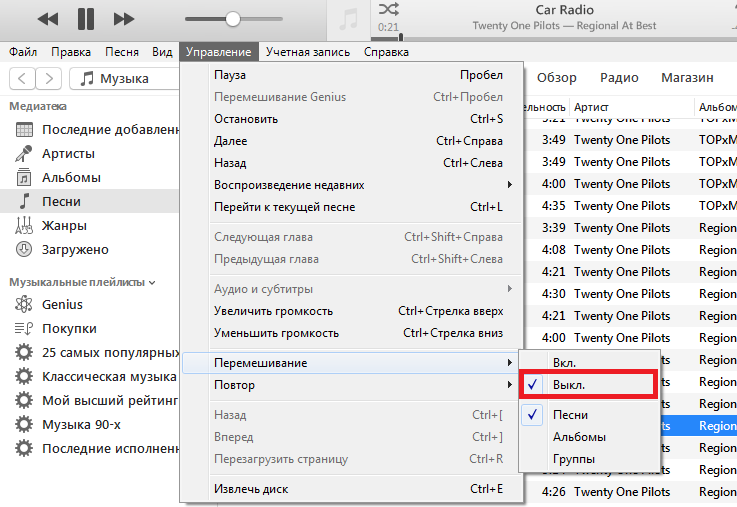

これにより、iTunesで音楽のシャッフルが完全にオフになります。
広告
広告
シャッフルをオフにしても、すべての曲がランダムな順序で再生が続く場合は、シャッフルをオンにしてから音楽をオンにして、再度シャッフルをオフにする必要があります。これで問題は解決するはずです。これは iTunes のバージョンに依存すると考えられますが、一部のユーザーは、アイコンがアクティブではないにもかかわらず、シャッフルが勝手にオンまたはオフになったり、まったくオフにならないと報告しています。もちろん、単に機能がどのように機能するかを理解していないだけで、誤ってシャッフル アイコンをクリックしてしまう可能性もあります。これも制御する別の方法ですが、これについては後で説明します。
機能アイコンを使用してシャッフルをオフにする方法
2番目の方法は、クイックスイッチャーでiTunesのシャッフルを制御することです。 iPhoneやiPadプレーヤーと同じように見えます。
- iTunesを開いて曲を再生します。
- プログラムの上部で、アーティストの名前、タイトル、曲の長さを示すサインを見つけます。シャッフルアイコンも表示されます。クリックしてオフにします。
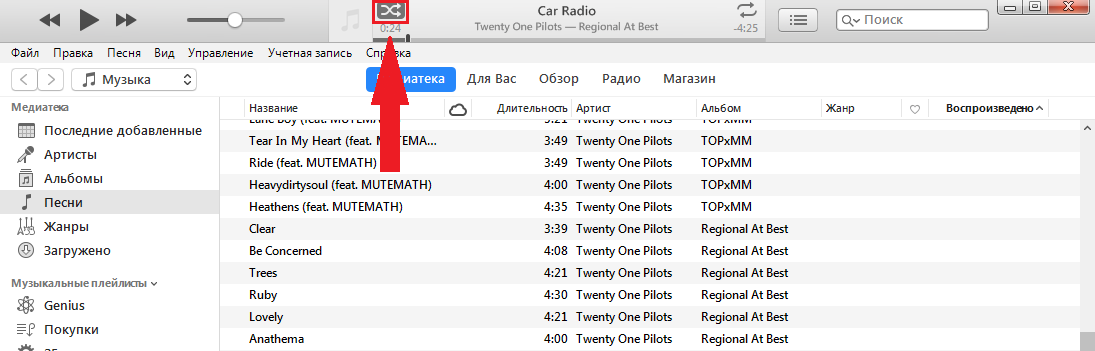

シャッフルアイコンは、2つの交差する矢印のように見えます。
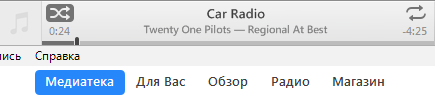
シャッフルがオンの場合、アイコンは次のようになります。

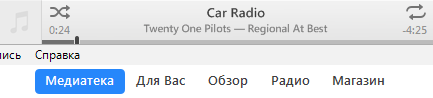
この機能が無効になっている場合、アイコンは次のようになります。

一部の人々はシャッフルをオフにしますプレイリスト内のすべての曲を聴きたい、特定のアルバムを聴きたいという理由もあります。それはすべて非常に単純ですが、多くのユーザーはまだシャッフルの仕組みを理解しておらず、誤ってシャッフルをオン/オフする方法に気づいていません。これで、機能の操作方法が2つわかったので、お気に入りの曲を安心して聴くことができます。