
</ img>
この外部 USB ラップトップ ディスプレイは、世界の愛好家によって作成されたデバイスの輝かしい例です。
Mobile Pixels DUEX Plus を購入する 5 つの理由:
- モバイルモードのラップトップでセカンドスクリーンを使用する機能。
- 3 つの使用シナリオ (追加画面、プレゼンテーションで画面を複製、縦向きのスタンドを備えた別個のモニター)。
- ウルトラポータブルラップトップと同じサイズ。
- ガジェット愛好家への素晴らしい贈り物。
- 通常のスマートフォンと同等のリーズナブルな価格。
Mobile Pixels DUEX Plus を購入しない 2 つの理由:
- いかなる状況でも 2 台目のモニターは必要ありません。
- 磁石をいじってラップトップの蓋に磁石が付いているのを見る準備がまだできていません。
モバイル ピクセル DUEX プラス
13.3 ''ラップトップディスプレイコンバーチブル
決定したMobile PixelsのFullHDディスプレイラップトップ用の外付けポータブル ディスプレイを再発明し、可能な限り使いやすくします。 Windows および MacOS で動作し、USB 経由でラップトップに接続します (電源を含む)。スレッドに磁石を備えた賢いデザインのおかげで、ノートパソコンの蓋にしっかりと固定されます。ただし、必要に応じて、プレゼンテーションのために簡単に 180 度回転したり、取り外してラップトップの横に縦方向に設置したりすることができます。
デュエックスプラス
DUEXライト
DUEXトリオ

+100 生産性
</ img>
ちょっとした歴史
クラス初のポータブルモニター登場2010 年頃、USB 仕様に電力伝送機能が導入された直後。 Samsung は最初に注目したうちの 1 社であり、HP は企業顧客向けにモデルを発表しましたが、よくあることですが、外部モニターは顧客の特定のニーズを満たしたかなり狭いニッチ市場であることが判明しました。その結果、Asus はニッチ分野での足場を築き、自社のポータブル モニター シリーズを定期的にアップデートしてサポートしています (MB168B と MB168B+、ZenScreen GO MB16AP などのレビューもいくつかありました)。このような外部モニターを使用しようとしましたが、どういうわけかうまくいきませんでした。 iPadを外部モニターとして使ってみました。この機能は数年前に MacOS に登場し、2018 年から MacBook で利用できるようになったと記憶しています。一方で、iPad がセカンド スクリーンとしてワイヤレスで接続するというアイデアは興味深いように思えました。一方で、やはりパワーとスタンドが必要です。そして、そのような接続ではすべてが信じられないほど遅くなったので、これらの実験は放棄しました。
それはなんですか

</ img>
モバイルのDUEX Plus外部モニターPixels に興味を持ったのにはいくつかの理由があります。まず、スマートなデザイン ソリューションを提供し、携帯性(ディスプレイはラップトップの背面に取り付けられており、持ち運びや展開や格納が 1 つの動作で非常に簡単です)と電力の両方に対処しました。次に、13 インチ MacBook と同じサイズでした (DUEX Plus は対角 13.3″、DUEX Lite バージョンもあり、対角は 12.5″)。最後に、別の利点は、メーカーがこれらのデバイスのみに完全に焦点を当てており、他には何も製造していないことです。実際には、そのようなスタートアップは、情熱と 1 つの問題を解決したいという願望に基づいて創意工夫を凝らして設立され、多くの場合良い結果をもたらします。ディスプレイを変える可能性にも興味をそそられました。 Windows および MacOS 用のドライバーも備えており、Dex モードの Samsung スマートフォンや Nintendo Switch ゲーム コンソールでも動作するため、潜在的な視聴者が大幅に拡大されます。ディスプレイの技術的特性はシンプルです。フル HD 解像度、300 ニットの輝度、4.5 ワットの消費電力、60 ヘルツの控えめなスキャン周波数です。本体にはメニュー制御用の 2 つの USB-C 入力とタッチ ボタンがあります (はい、明るさ制御用のシンプルなメニューがあります)。
箱の中身
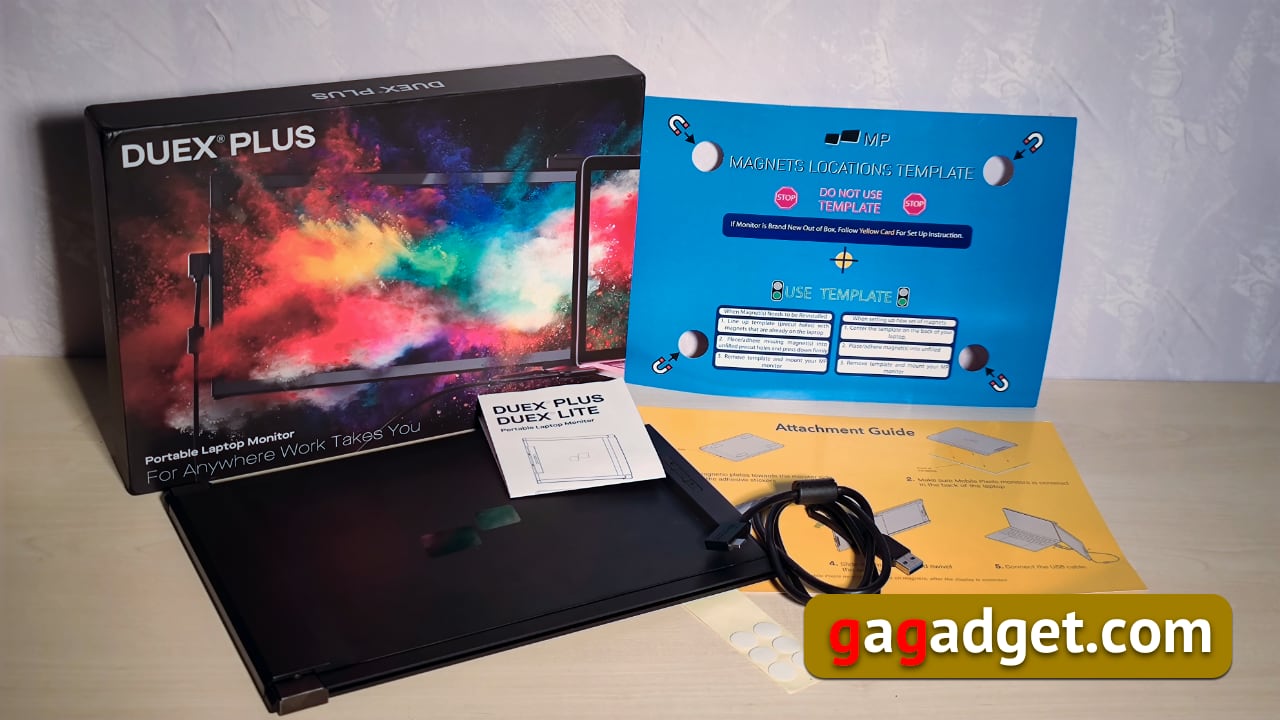
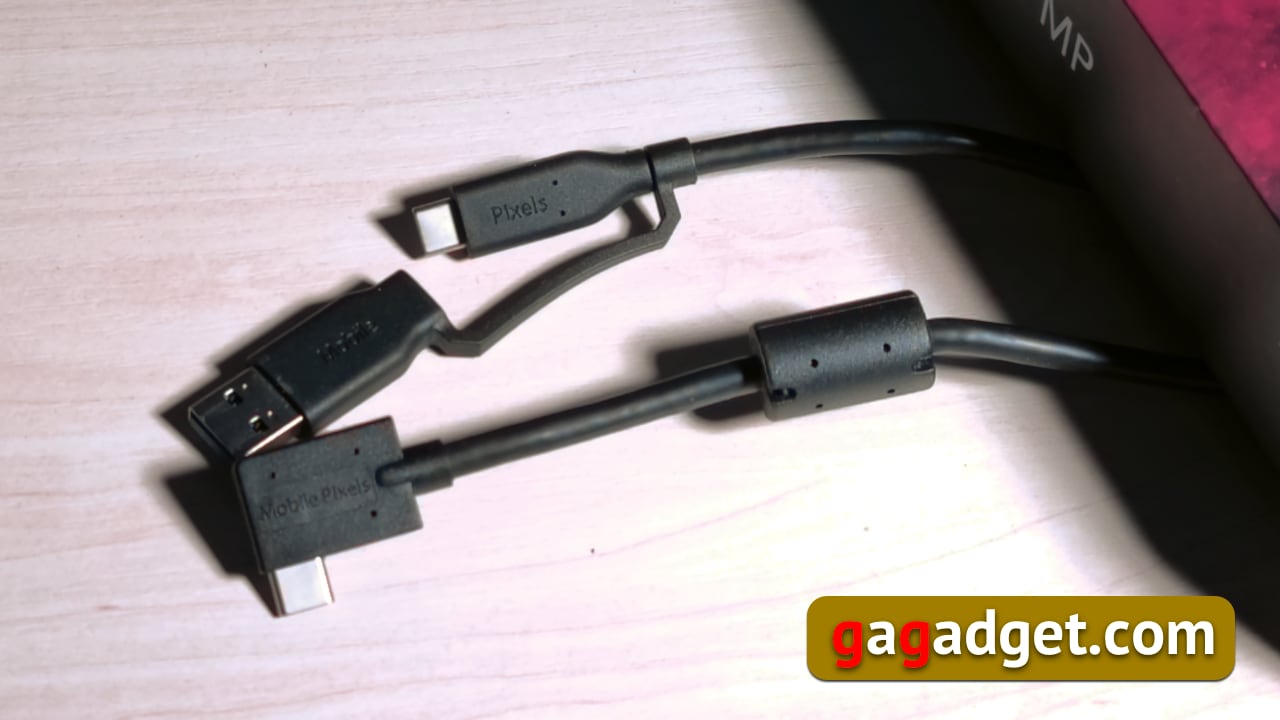
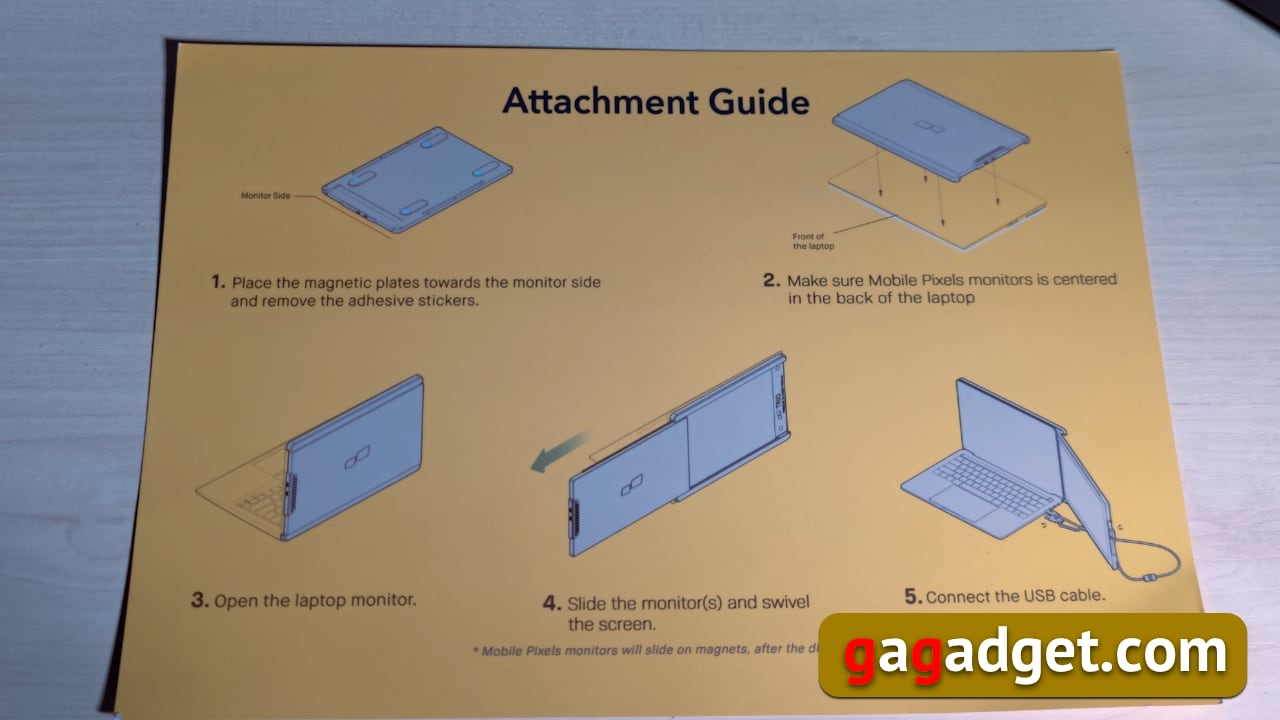
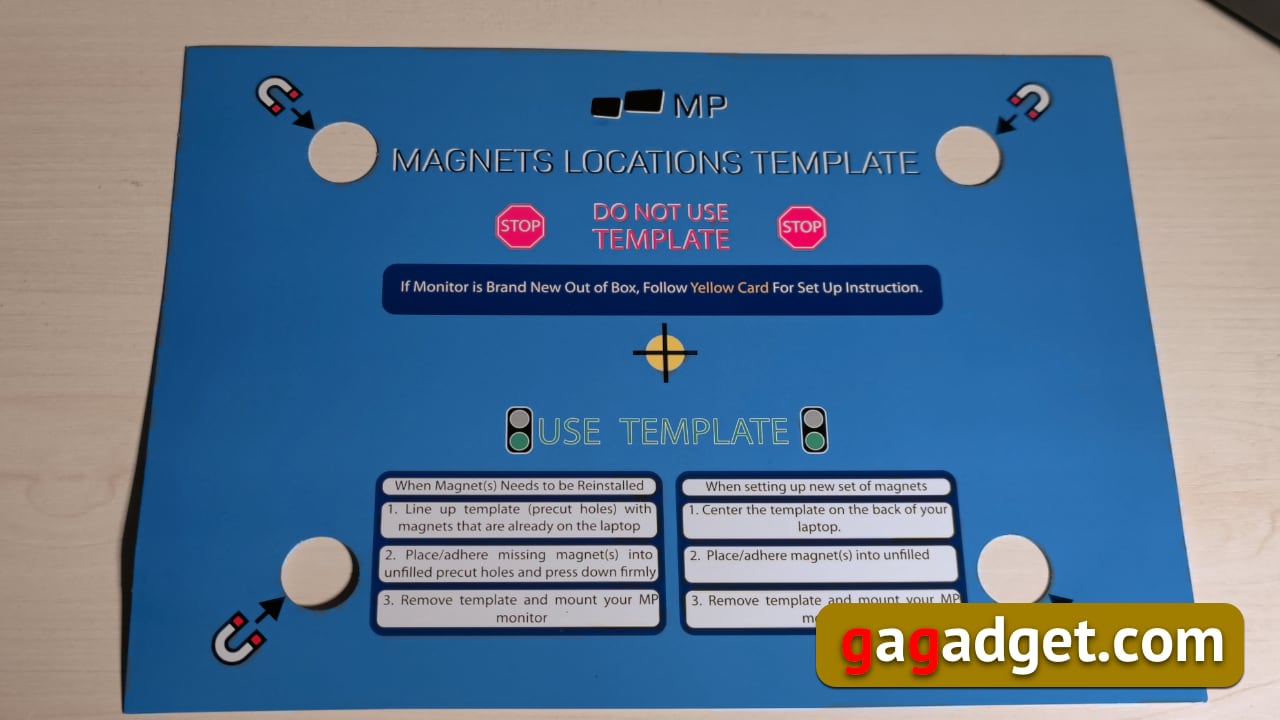
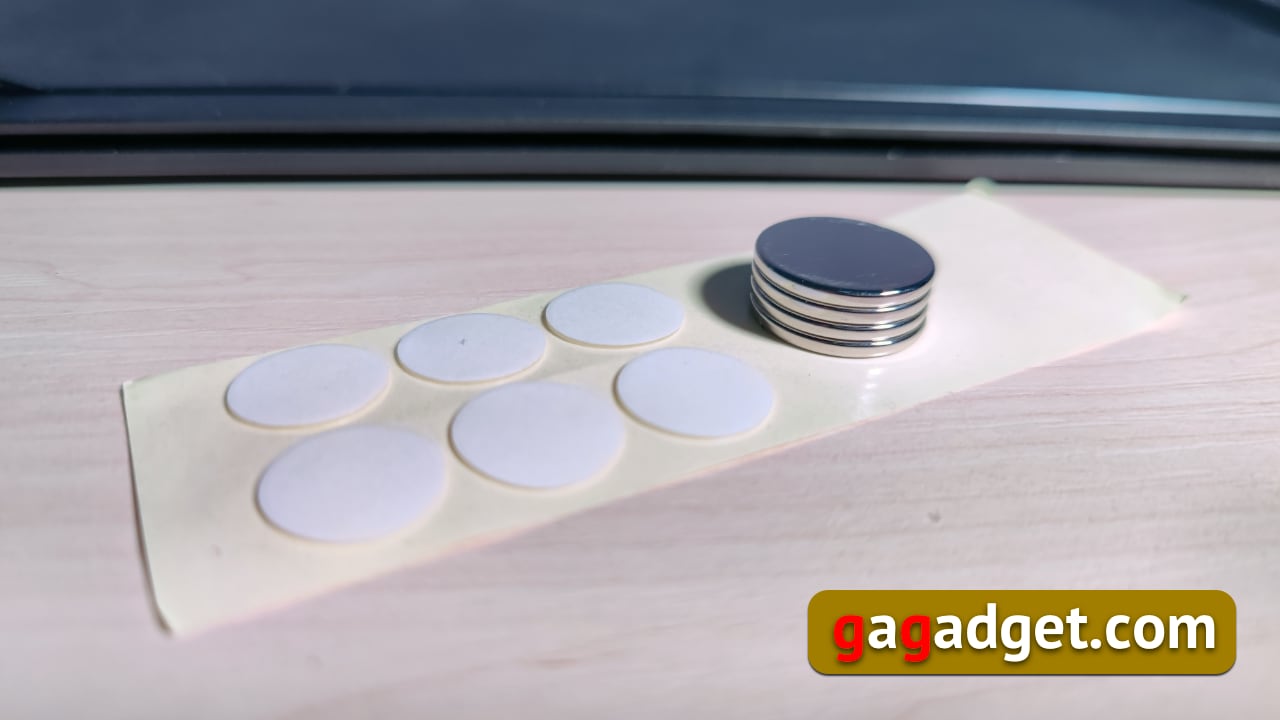
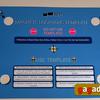
モニター本体に加えて、箱にはUSBケーブルが含まれています(一方の端は USB-C、もう一方の端には USB-C と従来の USB-A の両方に接続できるハイブリッド アダプターがあります)、取り付け手順が記載された小冊子、20x2 mm の強力なネオジム磁石 4 個、セット磁石を取り付けるためのジェルドット12個(最初は将来見つからなくなるのではないかと心配していましたが、「粘着ジェルドット風船用ドロップレット」の検索で簡単に販売されています。これはまさにこの領域です)結局のところ、それらは私たちの国でも使用されています)。ちなみに、磁石も簡単に買えますが、そのジョークにあるように、壊したり紛失したりすると、数ペニーの費用がかかります。 A4用紙も2枚あります。 1 つは、モニターの使用シナリオのリマインダーと、ドライバーをダウンロードするための QR コードが含まれています。 2枚目は…です。ノートパソコンの背面カバーに磁石を正しく配置するためのテンプレート。
</ img>
</ img>
</ img>
</ img>
</ img>


外観と設置
</ img>

</ img>

</ img>
</ img>

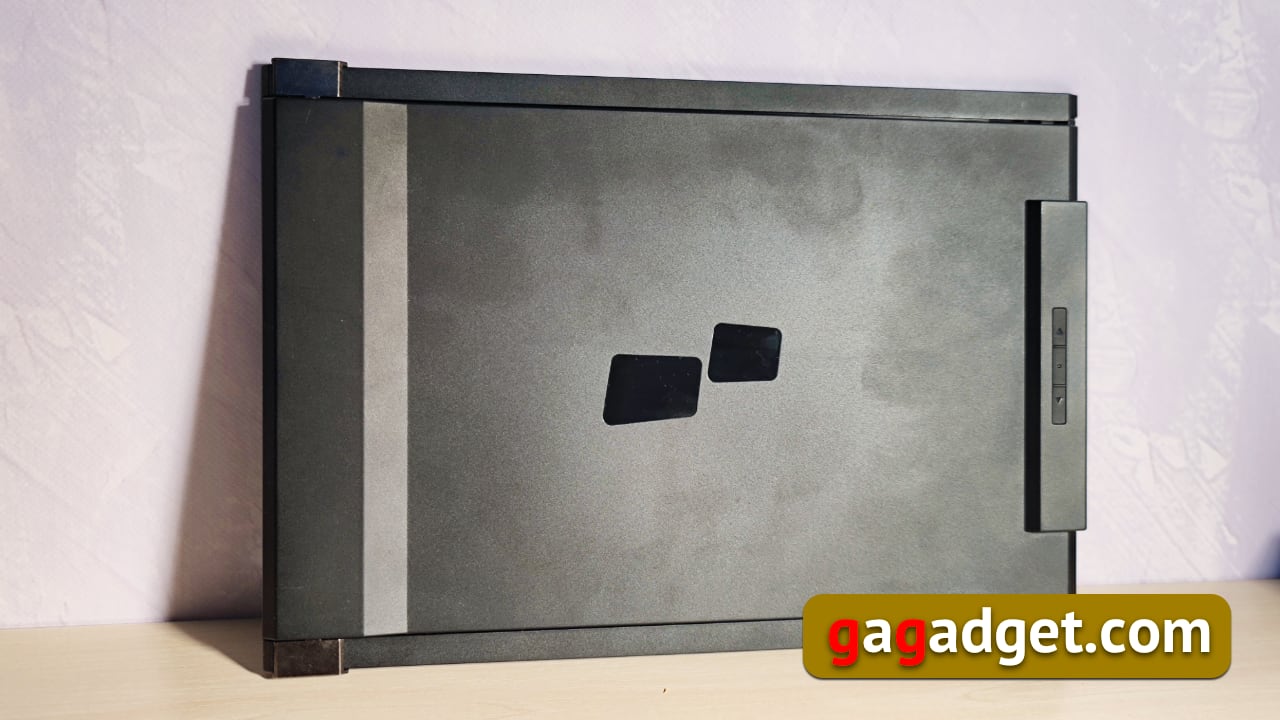
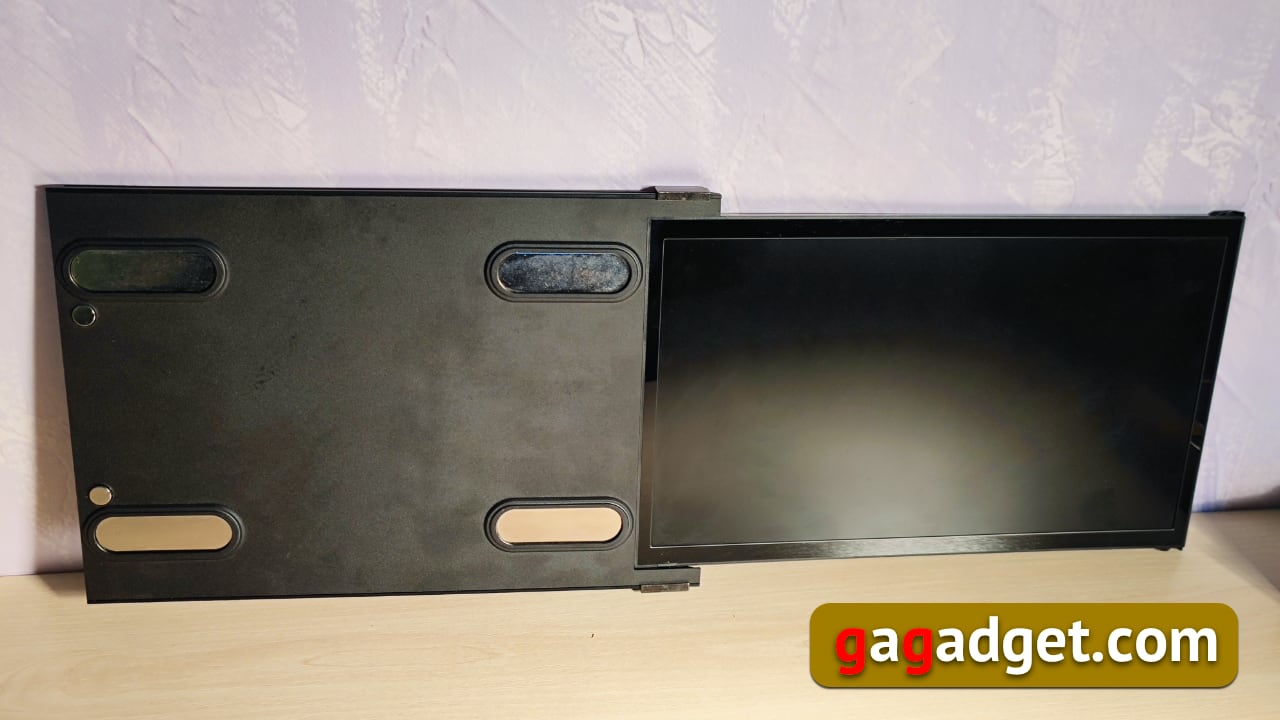
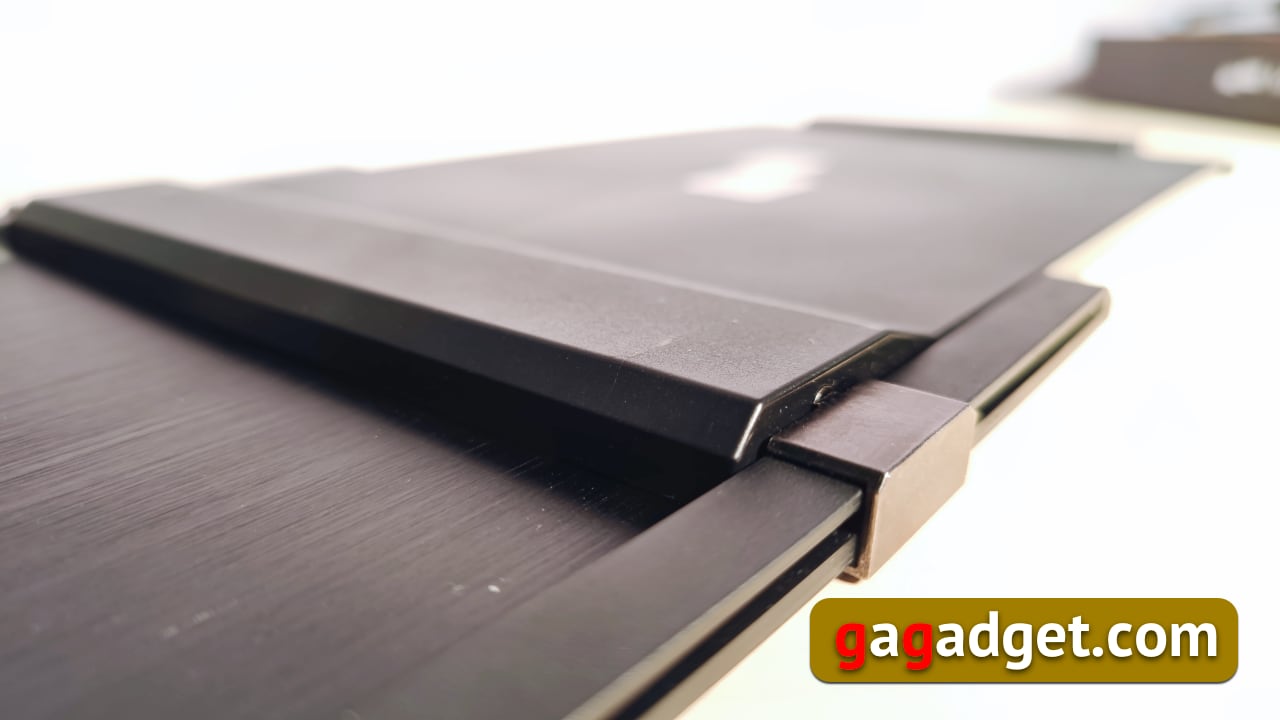
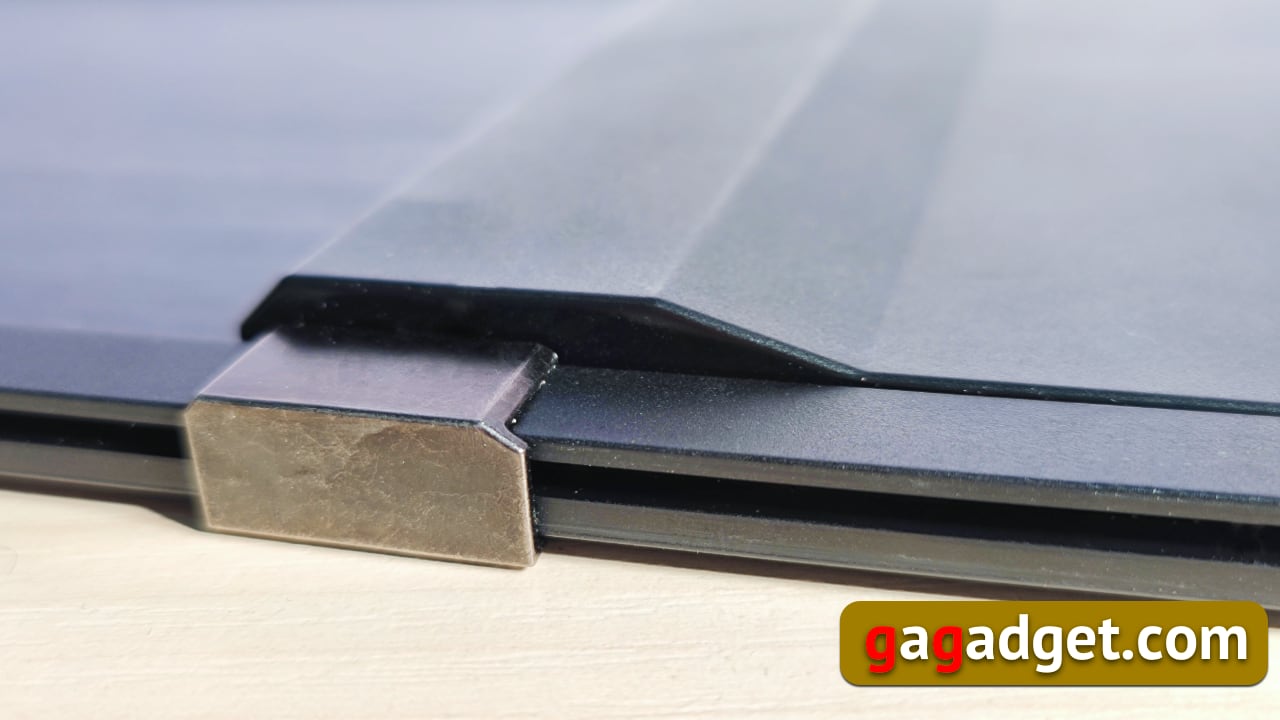
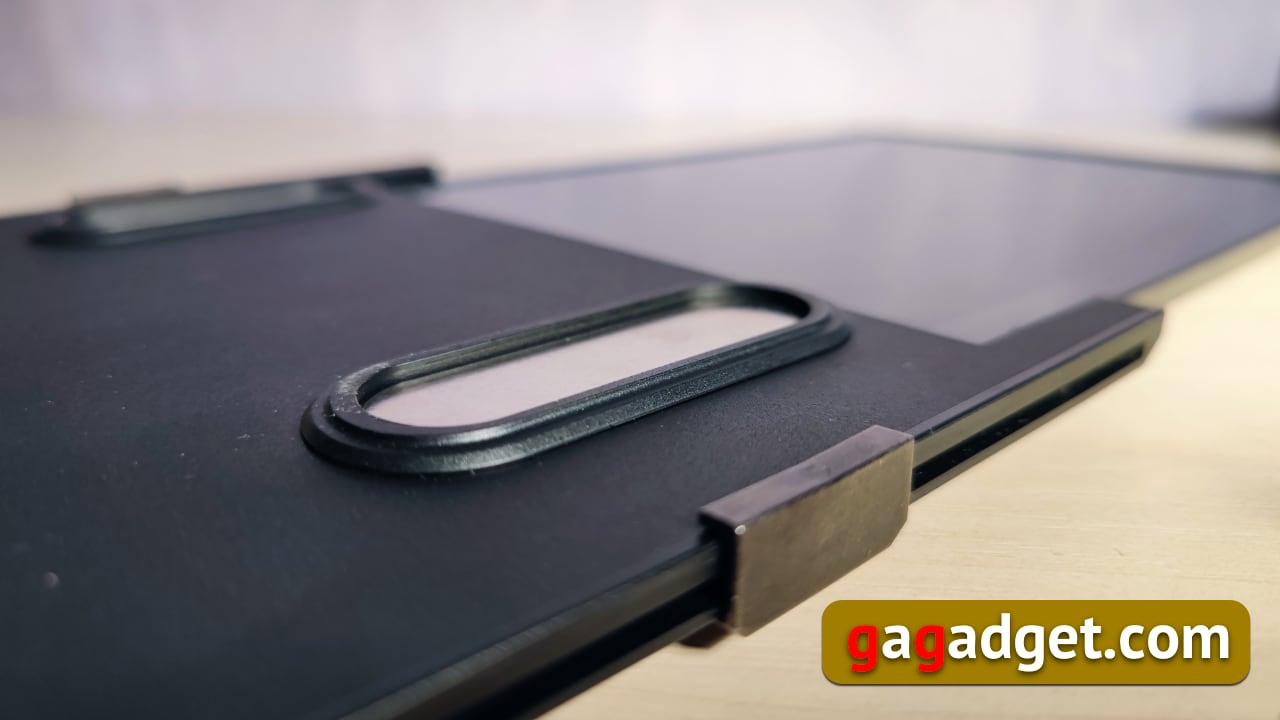
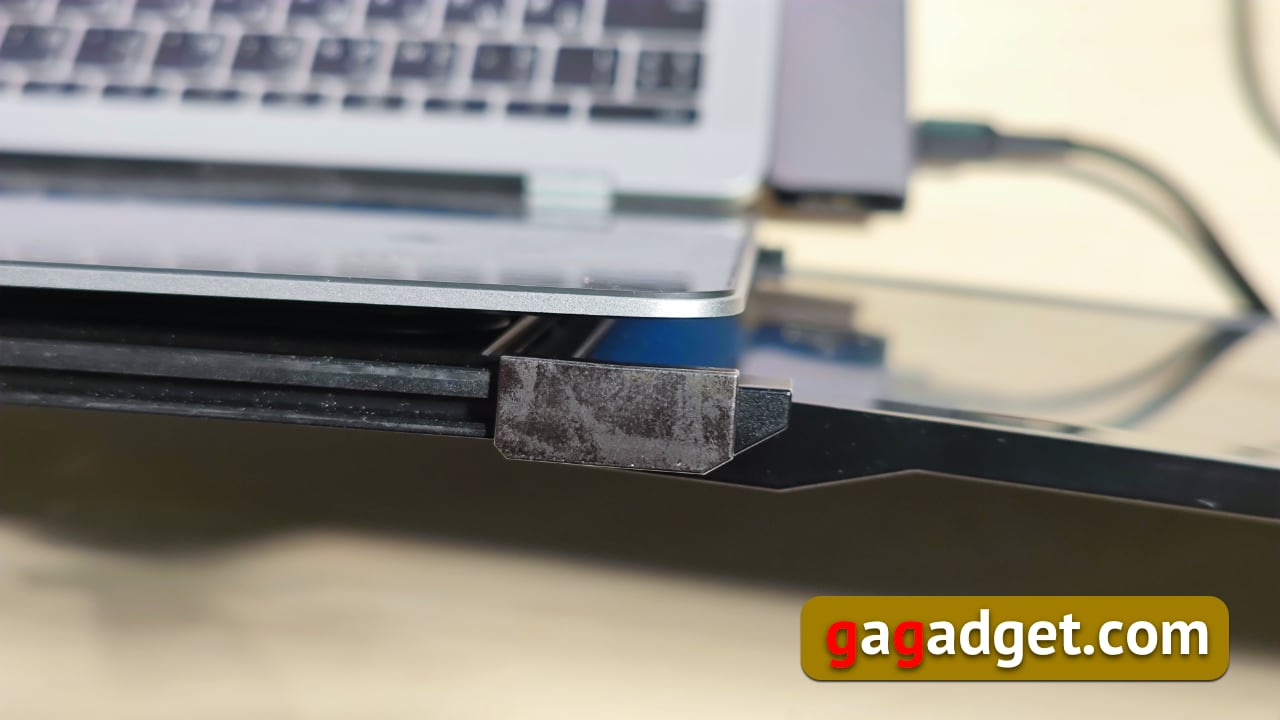
デザインのシンプルさと軽さをすべて備えていますインストール、初めてすべてが合格できないほど珍しいように見えます。しかし、ここで視覚的な指示が助けになります。すべてが非常に単純であるため、一度だけ必要になります(おそらく、あなたは私よりも優れた心であり、まったく必要ないでしょう)。デザインの秘訣は、ディスプレイがスライド上を移動することですが、磁石を備えたスライドがさらに4つあるため、移動の自由度がさらに高まります。このおかげで、ディスプレイは蓋の表面を数センチ超えて移動できます。
</ img>
</ img>
</ img>
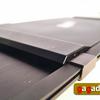

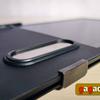
これを行わないと、画面の一部が表示されなくなります。ノートパソコンの蓋で覆われています。スクリーンの取り付けは簡単です。ゲルドットを取り出し、磁石に接着し、スライドの中央に磁石を取り付け(テンプレート付きのシートを使用)、ゲルドットの 2 番目の表面をはがして、構造全体をスクリーンにしっかりと取り付けます。ラップトップの背面カバー。これで、画面の固定を外すこともできます。磁石は裏蓋に残ります。残っているのはドライバーをインストールすることだけで、作業の準備は完了です (メーカーは、ドライバーをインストールする前にモニターを接続することを強く推奨していません)。
</ img>

</ img>
</ img>
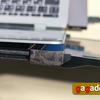
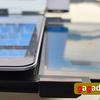

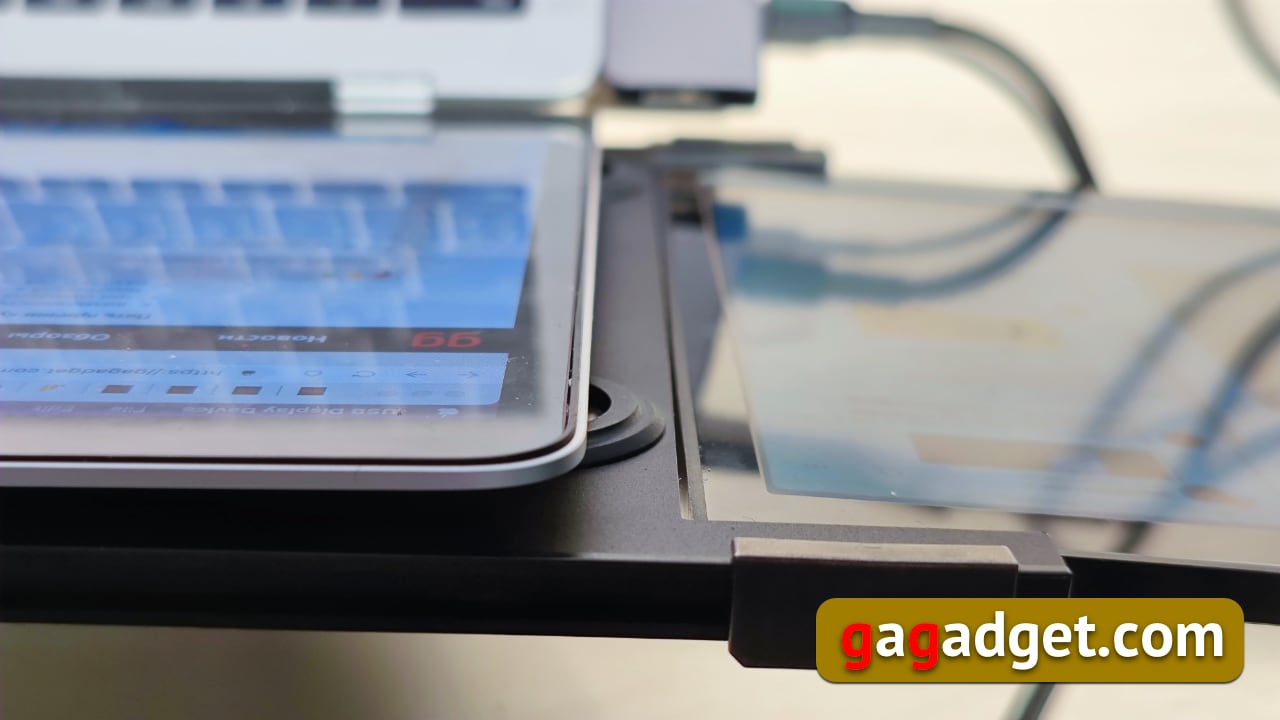
この追加の変位は、磁石が水平トラフ内を移動できるようにする巧妙な設計。それらはすべて同時に移動します(そのため、テンプレートシートを使用して互いに正確に正しい距離に設定することが重要です)。同時に、磁石は、一方では金属板に沿って簡単に移動し、ラップトップの蓋にモニターを保持します。一方、必要に応じて、モニターをラップトップのふたから完全に取り外し、ふたのゲルベルクロに磁石を残すことができます。
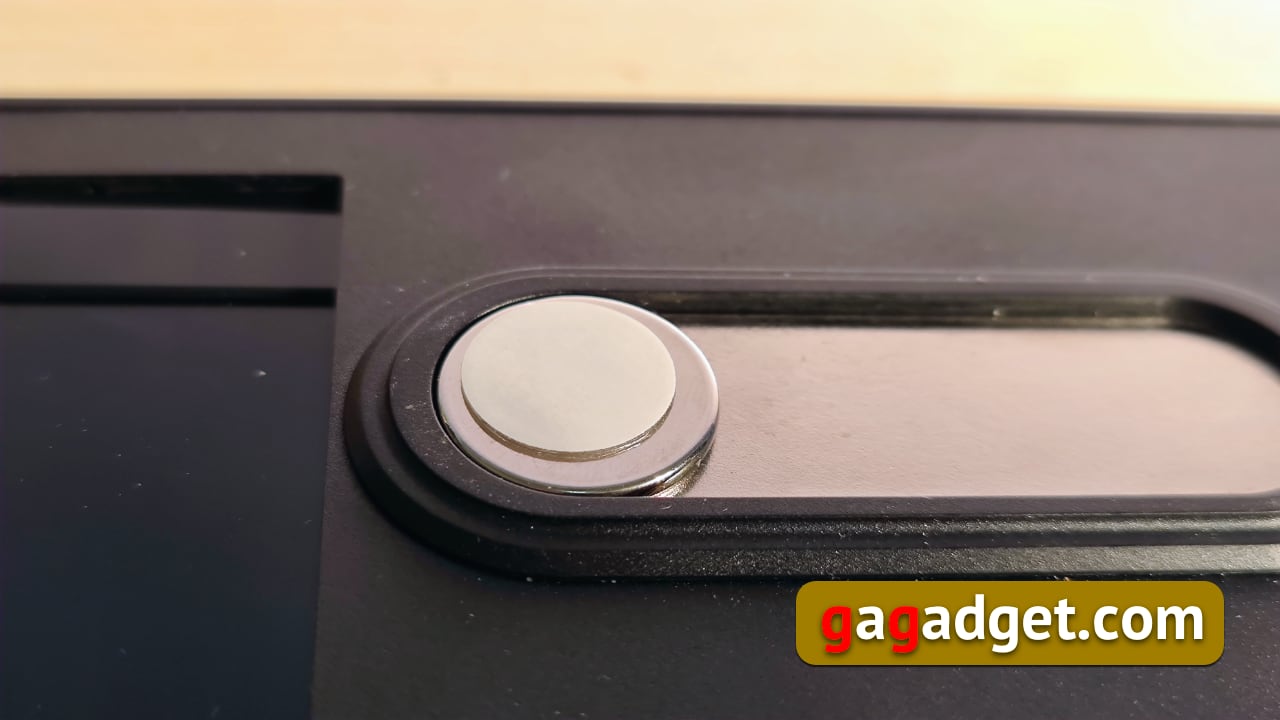
</ img>
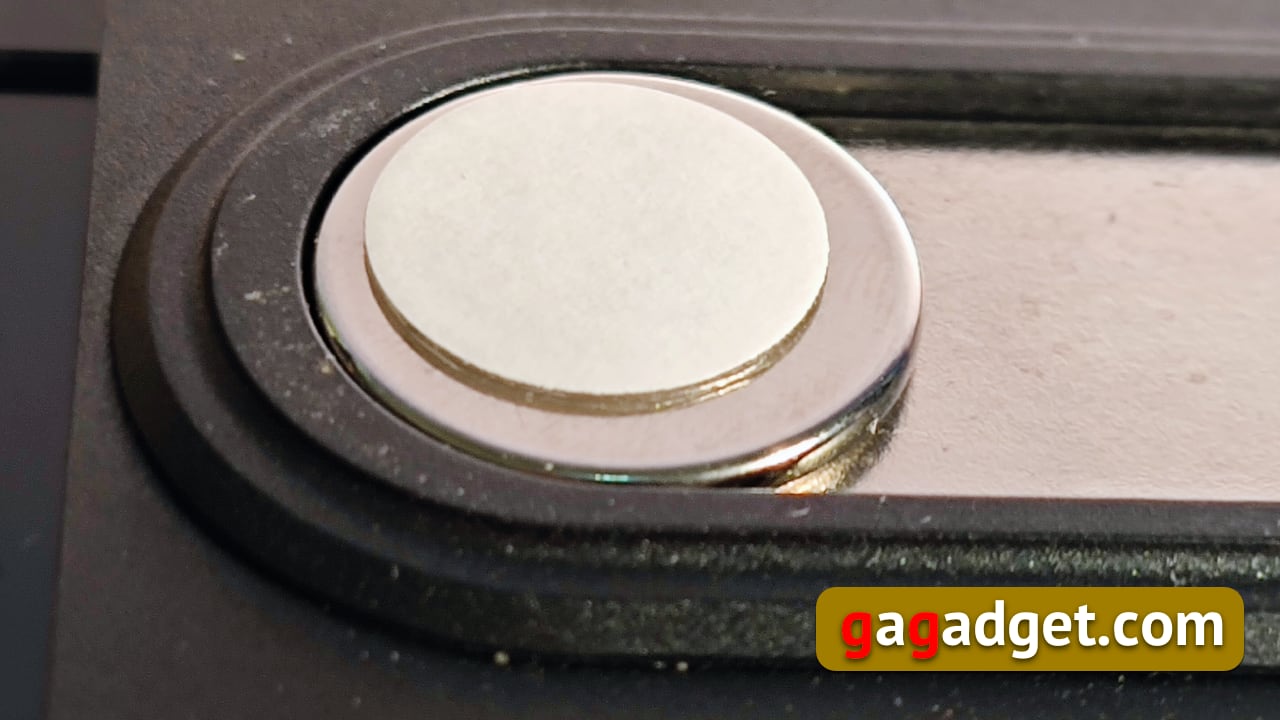
</ img>
モニターが取り付けられていないと、ラップトップの蓋が魅力的でないように見えるかもしれませんが、それはこのポータブルモニターに支払う代償です。

</ img>
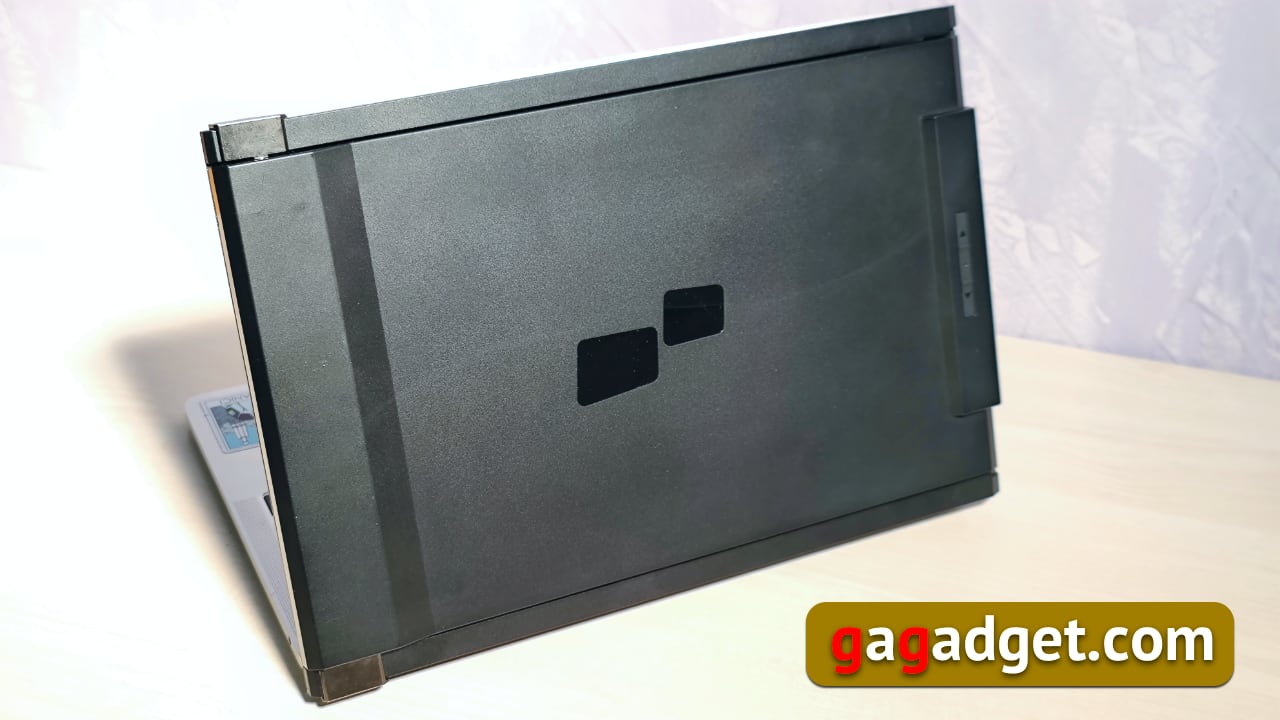
</ img>
カスタマイズ機能(macOS用)
子供もドライバのインストールに対応できますが、ソフトウェアをインストールするときに初めてMacBookを再起動する必要に直面しました。しかし、その指示は正直に私にこれについて警告しました。
再起動後、ディスプレイを接続し、画面設定でMacBook画面のどちら側を外部ディスプレイにするかを選択できます。
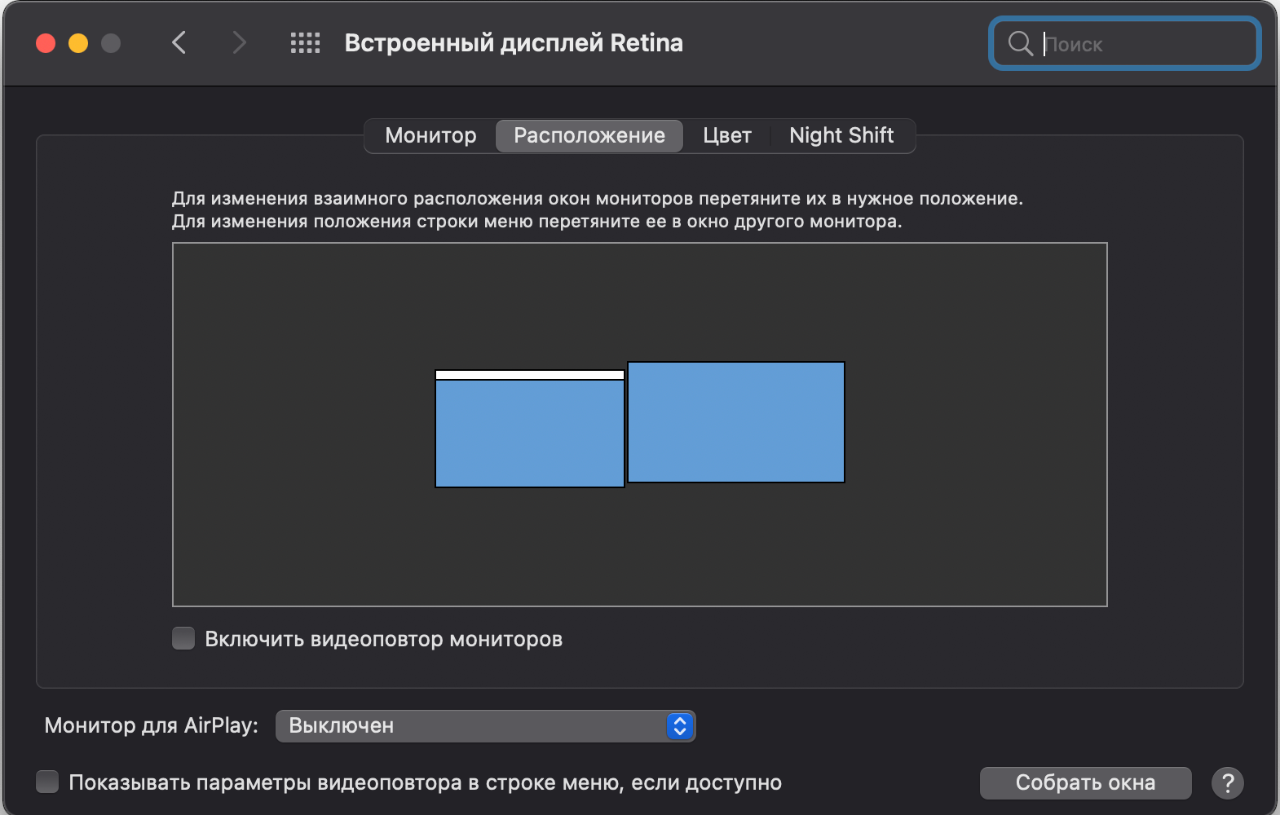
</ img>
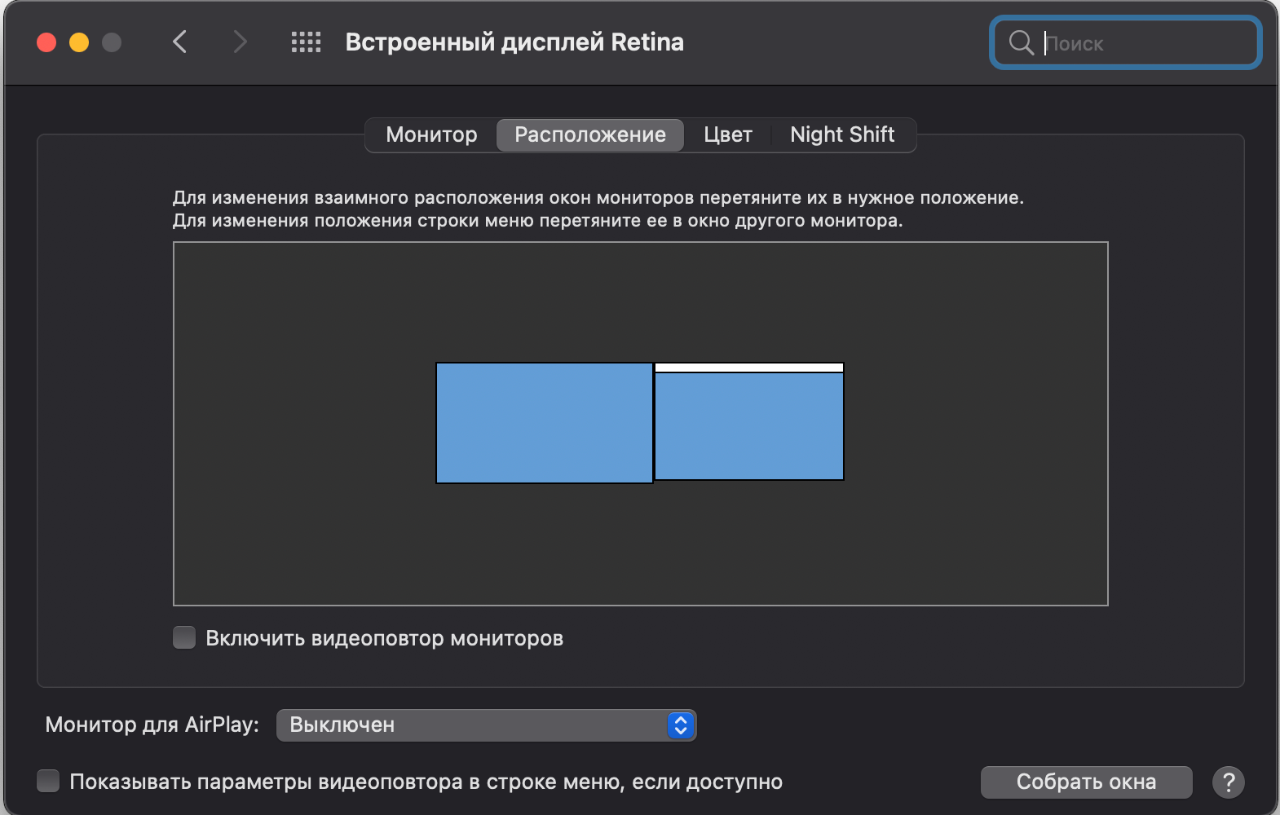
</ img>
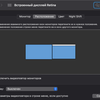
出来上がり!これで、独自の設定を備えた 2 台目のディスプレイができました。
</ img>
モニターには独自のシンプルなメニューがあり、本体の3つのボタンで操作できます。 2つのUSB-Cコネクタが近くにあります。なぜ2つあるのか、まだわかりません。1つは電源のみに使用され、もう1つはモニターへの電力供給と画像の送信の両方を可能にするため、もちろん私はそれだけを使用しました。

</ img>
3つの動作モード
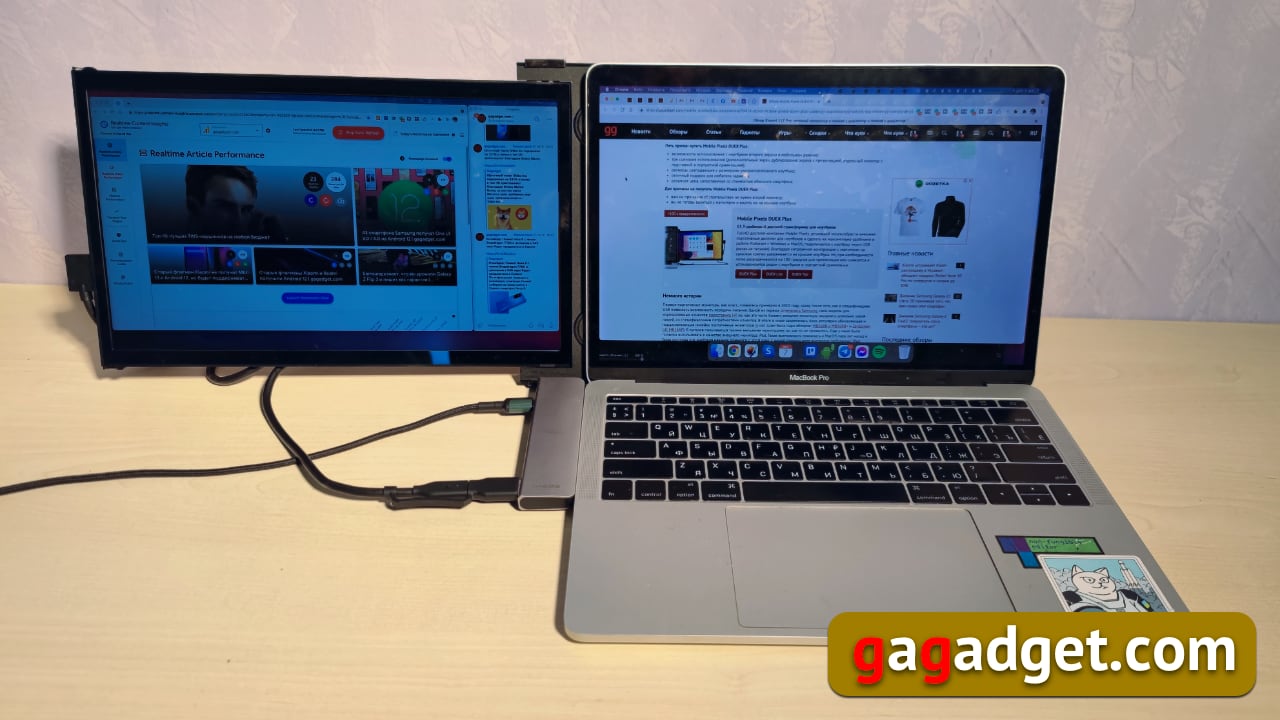
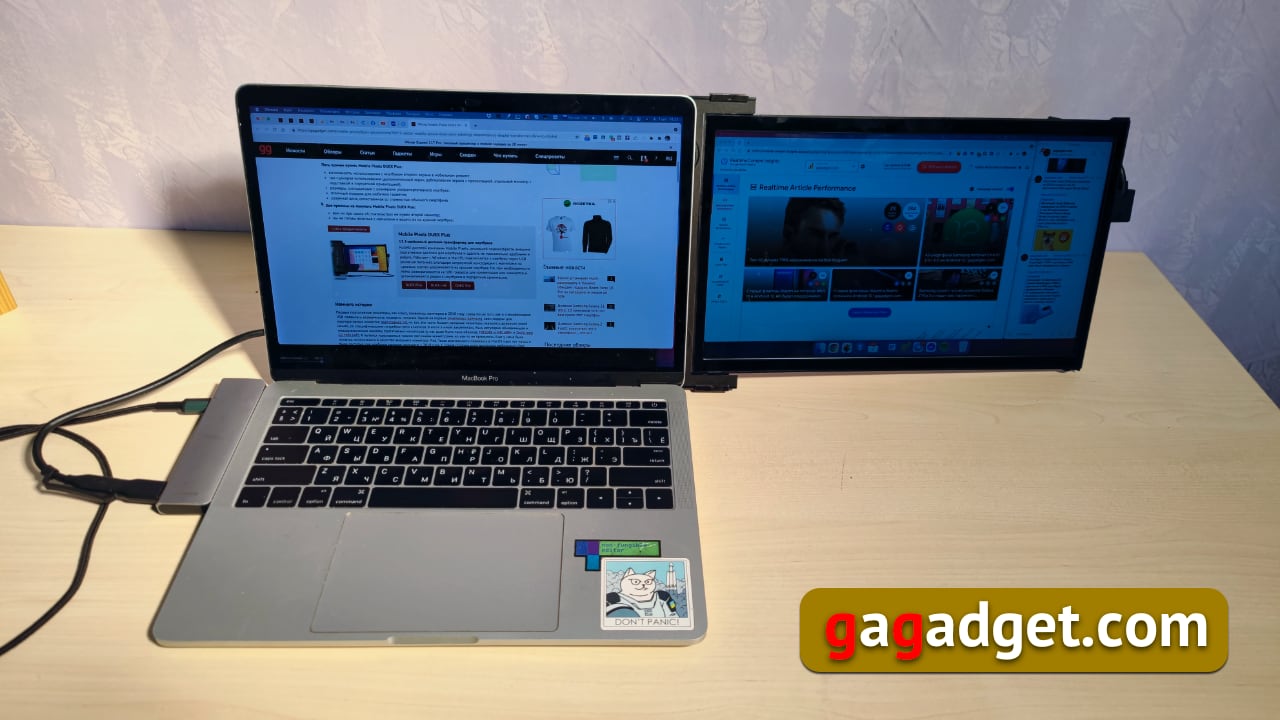
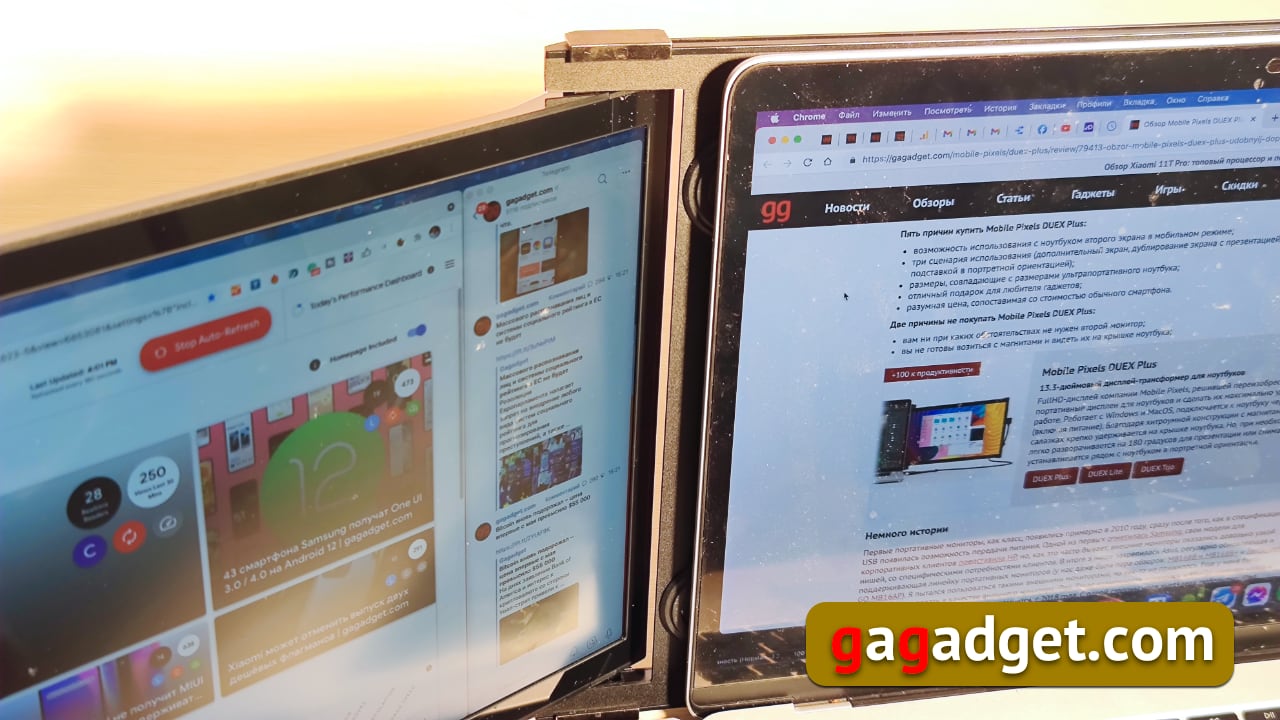
DUEX Plus の利点は次のとおりです。その使用の多用途性は、私がこれまでに経験したことのないものです。まず、ラップトップの背面カバーに折りたたんだ状態を維持し、必要に応じて 1 つの動作で簡単に引き出すことができます。さらに、ラップトップ画面の左側または右側に配置できます。結局、MacBook には左側に USB 出力があるという理由だけで、左側のままにしました。
</ img>
</ img>


追加の磁石の移動により、モニターをラップトップの蓋からスライドさせて引き出し、わずかに広げて使いやすくすることができます。同時に、磁石は構造物の重量をしっかりと保持します。
</ img>

</ img>


次に、画面を180度回転させることができます。そうすると、蓋の両側にディスプレイが付いている Asus Taichi ラップトップのようになります。このモードは「プレゼンテーション」と呼ばれ、聴衆が講演者の周囲ではなく正面に座ってプレゼンテーションを行う場合に便利です。私にとって、このシナリオは一般的ではありませんが、誰かが喜んでくれることは間違いありません。

</ img>
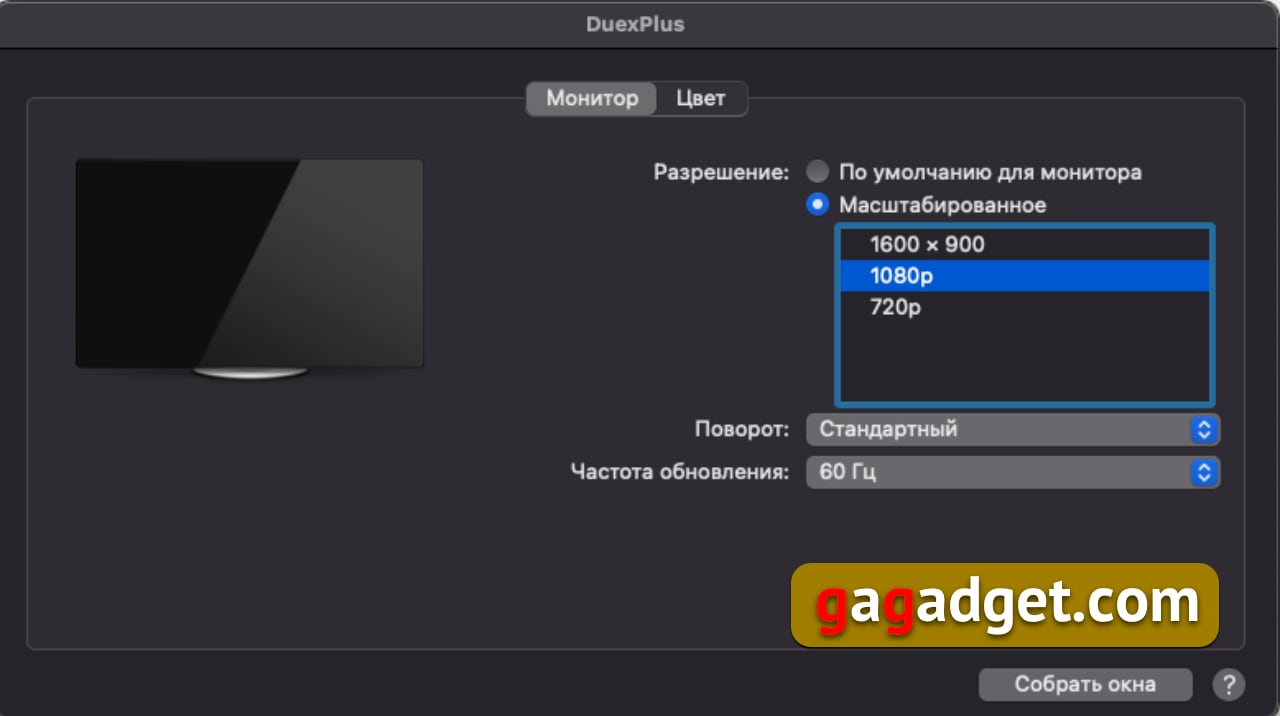
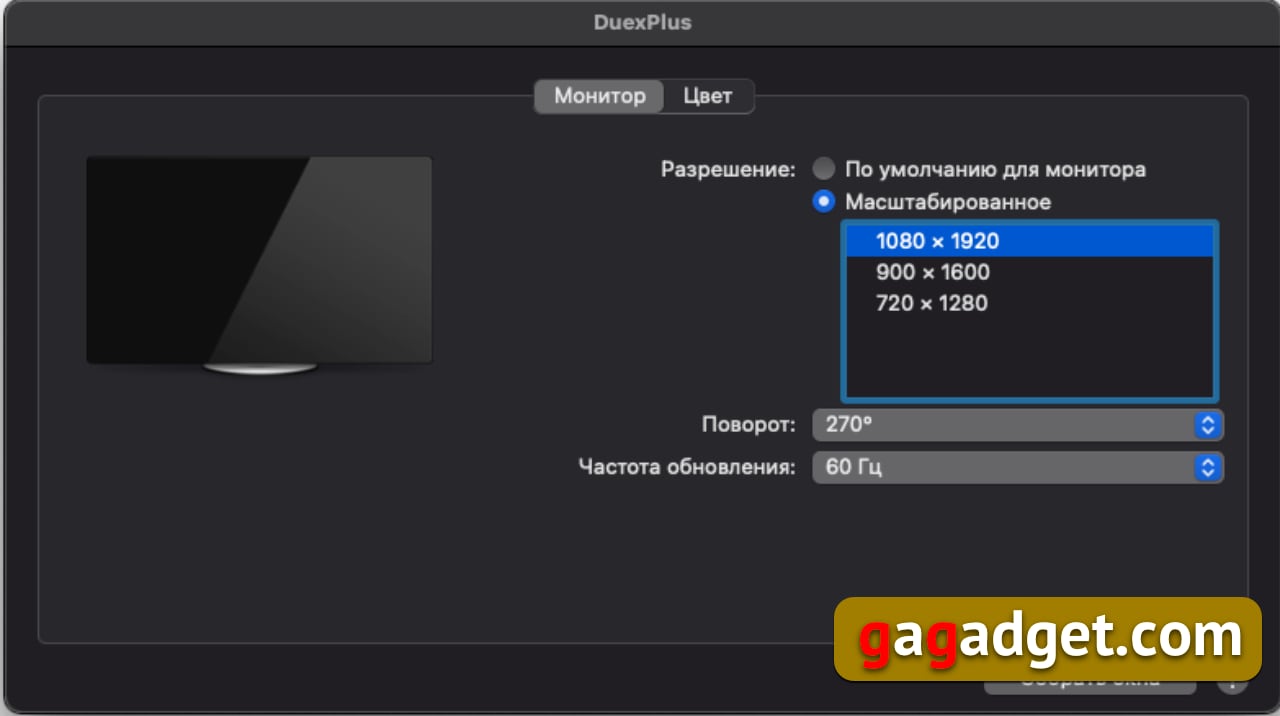
第三に、あなたはカバーからモニターを取り外すことができますノートパソコンと画面を垂直に設定します。この場合、2番目のモニターの設定で、90度または270度の回転を選択します(モニターの展開方法に応じて、左または右に立っています。私の場合は270度です)。
</ img>
したがって、2番目のモニターの位置の設定では、すでに縦向きで表示されています。

</ img>
このオプションは、ピボット機能を備えたモニターを愛するすべての人に喜ばれます。私の経験では、プログラマーやWebデザイナーはそれをとても気に入っています。

</ img>
軟膏で飛ぶ
この蜂蜜の樽の中には、もちろん、いくつかのものが含まれていました。そして軟膏にはハエはいません。セカンド スクリーンを使用する場合、MacBook で作業するときに 1 つだけ不便がありました。外部スクリーン上のカーソルの移動がメイン スクリーンよりも少し遅く、不快感をもたらしました。ただし、2 番目の画面が作業用ではなく表示用に使用されている場合 (通常はリアルタイム更新を含むあらゆる種類のダッシュボードが表示されます。私はインスタント メッセンジャーも追加しました)、作業することはできます。これがDUEX Plusを使って感じた唯一の後味です。
ラインナップの隣人
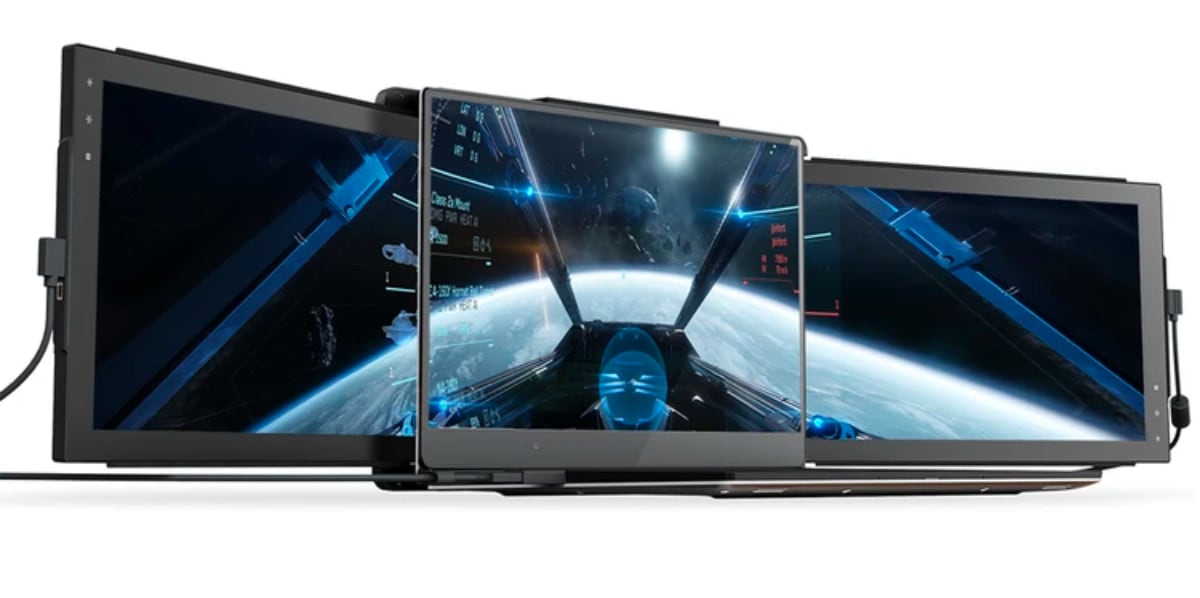
Mobile Pixels には現在合計 3 つのモデルがありますそんなポータブルモニター。 DUEX Plus に加えて、DUEX Lite もあります。これは、解像度が 12.5″ に低下していることが特徴です。対角コネクタと USB-C コネクタ 1 つ。そして、Trio という 2 つのスクリーンを備えた超デバイスがあります。 3 つのバージョンがあります: 対角線 12.5″ (実際にはトリオ) 対角線は 14″ (トリオマックス)。ウェブサイトでは、購入時に対角線が 15″-16″ のラップトップ用のバージョンを選択することを提案しています。そして17.3″。ただし、MacBook の内蔵ビデオ カードの機能は無制限ではないため、メイン画面の解像度は 3360x2100 から 1786x1226 に低下します。
</ img>
同時に、モニター設定は次のようになります。

</ img>
もちろん、見た目は素晴らしいです(ただし、仕様によれば、M1プロセッサを搭載したMacBookはまだサポートされていません)。

</ img>
競合他社が持っているもの
逆説的ですが、斜めのポータブルモニター13インチ以下は現在販売されていません。最も一般的なのは Asus MB16 シリーズ モニター モデルですが、対角線が 15.6 インチであるため、ウルトラポータブル ラップトップ (ウルトラブックや MacBook) と一緒に持ち運ぶにはあまり不便です。おそらくこれが、Mobile Pixels 社の出現の主な理由であり、ニッチな需要 (結局のところ、すべてのラップトップ所有者が 2 台目のモニターを必要とするわけではありません) ではあるものの、競合他社が存在しない市場を見出しました。
Mobile Pixels DUEX Plus について覚えておくべき 3 つのこと
- これは、マグネットマウント付きの13インチノートブック用のポータブルUSBモニターです。
- WindowsおよびMacOSオペレーティングシステムで動作します
- 3つの操作シナリオ(追加画面、画面複製によるプレゼンテーションモード、スタンド縦置きモード)を備えています。