iOS 13、iPadOS、macOS Catalina には、Continuity Sketch と呼ばれる新機能が導入されています。これを使用すると、Mac 上でドキュメントを描画できます
連続性とは、互いに近接したデバイス同士の相互作用を可能にするいくつかのテクノロジー。この機能を使用すると、前のデバイスで停止したのと同じ場所から新しいデバイスで作業を続行できます。たとえば、Macでは、iPhoneから通話を転送できます。
他のシステム機能にも継続技術が利用可能です。 iOS 13およびiPadOSでは、Apple Pencilを使用してMacプログラムで描画することも、iPhoneおよびiPadで指で描画することもできます。
本質的に、Continuity機能は、スマートフォンまたはタブレットをMac用のプロフェッショナルなグラフィックタブレットに変えます。
システム要件
Continuity SketchにはiOS 13、iPadOS、macOS Catalina以降が必要です。この機能は、次のデバイスモデルでサポートされています。
- iPhone 6s以降
- iPhone SE
- iPod touch(第7世代)以降
- iPad Pro(すべてのモデル)
- iPad(5世代)以降
- iPad Air 2以降
- iPad mini 4以降
- MacBook 2015以降
- MacBook Air 2012以降
- MacBook Pro 2012以降
- Mac mini 2012以降
- iMac 2012以降
- iMac Pro(すべてのモデル)
- Mac Pro 2013以降
MacとiOSデバイスでWi-FiとBluetoothを有効にする必要があります。また、2要素認証で同じApple IDを持っている必要があります。
以下では、iPadまたはiPhoneを介してMacでドキュメントを描画する方法について説明します。これに関するすべてが揃っている場合は、以下の手順に進んでください。
iPhoneまたはiPad経由でMacにドキュメントを描画する方法
1)まず、Mac でドキュメントを開きます。
2)メニューを選択して iOS デバイスからスケッチをリクエストしますファイルまたは挿入、 その後[デバイス]からインポート →スケッチを追加。 Controlキーを押しながらドキュメントをクリックして、クイックメニューからオプションを選択することもできます。
一部のプログラムでは、[ファイル]メニューを選択する必要があり、他のプログラムでは[挿入]メニューを選択する必要があります。たとえば、「挿入」メニューは「ページとキーノート」で使用されます。
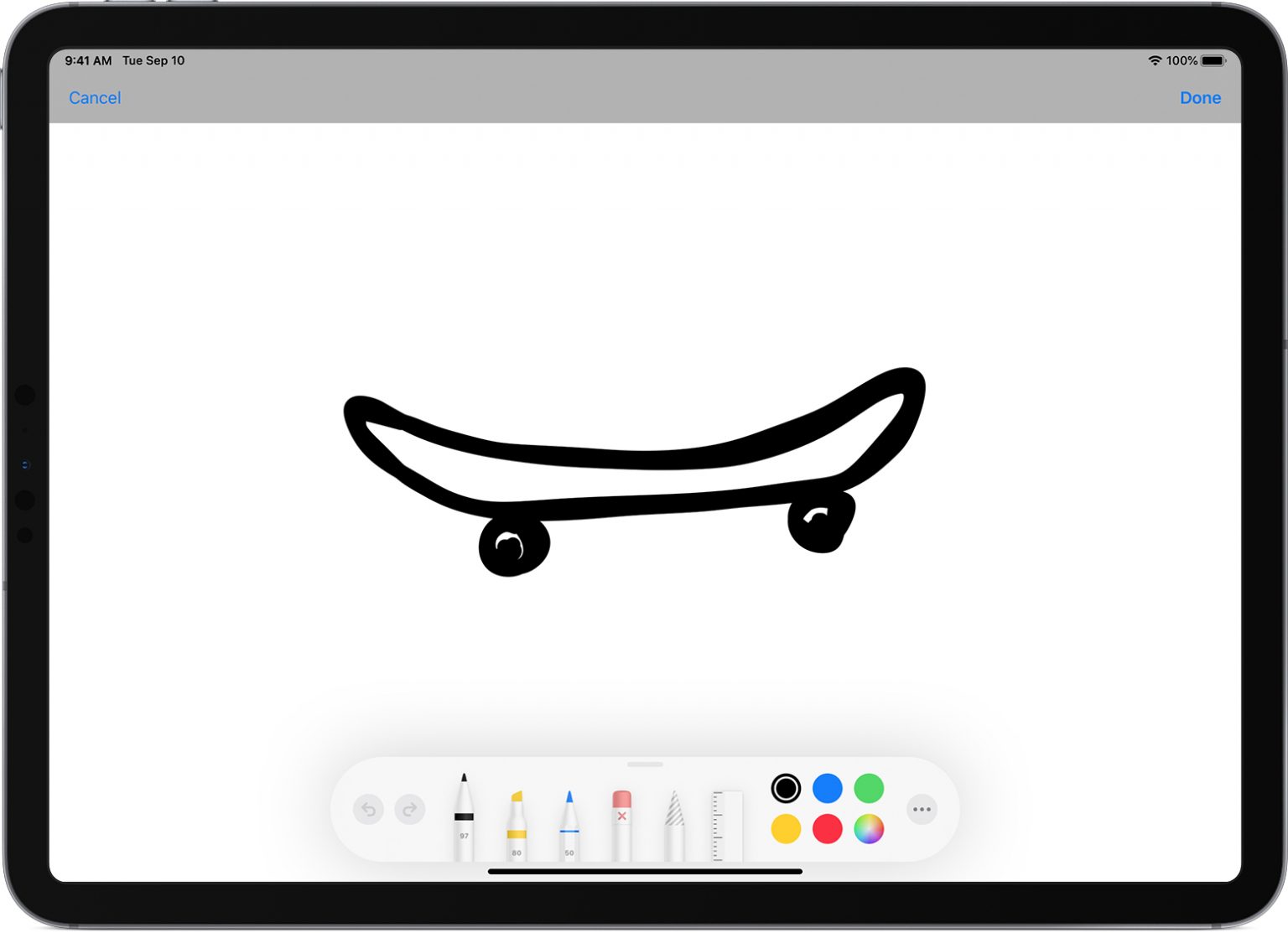

3)Mac でスケッチ ウィンドウが開きます。次に、グラフィックタブレットと鉛筆を使って右側のアイコンをクリックし、iOS デバイスを選択します。スケッチ ウィンドウは、ロックされている場合でも、選択したデバイスに表示されます。
iOSデバイスを選択する必要はなくなりました。初めて関数を使用するときのみです。その後、すべてが自動的に行われます。
4)これで絵を描くことができます!利用可能なツールをすべて使用して写真を作成します。
5)結果に満足したら、 をクリックします。終わった最後に、図面をコンピュータ上のドキュメントに挿入します。
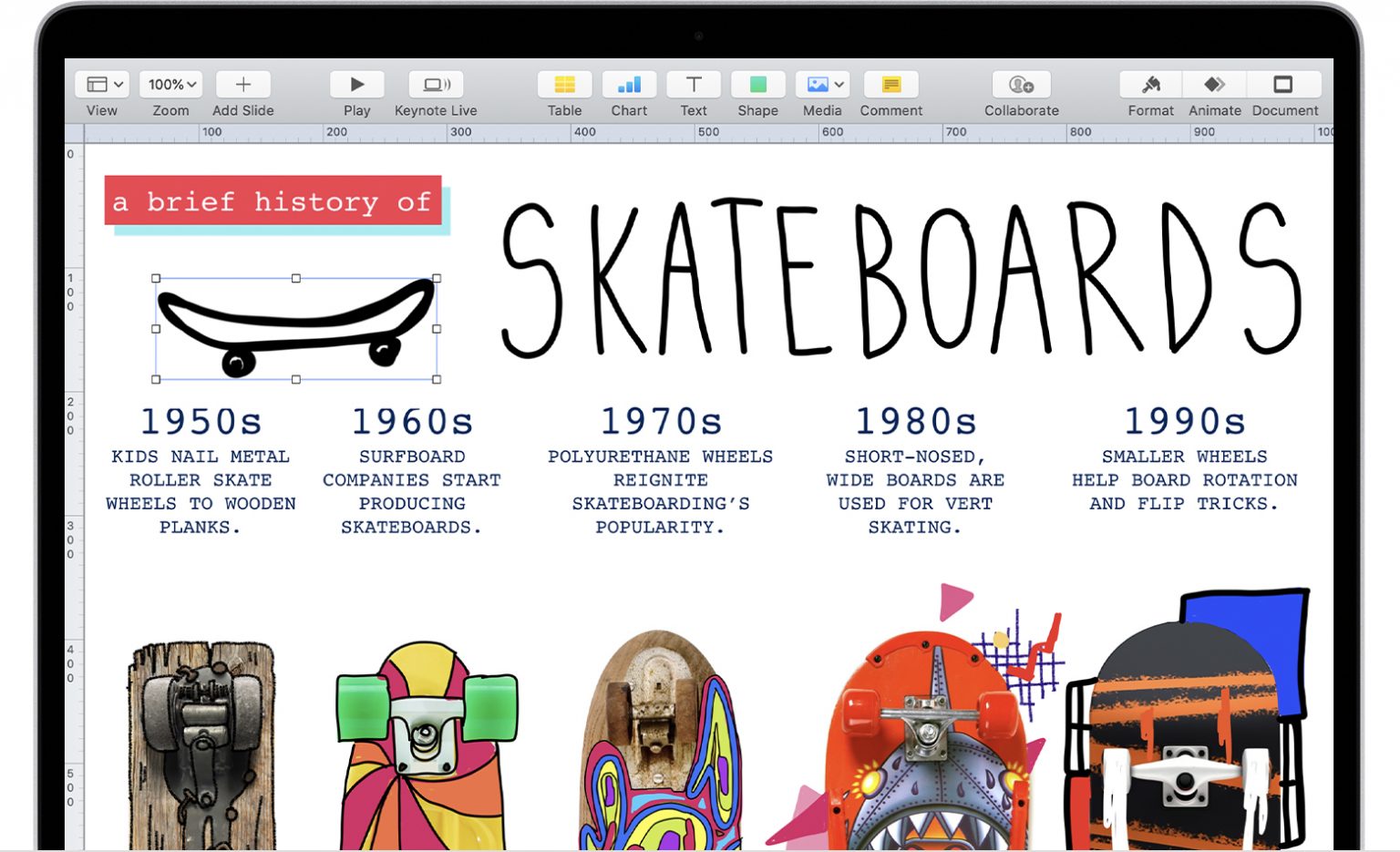

それだけです!他に何もする必要はありません。画像がドキュメントに自動的に表示されます。
連続性スケッチ機能は、画像を貼り付けることができるすべての標準およびサードパーティプログラムで機能します。それらの中には、Pages、Numbers、Keynote、Mail、Messages、Notes、およびTextEditがあります。