最近WindowsPCからMacに切り替えた場合は、macOSにも必要なごみ箱があることにすでに気付いているかもしれません
広告
広告
Macでは、ゴミ箱を完全に空にするか、ゴミ箱から一部のファイルのみを削除できます。さらに、バスケットを自動的に空にすることができ、非常に便利です。これについては以下で説明します。
- Macのごみ箱からファイルを完全に削除する方法
- ごみ箱からいくつかのファイルを削除する方法
- macOSのごみ箱からファイルを復元する方法
- ゴミ箱を自動的に空にする方法
- ターミナルからゴミ箱を空にする方法
Macのごみ箱からファイルを完全に削除する方法
バスケットを完全に空にする方法は4つあります。
メソッド1:ゴミ箱アイコンはMacのDockにあり、ゴミ箱を空にする最も簡単な方法です。アイコンを右クリックして、空のごみ箱。
広告
広告


メソッド2:ゴミ箱を開いて、晴れ右上隅にあります。
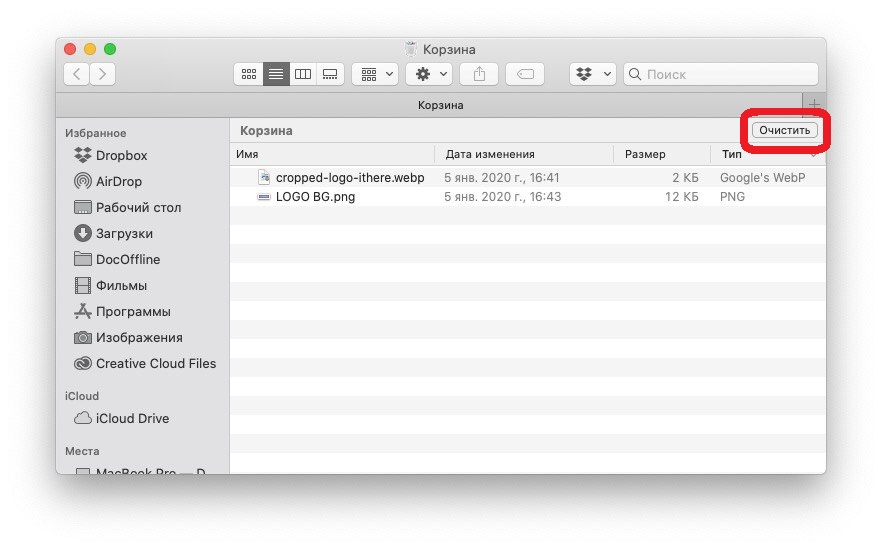

メソッド3:ごみ箱が開いている場合は、ウィンドウ内を右クリックして空のごみ箱表示されるメニューで。


メソッド4:メニュー バーで、ファインダー>空のごみ箱。


ごみ箱からいくつかのファイルを削除する方法
一部のファイルのみを削除する必要がある場合も、非常に簡単に削除できます。これを行うには、削除するファイルを右クリックして、すぐに削除メニューにあります。


macOSのごみ箱からファイルを復元する方法
ごみ箱を空にすると、ごみ箱内のすべてのファイルが永久に消えます。ファイルを削除したが、気が変わって残しておきたい場合は、ゴミ箱でファイルを右クリックし、戻るメニューにあります。


ゴミ箱を自動的に空にする方法
ごみ箱を常に手動で空にしたくない場合は、自動的に空にすることができます。
1)メニューバーから、ファインダー>設定。
2)タブを選択してください追加。
3)の横にあるボックスにチェックを入れます30日後にゴミ箱からアイテムを削除する。


ターミナルからゴミ箱を空にする方法
おそらく、コマンドラインでの作業に慣れているか、ターミナルプログラムに慣れる必要があります。それを通してあなたはバスケットをきれいにすることができます。
ユーティリティフォルダからターミナルプログラムを開きます。次にゴミ箱を開きます。
1)ターミナル ウィンドウで次のコマンドを入力します。
sudo rm –R
(文字Rの後に必ずスペースを入れてください)
キーを押さないでください戻る/入ります。
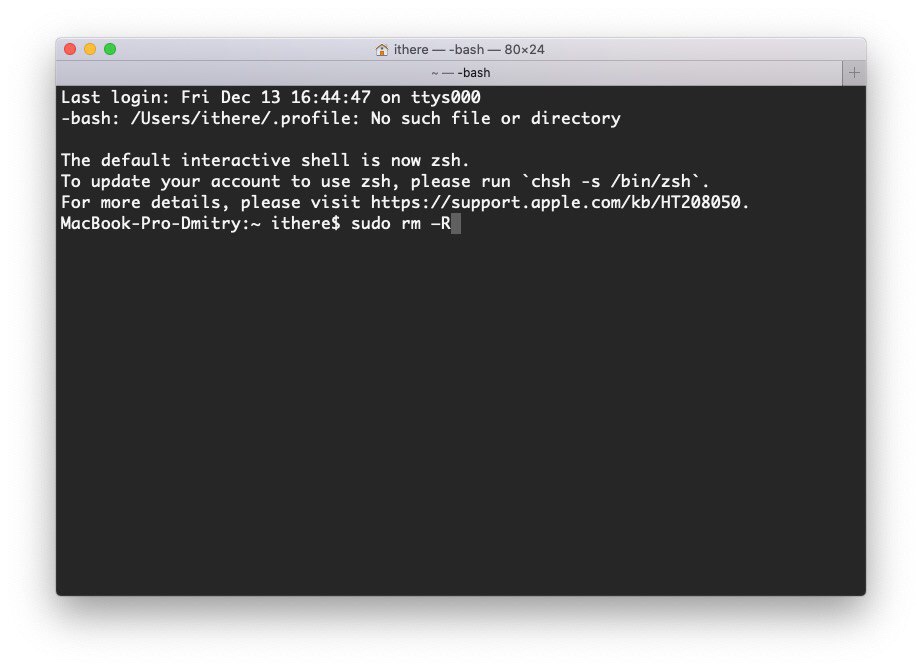

2)ごみ箱内の削除するファイルをすべて選択し、1 つまたは複数のファイルをターミナル ウィンドウにドラッグします。ファイル名がウィンドウに表示されます。
3)今すぐクリックしてください戻る/入力。
4)Mac のパスワードを入力し、クリックします。戻る/入ります。
ごみ箱からファイルが削除されます。
ご覧のとおり、Macでごみ箱を空にする方法はたくさんありますが、最も便利で高速に見える方法を使用できます。