iPhoneが深刻にフリーズした場合、唯一の解決策はリカバリモードに入って試してみることです。
回復モードでiTunesを使用してiPhoneを復元すると、すべてのデータが削除されます。まず、常にiTunes経由でソフトウェアを更新してみてください。
広告
広告
原則として、通常のユーザーにはリカバリモードで十分です。
- リカバリモードへの切り替え
- ステップ1:iTunesを更新する
- 手順2:iPhone Xをコンピューターに接続する
- 手順3:電話を強制的に再起動する
- ステップ4:iTunes経由で更新する
- ステップ5:iPhone X、Xsのセットアップ
- DFUモードでiPhone X、Xsに入る方法
- iPhone X、XsでDFUモードを終了する方法
DFU モードとリカバリ モードを混同しないでください。リカバリモードでは、USB ケーブル、iTunes アイコン、support.apple.com/iphone/restore へのリンクが画面に表示されます。
DFUモードでは、画面には何も表示されず、画面は完全に黒いままです。
DFU とリカバリ モードの違いは、根本的に異なるリカバリ アプローチが使用されることです。
リカバリーモードへの移行(リカバリーモード)
ステップ 1: アップデートiTunes
まず、iTunesを利用可能な最新バージョンに更新する必要があります。コンピューターで既に開いている場合は、プログラムを閉じる必要があります。
ステップ 2: 接続するiphone X コンピュータへ
スマートフォンに付属のLightningケーブルを使用して、iPhone X、XsをMacまたはPCに接続します。
広告
広告
手順3:電話を強制的に再起動する
これをする:
広告
広告
- まずはボタンを素早く押してくださいボリュームアップとリリース
- それからすぐにボタンを押してください音量を下げてリリース
- そして、 を押しますサイドボタンiTunes の回復画面が表示されるまで、
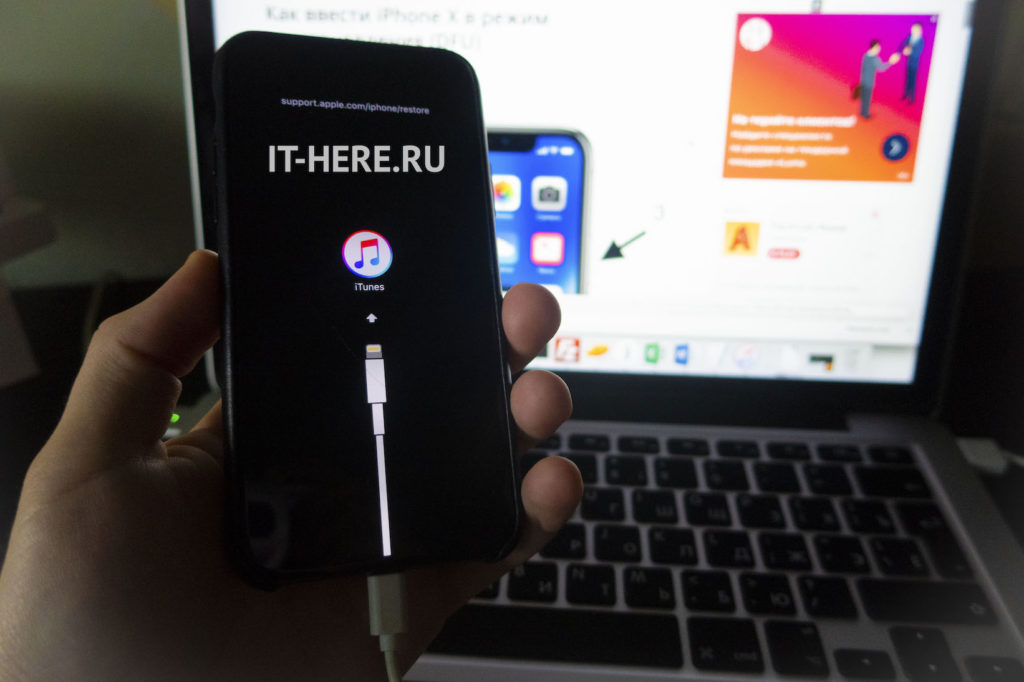

これは、iPhoneがリカバリモードに入ったことを意味します。これでiTunesを開くことができます。


ステップ 4: 経由で更新するiTunes
オプションを含むウィンドウが iTunes に表示されます。更新するそして元に戻すデバイス。選ぶ更新する、プログラムはソフトウェアの最新バージョンをインストールしようとし、すべてのデータを保存します。 iPhoneがダウンロードプロセス中にリカバリモードを終了した場合でも、心配せずに手順を繰り返してください。
ステップ 5: セットアップiphone X、Xs
アップデートが完了したら、iTunesを使用してiPhone X、Xsをセットアップします。
備考:リカバリモードを終了する場合は、iPhone X、Xsをコンピュータから取り外し、サイドボタンを押してオンにします。
DFUモードでiPhone X、Xsに入る方法
- iPhoneをコンピュータに接続します。
- ボタンを押してすぐに放しますボリュームアップ。
- ボタンを押してすぐに放しますボリュームダウン。
- クリックしてサイドボタンを押したままにします画面が黒くなるまで、サイドボタンと音量を押し続けます。
- 5秒後、音量ダウンボタンを押したまま、サイドボタンを離します。
Appleロゴが表示された場合は、サイドボタンが長すぎます。
DFUモードでは、画面にIDはありません。画面は完全に真っ黒で、iTunesはデバイスがリカバリモードであることを通知します。
デバイスが iTunes に接続されているという画面が表示された場合は、上記の手順を繰り返します。
iPhone X、XsでDFUモードを終了する方法
- ボタンを押してすぐに放しますボリュームアップ。
- ボタンを押してすぐに放しますボリュームダウン。
- Appleロゴが画面に表示されるまで、サイドボタンを押し続けます。