iPhone XS、iPhone XS Max、iPhone XR のリリースに伴い、Apple はデバイスの UDID を確認する方法を変更しました。
以前は、このためにデバイスをMacに接続し、IDが表示されるまでシリアル番号を数回クリックするだけで十分でした。新しいモデルでは、これは機能しません。
ただし、iPhone XSおよびiPhone XS Maxのシリアル番号を確認することは可能です。これはMacを介して行われます。
UDID番号の確認方法 Mac経由
- iPhoneをMacに接続します。
- アップルメニューに移動し、[このMacについて]を選択します。
- 選択するシステム情報そしてタブを押しますUSB。
- iPhoneを選択してアイテムを見つけますシリアル番号。
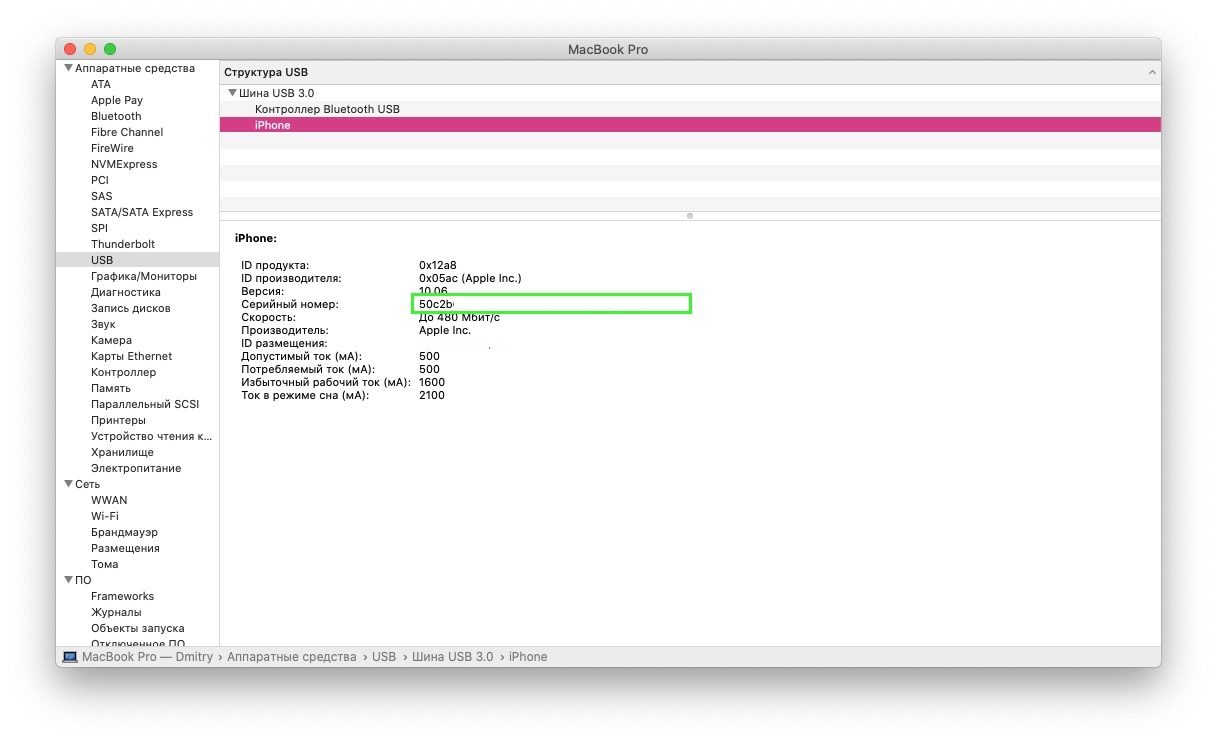

- それをコピーします。 8番目の文字の後に「-」を追加します。
- これは、iPhone XS または iPhone XS Max のシリアル番号です。
UDID番号の確認方法 Xcodeによる新しいモデル
ここで、スマートフォンの識別子を見つけるために、Xcodeプログラムを使用する必要があります。
1)Xcodeを起動します。
2)iPhone のロックを解除して Mac に接続します。
3)Xcode で、次の場所に移動します。ウィンドウ>デバイスとシミュレーター、またはキーボードショートカットのコマンド+ Shift + 2を使用します。
4)タブを選択してください装置見つけてIDあなたのスマートフォン。
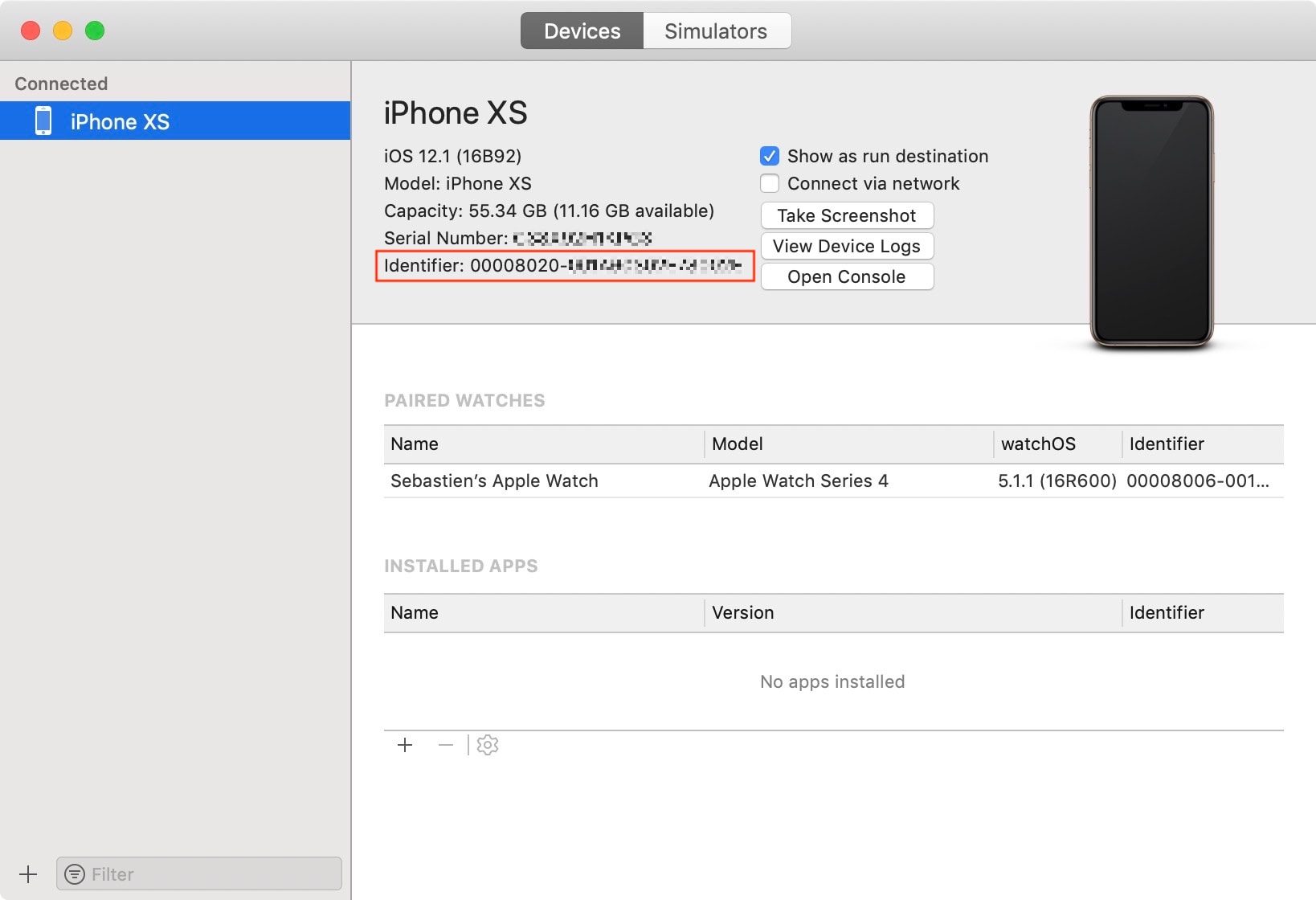

5)識別子はUDIDです。選択してコピーすることも可能です。
新しいモデルの識別子形式も変更されました。今では他の要素で構成されています。結果は次のようになります:0000CHIP-00ECID。理論的には、さまざまなインジケーターを組み合わせてスマートフォンの識別子を作成できますが、Xcodeを使用する方が簡単です。
Windows PCを使用している場合は、iFunBoxプログラムを使用できます。 IFunBox for Macにはシリアル番号情報がありません。