Macに問題があり、それが発生した正確な日付を調べようとしている場合は、おそらく
広告
広告
おそらく問題は、プログラムまたはmacOSのバージョンの更新が原因でしたか?
検索を容易にするために、ソフトウェアおよびシステムアップデートの正確なインストール日を確認できます。以下では、これがどのように行われるかについて説明します。
システムインフォメーション
必要なプログラムを開くには、2つの簡単な方法があります。
1)をクリックします。りんごメニューバーにあります。
2)オプションを選択ここのマック。
3)選択するシステムレポート。
または
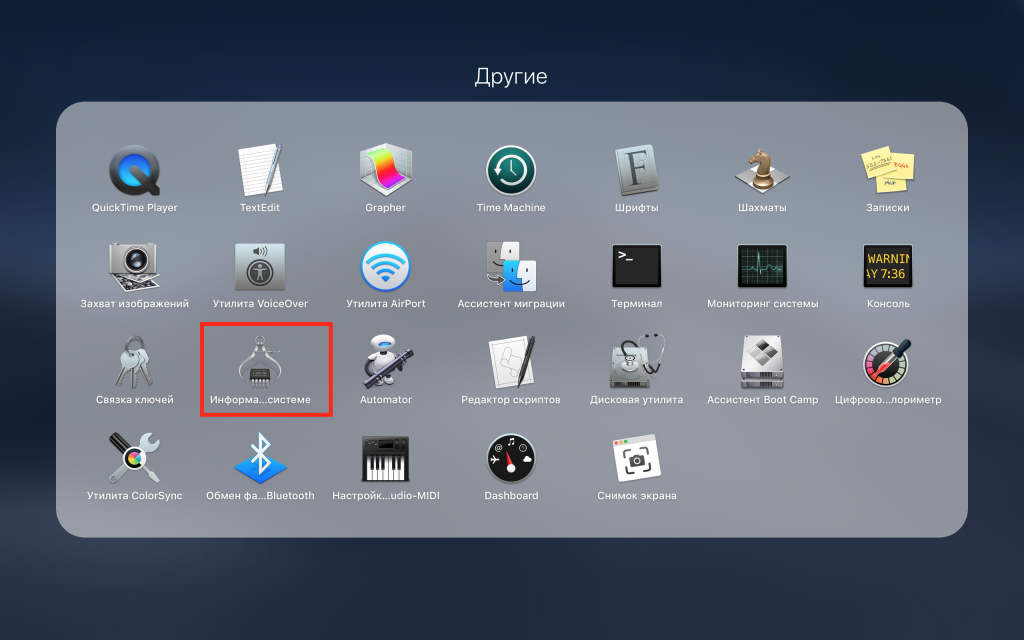
1)フォルダーを開きます公益事業プログラムで。
2)選択するシステム情報。

日付を更新する
どちらの方法でも同じプログラムが開きます。ここで、左側の最後のセクションまでスクロールする必要があります。ソフトウェアそしてそれを選択します。
左側で選択します設定。右側には、プログラムの名前、バージョン、ソース、インストール日が表示されます。
特定の日付またはプログラムが必要な場合は、リストを日付または名前でソートできます。


問題がなくても情報はまだ役に立つかもしれません。おそらく、現在インストールしているプログラムまたはmacOSのバージョンを確認する必要があるか、バックグラウンドでダウンロードされた更新を確認したい場合があります。