macOS Mojave にアップグレードした後、コンピューター画面上のテキストがぼやけているように感じますか? 「はい」の場合、それは
幸いなことに、この問題の解決は非常に簡単です。以下では、macOS Mojaveのテキストブラーの問題を解決する3つの方法について説明します。
Retinaディスプレイを搭載したコンピューターに以下の設定を適用することはお勧めしませんが、それらを試して、それらが役に立つかどうかを確認できます。
3 つの異なるセットアップ方法について説明しますテキストのスムージング。最初の方法は非常に簡単で、オプションの変更が必要ですが、他の 2 つはターミナルのスキルが必要です。すべての方法を試すことも、一部だけを試して、効果があるかどうかを確認することもできます。
でフォント スムージングを有効にする方法MacOS モハーベ
- アップルメニューに移動し、[システム環境設定]を選択します。
- [基本]を選択し、[可能な限りLCD画面でフォントスムージングを使用する]の横のチェックボックスをオンにします。
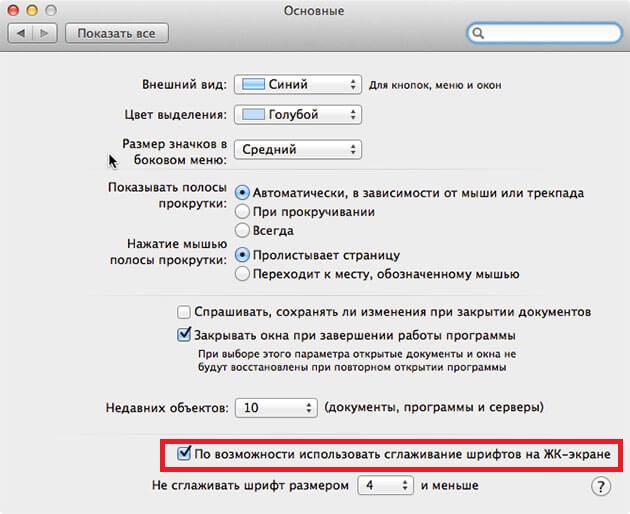

すぐに違いに気付くことができ、それによって問題が解決します。
下のGIF画像で違いを確認できます。
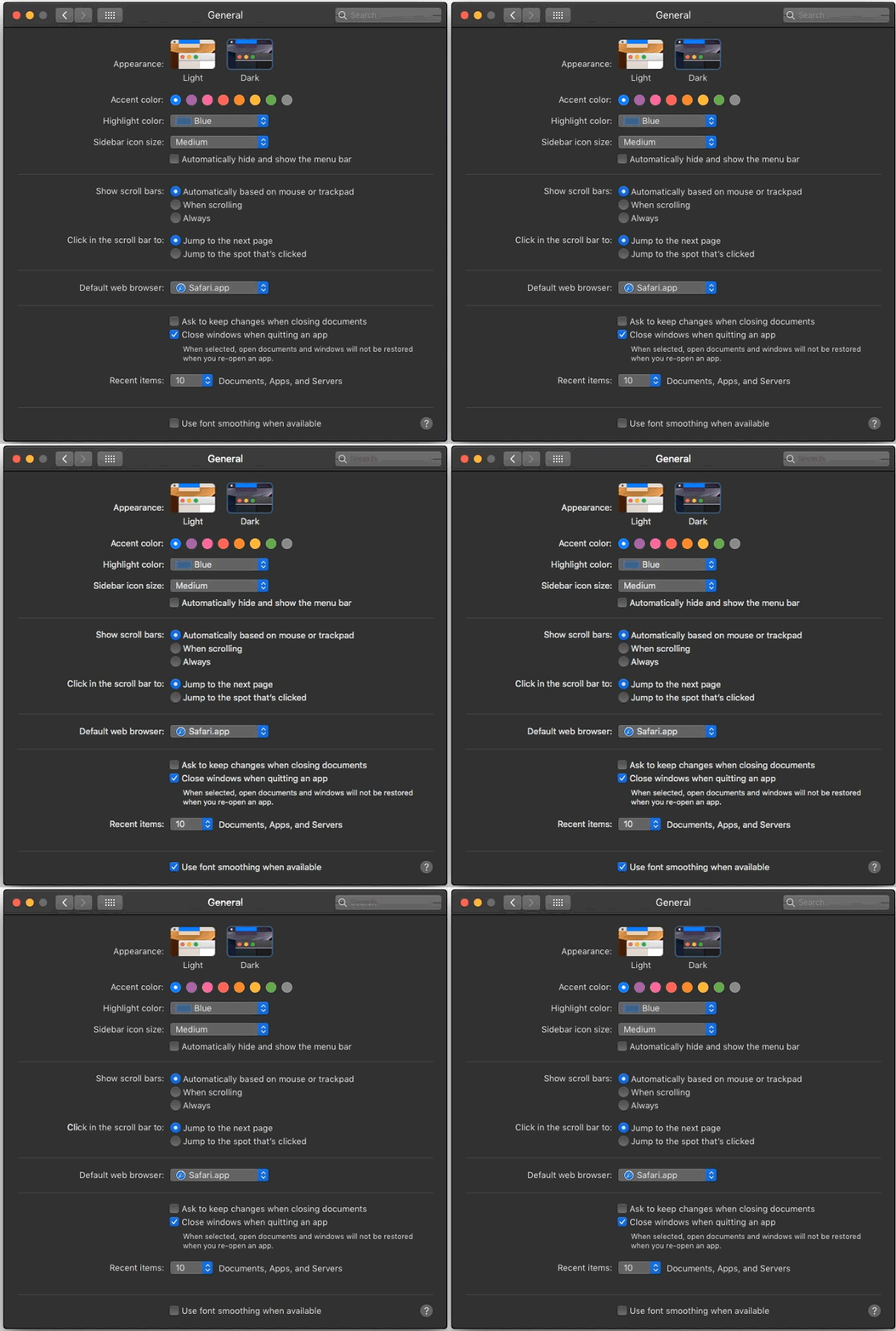

このオプションを変更しても問題が解決しない場合は、先に進まないでください。それ以外の場合は、次の方法に進みます。
アンチエイリアスを有効にする方法macOS モハーベ を通してターミナル
- フォルダ/アプリケーション/ユーティリティ/からターミナルプログラムを起動します。
- 次のコマンドを入力してください:
デフォルトは書き込み-g CGFontRenderingFontSmoothingDisabled -bool NO
3. Enter キーを押して Mac を再起動し、変更を適用します。
この方法は一部のユーザーにのみ役立ちます。彼の行動は以下のGIFでも見ることができます。


他の設定でアンチエイリアスを設定する方法
ターミナルコマンドを使用して、フォントスムージングを手動で調整することもできます。
強い スムージング:
デフォルト -currentHost read -globalDomain AppleFontSmoothing -int 3
平均 スムージング:
デフォルト -currentHost read -globalDomain AppleFontSmoothing -int 2
かんたん スムージング:
デフォルト -currentHost read -globalDomain AppleFontSmoothing -int 1
各コマンドの後、再起動する必要がありますMac設定の感度は、Macとディスプレイによって異なります。設定を変更した後にすべてが悪化した場合、それらをキャンセルしてデフォルト設定に戻すことができます。
アンチエイリアス設定を解除する
このコマンドは、すべてのアンチエイリアス設定をオーバーライドします。
デフォルト -currentHost delete -globalDomain AppleFontSmoothing
このコマンドはデフォルト設定を返します:
デフォルトの書き込み-g CGFontRenderingFontSmoothingDisabled -bool YES
繰り返しますが、変更を適用するにはMacを再起動する必要があります。
上記の方法はお使いのMacでは動作しない可能性がありますが、新しいmacOS Mojaveの設定が原因である可能性が高いため、試してみる価値はあります。 Mojaveのベータ版で変更が通知されました。