iPhone 8、iPhone 7 以前から新しい iPhone 11 または iPhone 11 Pro にアップグレードした場合は、新しいシステムに慣れる必要があります
広告
新しい方法について説明する前に、スマートフォンのアプリケーションを強制的に閉じる価値があるかどうかを確認します。
iPhoneでアプリを強制終了する必要がありますか?
この問題に関する紛争は長年続いており、停止します。 Apple自身によると、iPhone上のアプリケーションを起動するとバックグラウンドで作業するよりも多くのリソースを消費するため、iPhone上のアプリケーションを強制的に閉じる必要はありません。ただし、アプリケーションがフリーズしたり、バッテリーの電力を使いすぎたりする場合は、強制クローズを使用する価値があります。
アプリケーションを常に閉じることはお勧めしません。 使用頻度の低いものだけを閉じることができます。そうしないと、アプリケーションスイッチャーが詰まるだけです。パフォーマンスの向上に気付くことはありませんが、少なくとも、多くの不要なアプリケーションと混同されることはありません。
広告
広告
iOS 13を搭載したiPhone 11およびiPhone 11 Proのアプリを閉じる方法
まず、iPhone 11またはiPhone 11 Proでアプリスイッチャーを開きます。これを行うには、画面の下から上にスワイプしますが、画面の中央で指を止めます。
アクションは「ホーム」のジェスチャーに似ていますが、この場合は画面の中央で指を止めてしばらく保持する必要があるという違いがあります。
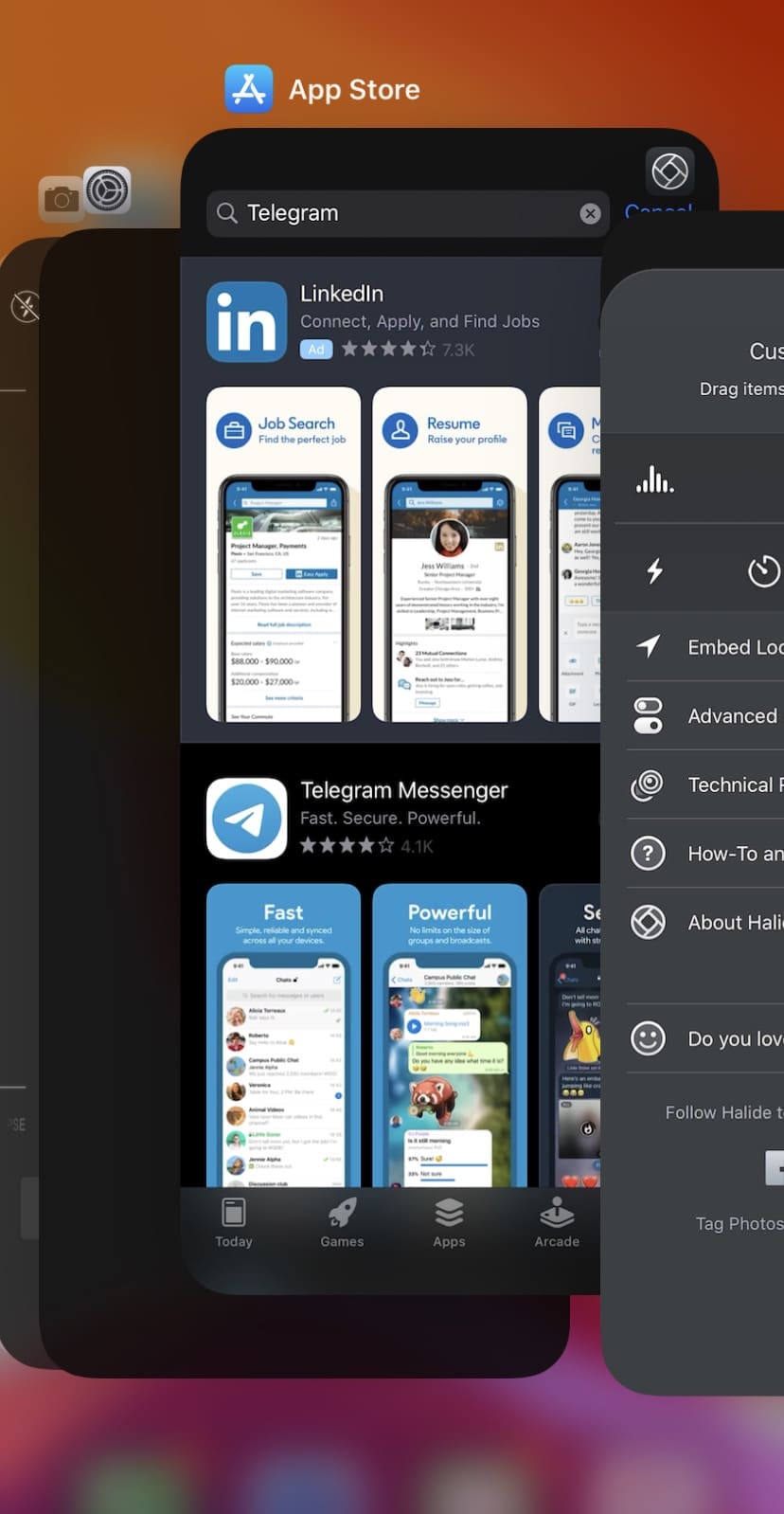

アプリを強制的に閉じるには、そのカードを上にスワイプします。
3本の指で一度に3枚のカードをスワイプできます。
念のため、iPhoneのアプリを常に閉じてはいけません。これは、めったに使用しないアプリケーションでのみ実行してください。