iOS 12 にアップデートしましたが、銀行クライアントは脱獄を誓い送金を許可しません
ジェイルブレイクを使用したことがある場合は、ジェイルブレイクが実行されていると、銀行アプリケーションがあらゆる方法で友人や電子ウォレットへの送金を妨げることをおそらくご存知でしょう。たとえば、ロシアで最も人気のある銀行は、ズベルバンクは送金を制限しており、口座間の送金のみを許可している。
広告
広告
もちろん、これらはすべてセキュリティ上の理由で行われます。ジェイルブレイクを備えたデバイスは、ストックデバイスよりも潜在的に脆弱性が高いためです。ただし、この場合でも、これらの制限を回避する方法はあります。以前に、脱獄したデバイスでSberbankの制限を回避する方法についての記事を書きました。
最も簡単な方法は常にありました –利用可能な最新の iOS に更新すると、ジェイルブレイクが解除され、以前と同様にバンキング アプリケーションをお楽しみいただけます。しかし、Electra 脱獄の上に iOS 12 にアップデートし、デバイスをバックアップから復元し、誰かに送金することを期待して Sberbank を起動した場合はどうすればよいでしょうか。そして突然、Sberbank が再び悪口を言っているのが見えました。 “あなたは脱獄した iPhone を使用しています。安全のため、この機能は無効になっています。しかし、どうやって? iOS 12 にアップデートしましたが、まだジェイルブレイクがありません。
一般的に、重要なのは、あなたが持っていたとき、ということです。iPhone をジェイルブレイクすると、携帯電話のファイル システム全体のバックアップ コピーが作成され、ジェイルブレイク ファイル (Cydia など) がそこに保存されます。そして今、このコピーを iOS 12 を搭載したクリーンなデバイスに復元すると、脱獄の痕跡がファイル システムに表示されます。次にその方法を紹介します脱獄痕跡を取り除く方法iPhone または iPad のバックアップから。
iPhoneまたはiPadのバックアップを編集する方法
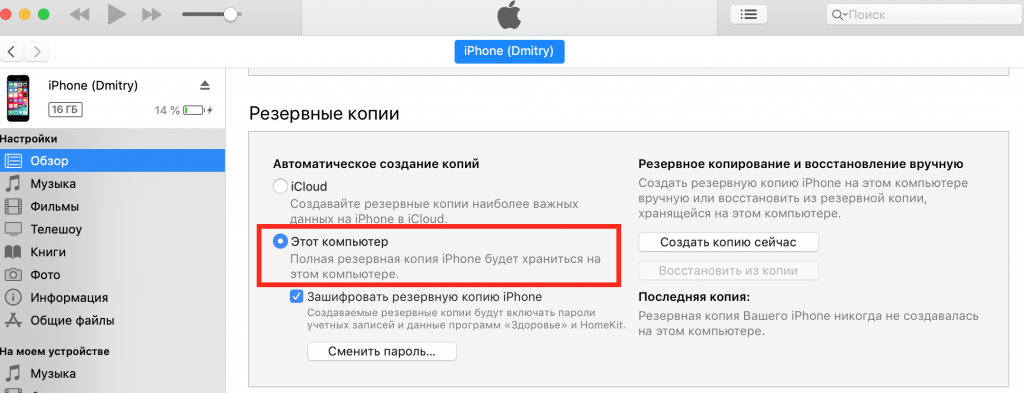
- まず、コンピュータにバックアップを作成する必要があります。これを行うには、iTunes 設定で [この PC] に切り替えます。

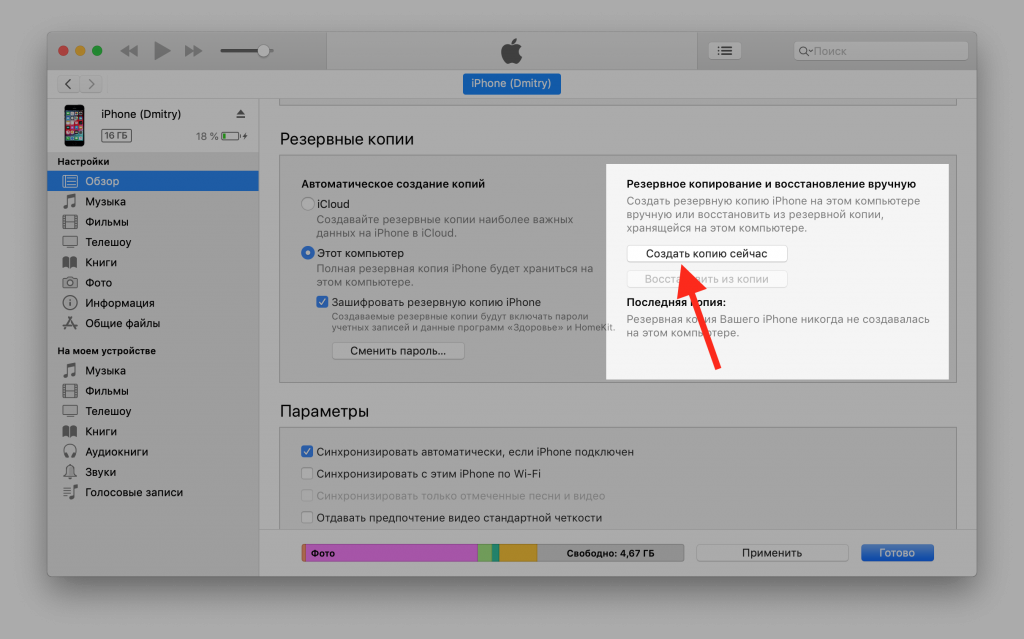
- [今すぐバックアップ] をクリックして、新しいバックアップを作成します。デバイスの内部メモリの量に応じて、これには時間がかかります。

- iBackupBotをダウンロードしてください。WindowsとmacOSの両方で動作します。
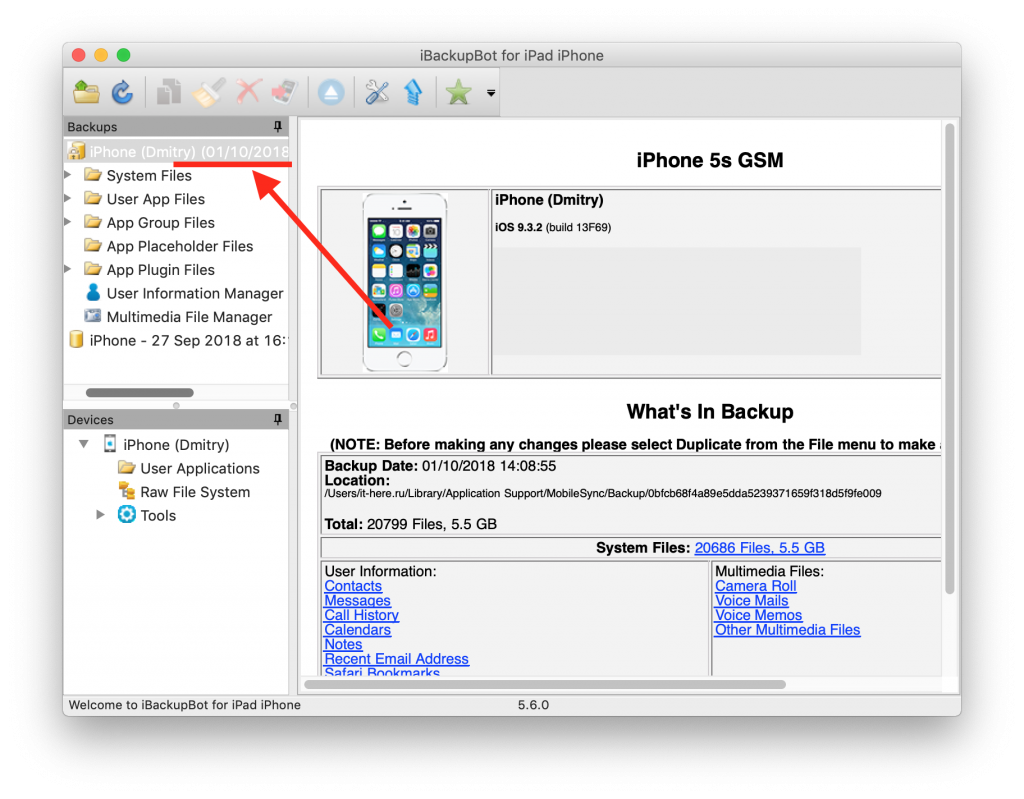
- iBackupBotを起動すると、プログラムはコンピューター上のすべてのバックアップを自動的に検出します。
- 作成した最後のバックアップを選択します。

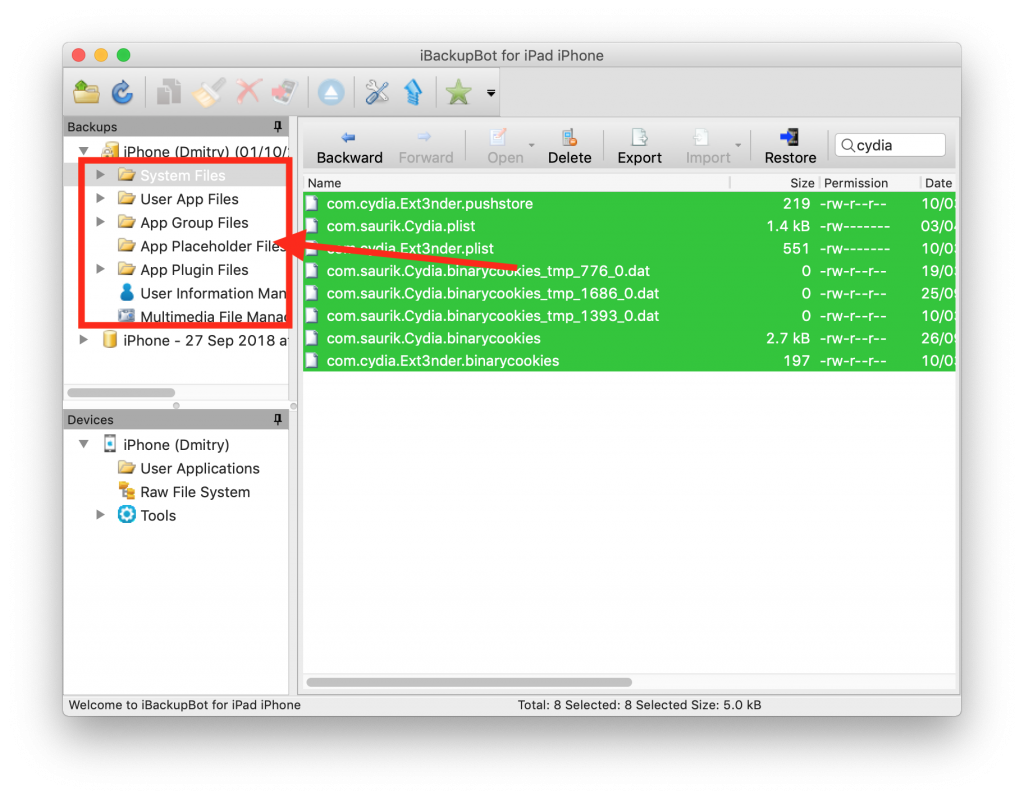
- 左側のリストで、システム ファイル フォルダーを開き、検索に「Cydia」と入力します。
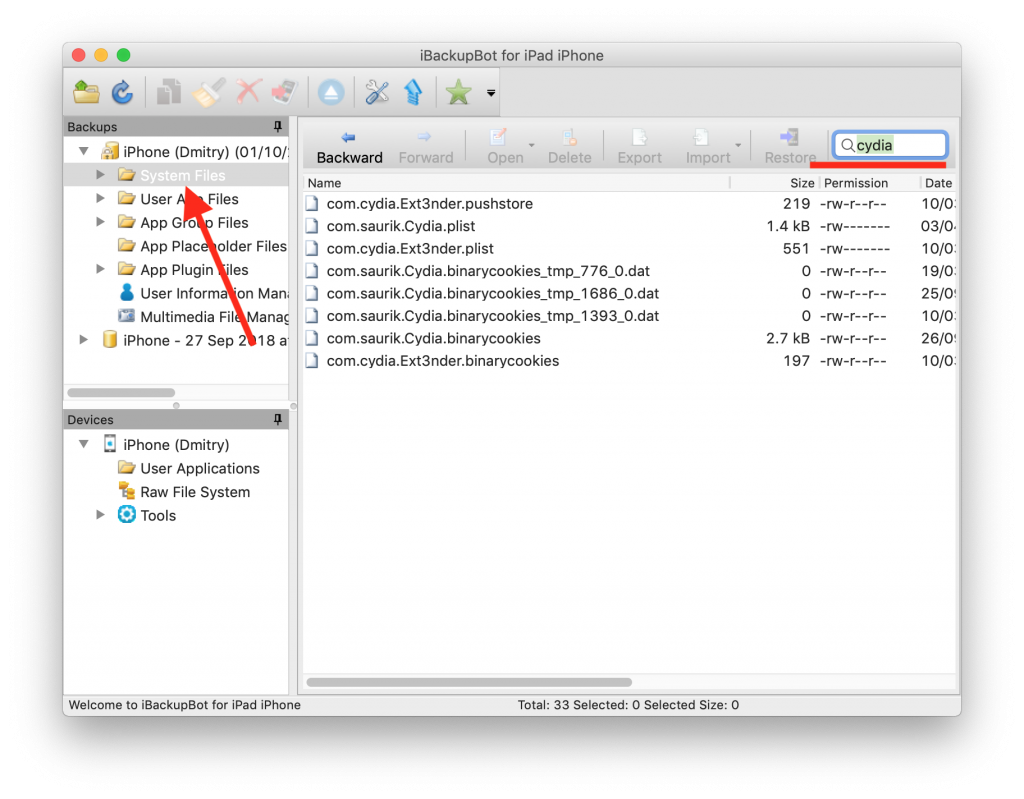

- 見つかったファイルをすべて削除します。


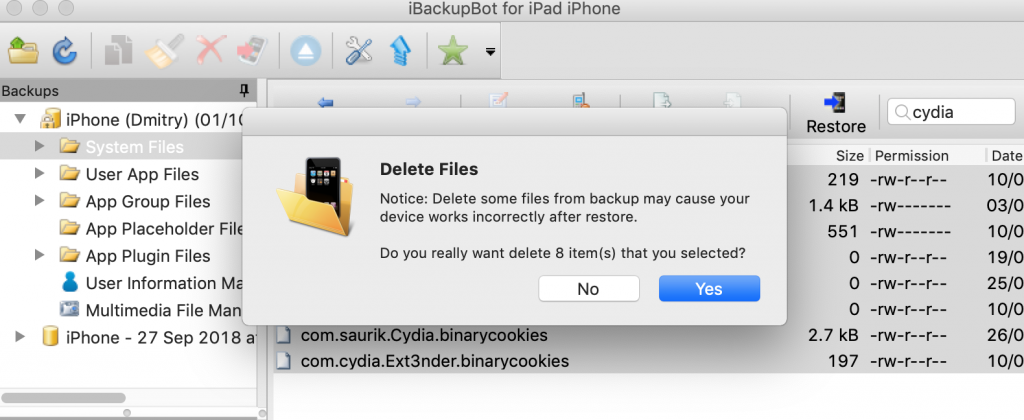

- 残りのすべてのフォルダについて検索を繰り返し、そこに同様のファイルがある場合は、それらを削除します。

- 次にiBackupBotを閉じます
- iTunesに移動し、最新のバックアップに復元します。


- これらの手順の後、バックアップに脱獄の痕跡はありません。 Sberbankなどの銀行クライアントを実行してこれを確認し、テスト転送を実行できます。
送金が成功したら完了ですすべてが正しく、電話には脱獄の痕跡はもうありません。そして将来のために、ジェイルブレイクされた iOS から最新バージョンの iOS にアップデートする前に覚えておいてください。それを削除します。たとえば、Electra の場合は、いくつかの削除ツールがあります。を使用してジェイルブレイクを削除する方法SemiRestore十一/以前に書いたRollectra。