Pages や Notes などのプログラムで常にフォントを拡大する場合は、全体的にフォントを拡大する価値があるかもしれません。
以下に、Macでフォントサイズを増やす方法を示します。
- 画面設定
- アクセシビリティ機能
- キーボードショートカット
画面設定
システム全体のフォント サイズを変更するには、表示設定を変更する必要があります。開けるシステム設定メニュー バーから次の操作を行います。
1)セクションを選択モニターとタブモニター。
2)ポイント付近許可選択するスケーリング済み。
3)オプションを含むセットアップメニューが表示されますより大きなテキストそしてより多くのスペース。当然、左側にオプションが必要です。
さまざまなオプションにカーソルを合わせると、左側にプレビューが表示されます。
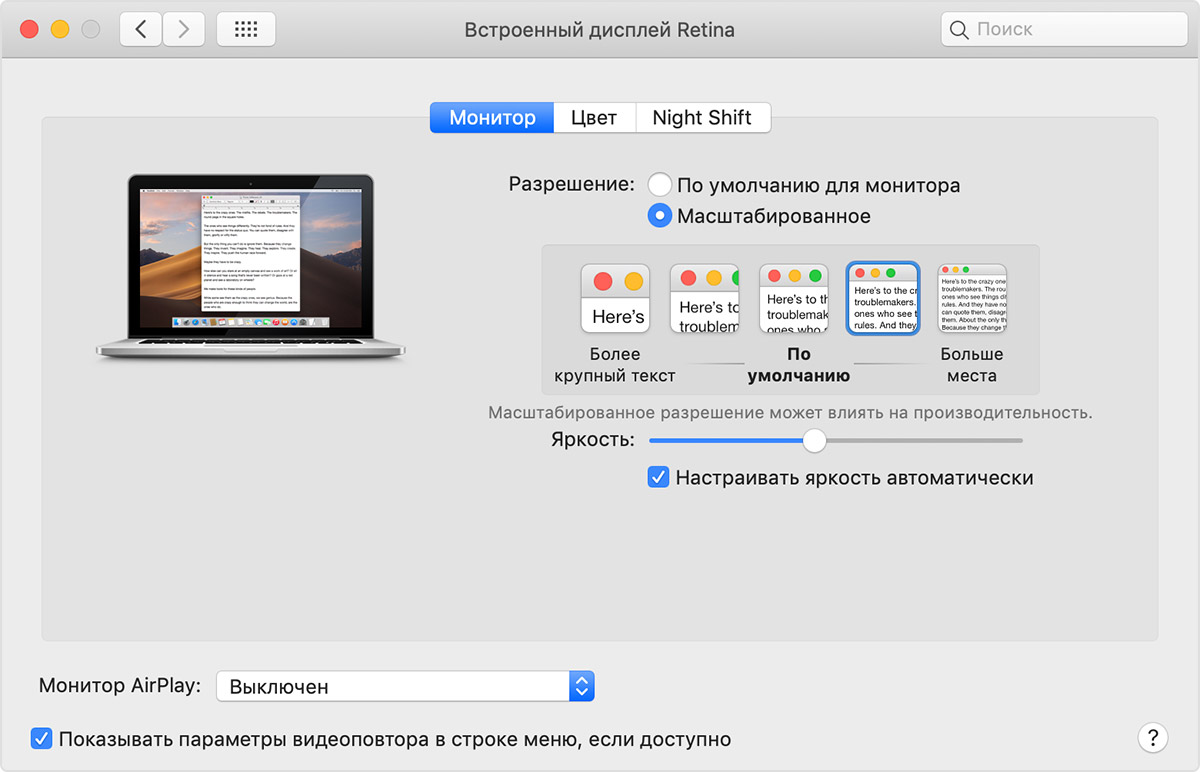

4)適切なオプションを選択したら、 をクリックします。わかりました。
変更を適用すると、画面が更新されます。これで、フォントサイズが大きくなります。
アクセシビリティ機能
フォントを短時間だけ大きくしたい場合は、アクセシビリティ機能を使用して行うことができます。もう一度開きますシステム設定そして以下の手順に従ってください。
1)セクションを選択ユニバーサルアクセス。
2)左側で選択します増やすセクション内ビジョン。
3)右側で、次のボックスにチェックを入れますキーボードショートカットを使用して拡大する。使用するキーボードショートカットを覚えておいてください。


彼らの助けを借りて、画面を拡大して、サイズを大きくすることができます。そして、画面上のテキストのサイズ。
読書中に画面全体ではなくテキストのみを拡大したい場合は、オプションを有効にしますカーソルの下のテキストの拡大を有効にする。
この機能は、キーを押しながらマウスを上に置くとテキストを拡大します。コマンド。
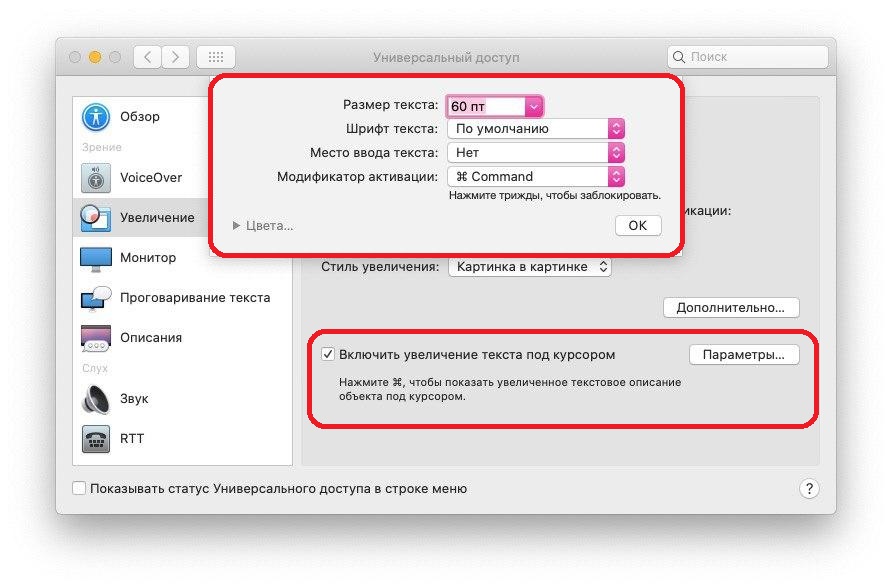

ボタンを押すとパラメータ、サイズ、スタイル、位置などを選択できます。
キーボードショートカット
Macでフォントを増やすために使用できるキーボードショートカットがいくつかあります。
クリックコマンド+J、小さなウィンドウが開きます。
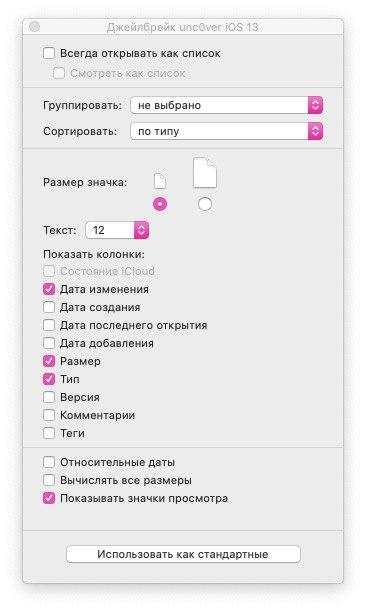

近くテキスト必要なサイズを選択してください。デスクトップ要素がどのように大きくなっているのかがすぐにわかります。
Web サイトや一部のプログラムでは、組み合わせて使用できますコマンド+プラス(+) ズームインとコマンド+マイナス(-) 画面を遠ざけます。
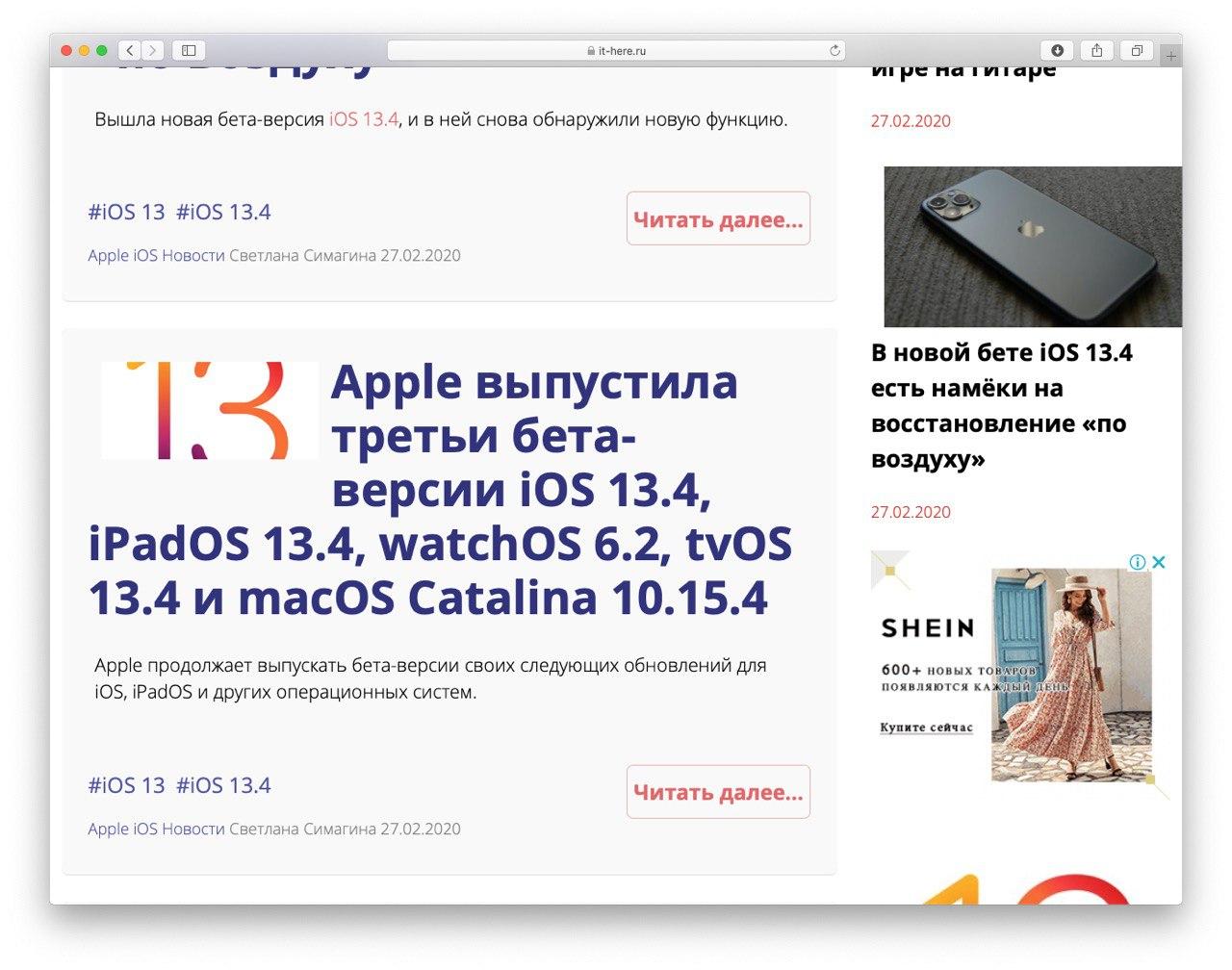

これで、コンピューターの細かい活字を読むために目を痛める必要がなくなりました。上記のヒントがお役に立てば幸いです!
私たちのサイトには、すべての有用なものを見つけることができる指示があるセクション全体があることを忘れないでください。