Mac 上の仮想マシンに macOS Mojave ベータ版を簡単にインストールして実行できます。そのプロセスは驚くほど簡単です。
広告
広告
この記事では、必要なことを説明します無料ソフトウェアを使用して、仮想マシンにmacOS Mojaveベータをインストールします。すべてが非常に簡単です。以前に仮想マシンを使用したことがなくても成功するはずです。
知らなかった場合は、macOS Mojaveを起動できますMac OSのメインバージョンの上にプログラムとして。これにより、システムのバージョンを更新せずに、仮想マシンでmacOS Mojaveを体験できます。仮想マシンはデータにアクセスできませんが、インターネットにはアクセスできます。 Parallelsの無料バージョンであるParallels Desktop Liteを使用します。
要件:アクティブな接続が必要ですインターネット; Mac は macOS Mojave をサポートしている必要があります。無料の Parallels Desktop Lite と macOS Mojave インストーラーをダウンロードする必要があります (これを行うには、ベータ テスト プログラムのメンバーである必要があります)。また、macOS Mojave インストーラーと Parallels Desktop 用のスペースを除く、30 GB の空きディスク容量も必要です。
広告
広告
インストール方法macOS モハーベ 仮想マシン内でParallels ライト
- Mac App StoreからParallels Desktop Liteをダウンロードします。
- MacのMac App StoreからmacOS Mojaveベータインストーラーをダウンロードします。ダウンロードが完了したら、インストーラーを閉じ、Mojaveをインストールしないでください。
- Parallels Desktop Liteを起動します。
- 「Installation Assistant」画面で「Install Windows or other OS from a DVD or image」を選択します。
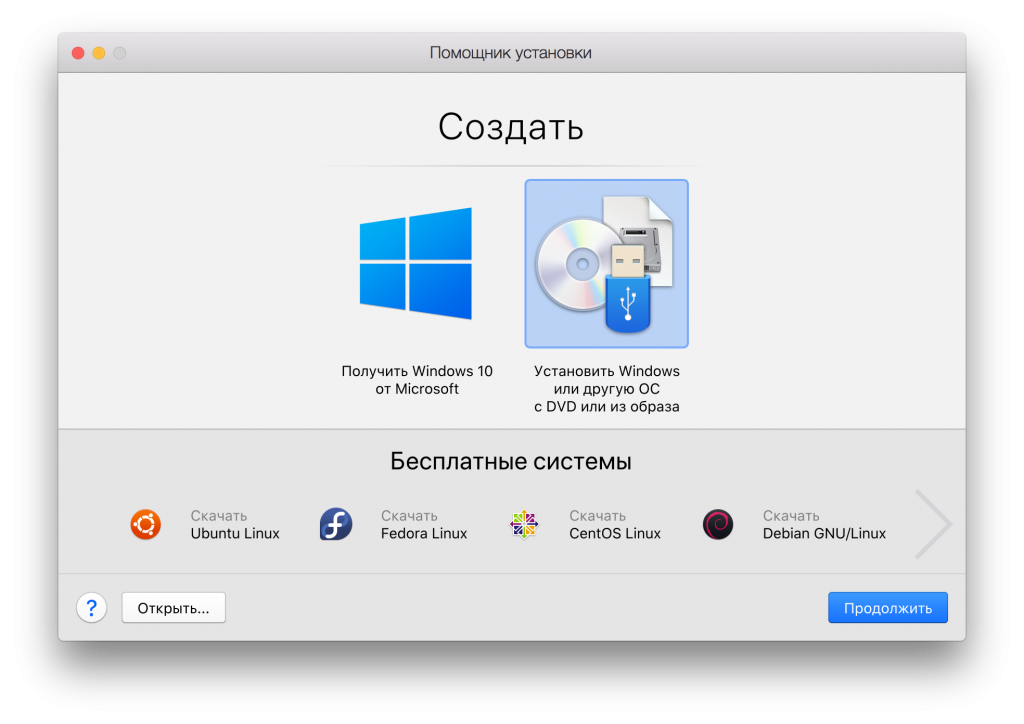

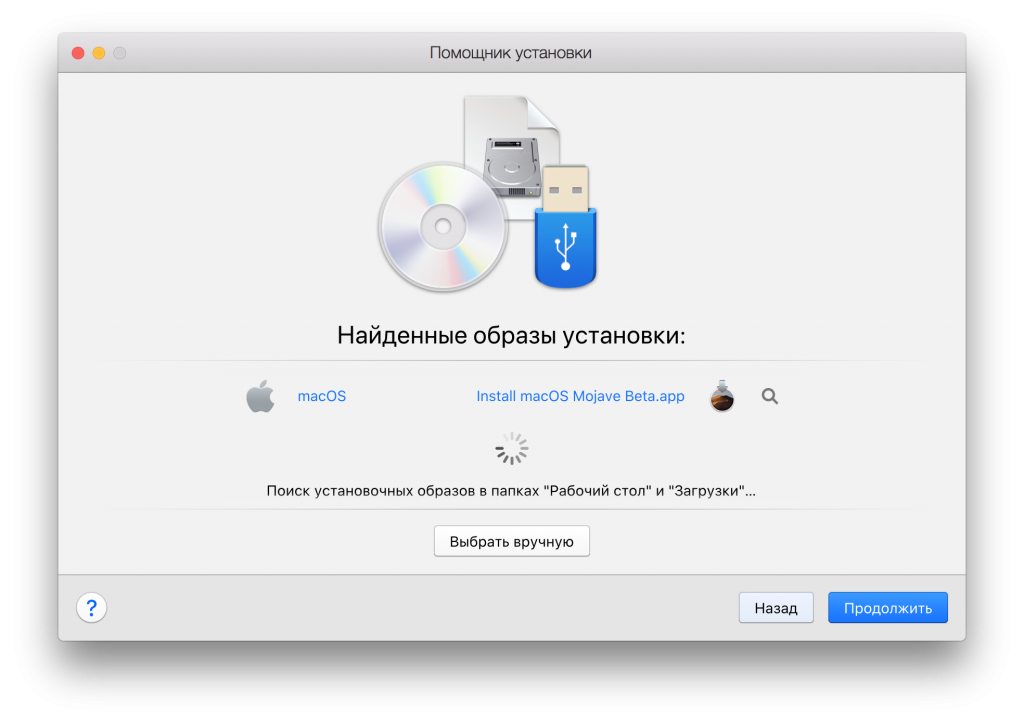
- Parallels Liteは、「Install macOS Mojave Beta.app」でリストから利用可能なすべてのmacOSインストーラーを検索します。

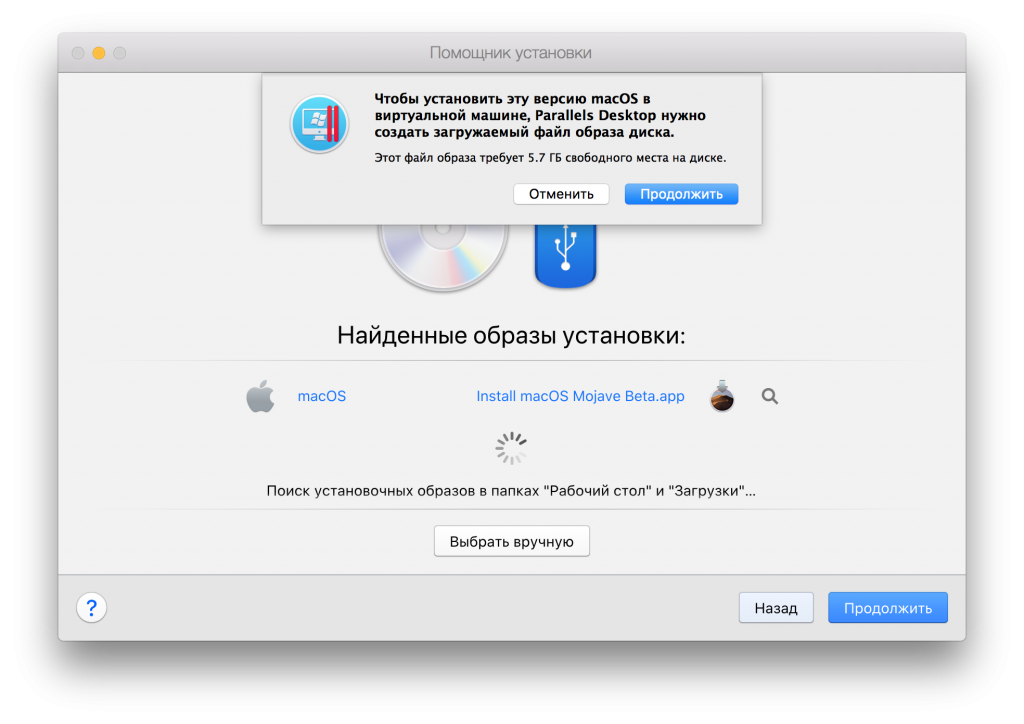
- [続行]をクリックして、ディスクイメージの作成を確認します。

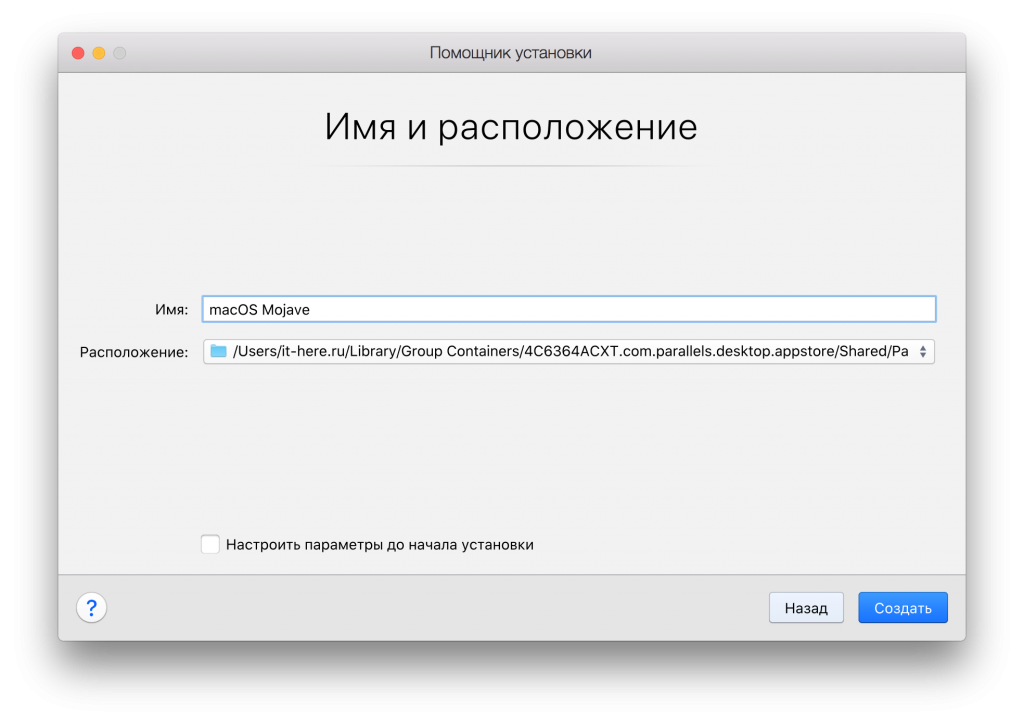
- 名前と場所画面で、名前仮想マシン。たとえば、彼女に「macOS Mojave」という名前を付けます。必要に応じて、Parallelsディスクイメージの場所を変更します。これは、仮想マシン全体を含む大きなファイルです。その後、「作成」をクリックします。

- 仮想マシンが起動するまでしばらく待ちます。
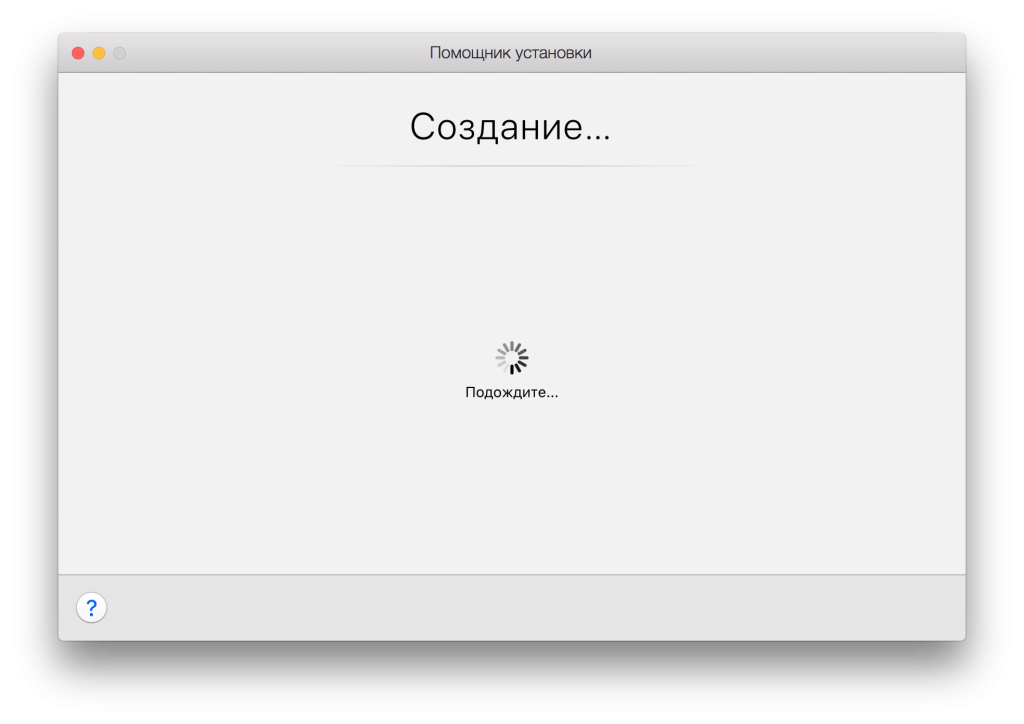

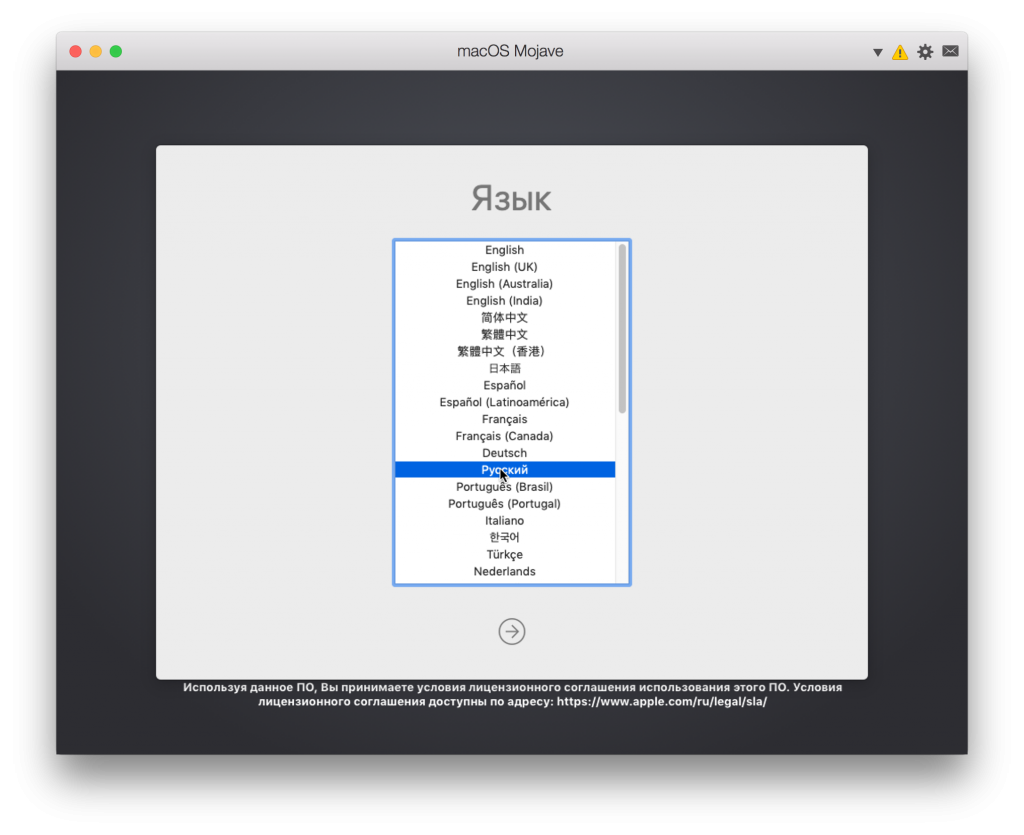
- 言語を選んでください。

- macOSユーティリティ画面で、[macOSのインストール]を選択して、仮想マシンへのMojaveのインストールを開始します。


- [続行]をクリックして、MacOS Mojaveのすべての契約条件に同意します。


広告
広告
- macOS Mojave(通常はMacintosh HD)をインストールする仮想ディスクを選択し、[インストール]をクリックします。
- Parallels仮想マシンへのmacOS Mojaveのインストールが開始されます。
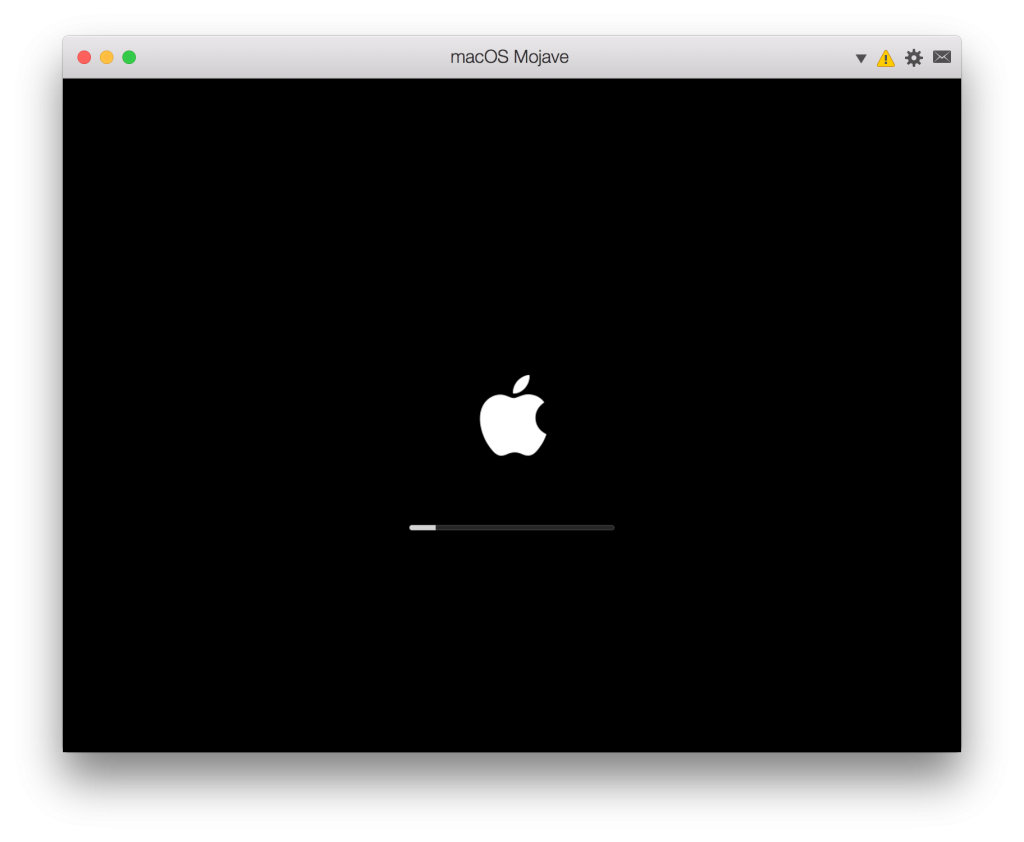
- 仮想マシンが再起動し、おなじみのAppleロゴとインストールインジケータが表示されます。プロセスを終了させてください。

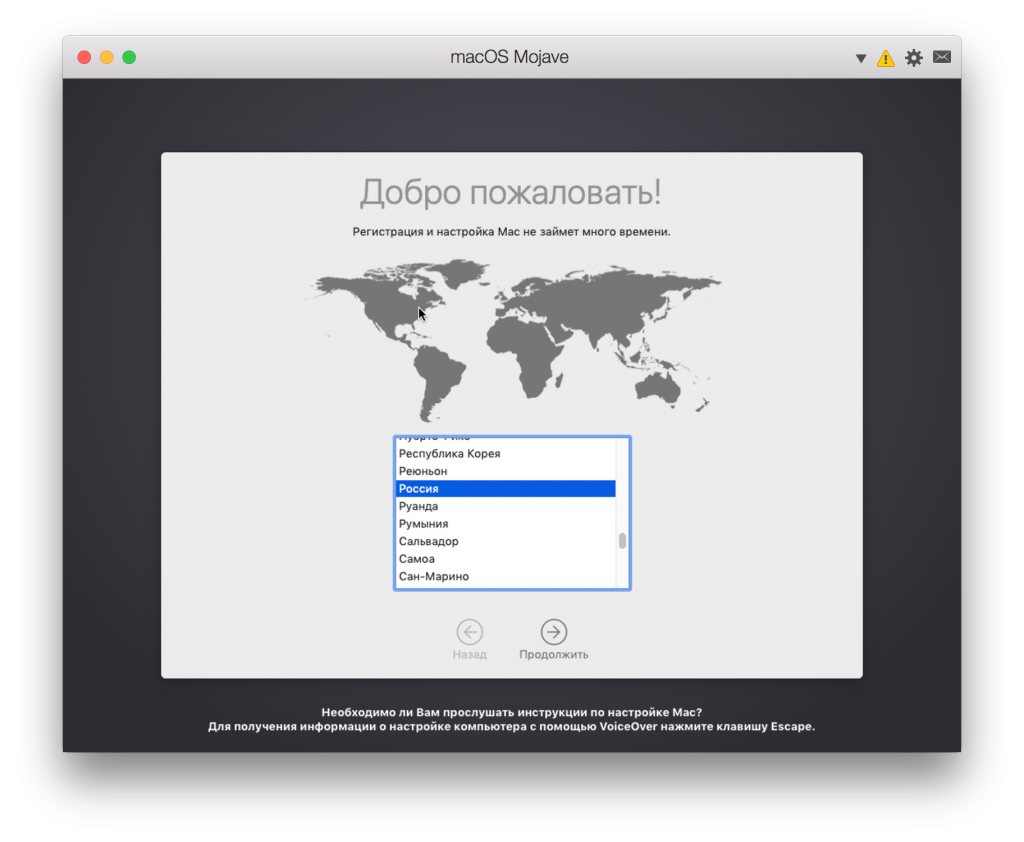
- インストールが完了すると、「ようこそ」とmacOSのセットアップ画面が表示されます。国を選択して、[続行]をクリックします。

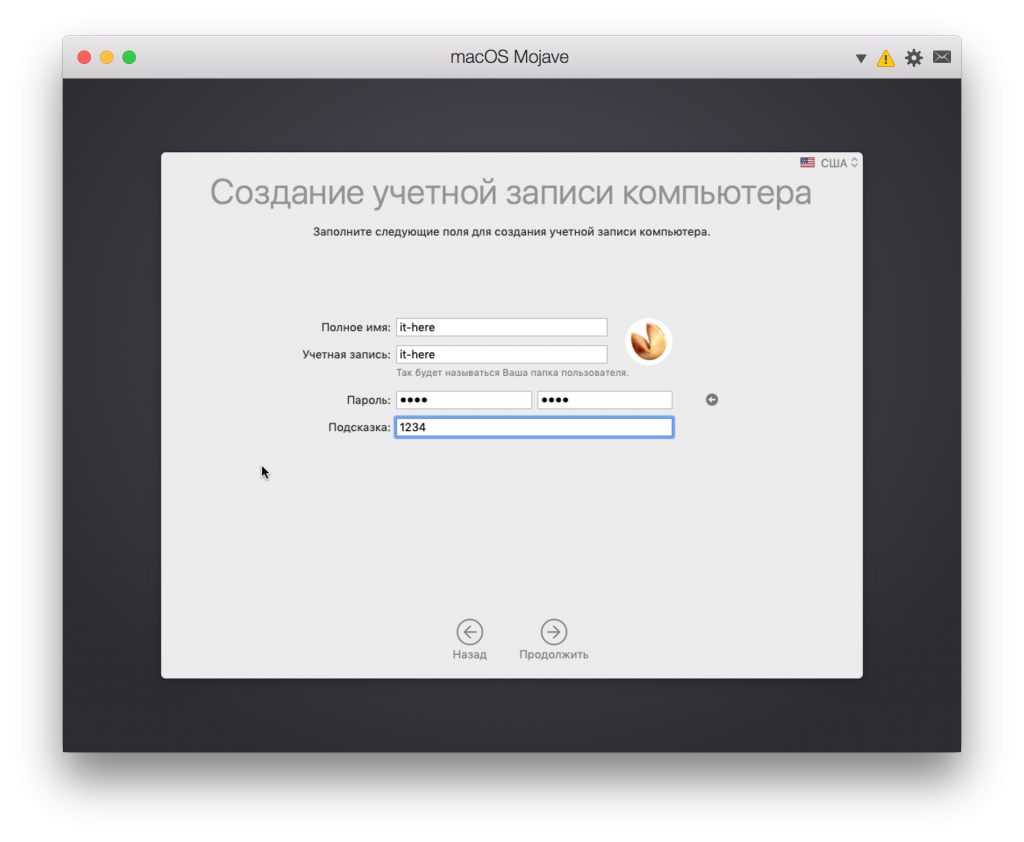
- macOS Mojave仮想マシンのアカウントを作成します。

広告
広告
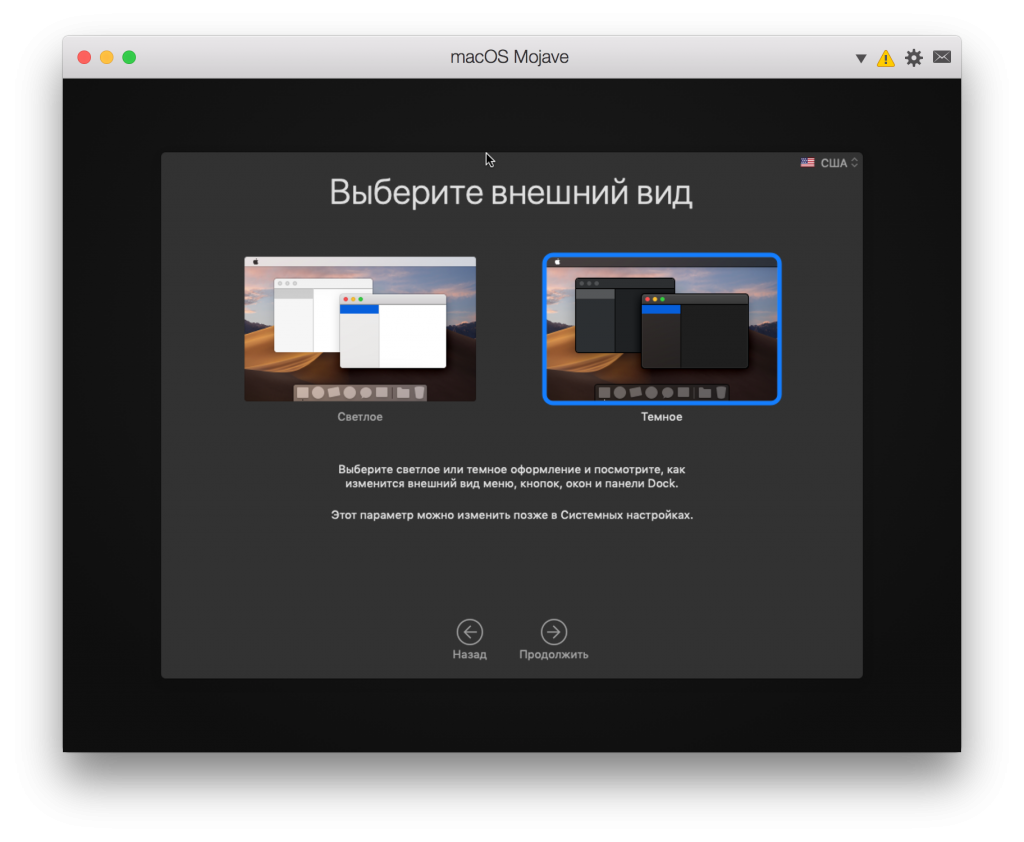
- テーマの選択など、他のMojaveオプションを構成します。

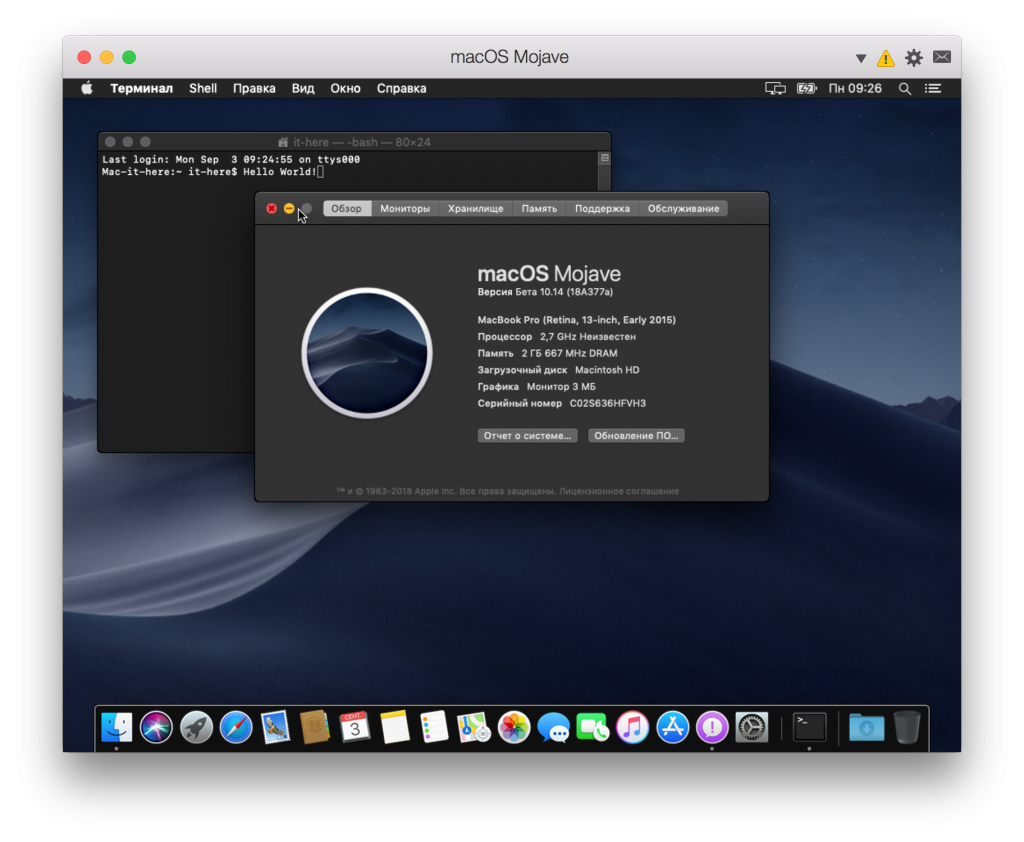
- セットアップが完了すると、Parallels Desktop Lite内にmacOS Mojaveのフルバージョンがインストールされます。

- ここで、macOS Mojave を [システム設定] > [システム設定] から更新する必要があります。ソフトウェアの更新。
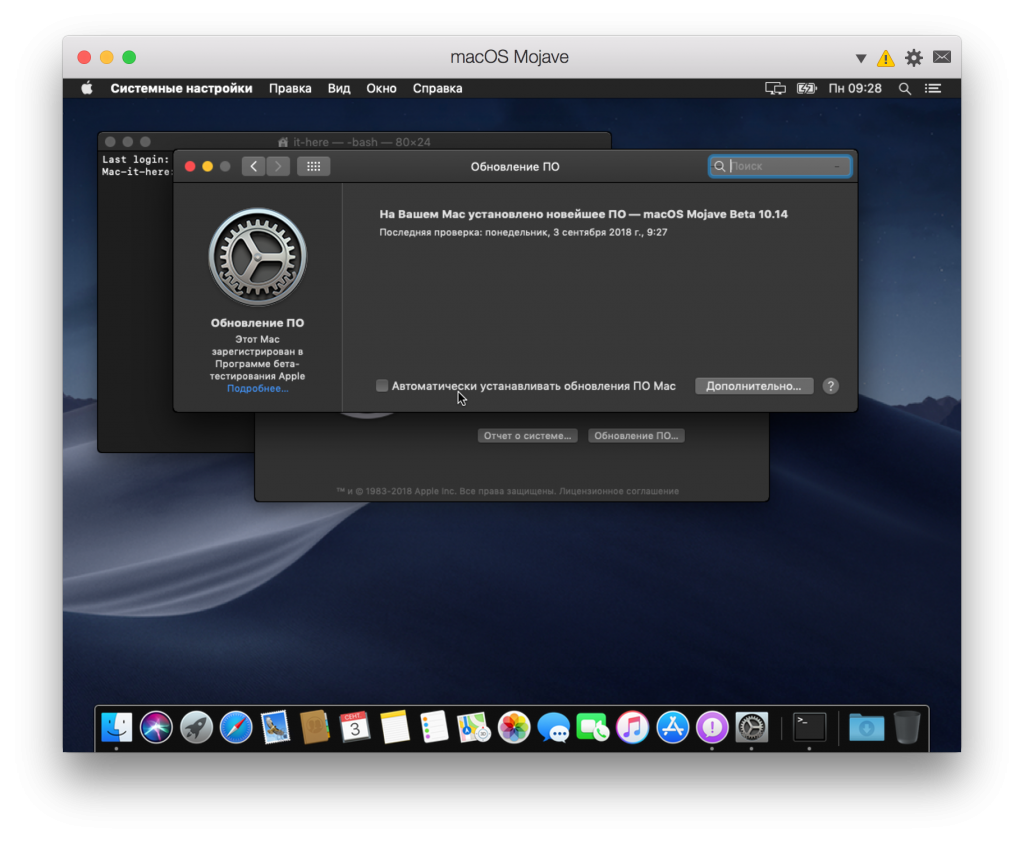

それだけです、今あなたはと楽しむことができますmacOS Mojave。ダークモード、動的な壁紙、新しいプログラム、Finderの変更など、新しい機能で遊ぶことができます。これは、仮想マシン内のmacOS Mojaveのフルバージョンです。
仮想マシンを閉じる方法macOS モハーベ
MacOS Mojave仮想マシンをプログラムとして閉じたり開いたりすることができます。他のプログラムと同様に、メニューを開いて[macOS Mojaveを終了]を選択します。
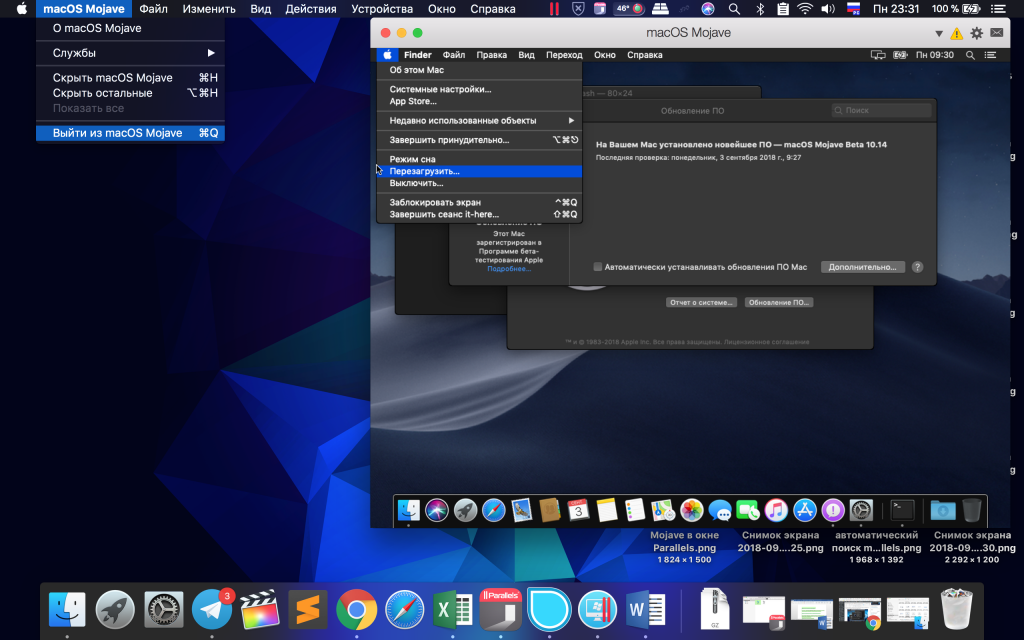

仮想マシンに戻す方法macOS モハーベ
macOS Mojave仮想マシンを再び開くには、単にParallels Desktop Liteを起動します。


これは、バージョンからアップグレードせずにmacOS Mojaveをテストするのに最適な方法です。プログラムとの更新の互換性を事前に確認したり、新しいダークモードを詳細に検討したりできます。
Parallels Desktop Liteと互換性のあるMacおよびmacOS Mojaveはそのような仮想マシンをインストールできますが、より多くのRAMとより高速なプロセッサーを備えたより強力なモデルでよりよく機能します。システムのメインバージョンと同じように、仮想マシンは機能しませんが、これはそれほど有用ではありません。
Parallelsが最も簡単な方法ですMacOS Mojaveを仮想マシンにインストールします。他の方法では、さまざまな設定や構成ファイルを変更する必要がありますが、Parallels Desktop Liteを使用するだけで済みます。仮想マシンは大量のメモリを消費するので、使用しない場合はインストールしないでください。または、Parallels Desktop LiteからMojave仮想マシンを削除することもできます。