Apple が iOS 12 の最初のパブリックベータ版をリリースした翌日、同社はまた、
MacOS Mojaveには、次のような多くの新機能があります。ダークモード、プロモーションプログラム、動的な壁紙、更新されたMac App Storeなど。さらに、Mojaveバージョンは長年の最初のメジャーアップデートです。システムの以前のバージョンにはいくつかの変更がありましたが、それほど多くはありませんでした。
Mojaveの最終バージョンがリリースされるのを待つ準備ができていない場合は、ベータプログラムに登録して、今すぐ新しいバージョンをダウンロードできます。
これはまだベータ版なので、バグや問題が発生することに注意してください。さらに、すべての開発者がプログラムに新しいバージョンのサポートを追加しているわけではないため、適切に動作しない可能性があります。
それでも問題が解決しない場合は、以下の手順に進んでください。
サポートされているモデルマック
開始する前に、お使いのMacがmacOS Mojaveをサポートしていることを確認してください。
- Mac Pro 2013年後半(および2010年中期および2012年中期モデルの一部)
- 2012年後半以降のMac mini
- 2012年後半以降のiMac
- iMac Pro
- 2015年以降のMacBook
- MacBook Air Mid 2012以降
- MacBook Pro Mid 2012以降
macOS Mojaveのパブリックベータ版のインストールデータに影響を与えることはありませんが、何か問題が発生した場合に備えてバックアップコピーを保存することをお勧めします。コピーは、High Sierraに復元する場合にも役立ちます。
ベータプログラムにサインアップする
ステップ1: サイトに行くりんご ベータ版 そしてプログラムに登録します。 Apple ID にサインインするだけです。


ステップ2: 「macOS」タブに移動して選択します 入会 あなたの デバイス 右上隅にあります。
ステップ 3:をクリックして、macOS Public Beta Access Utility ファイルをダウンロードします。macOSパブリックベータアクセスユーティリティをダウンロードする。
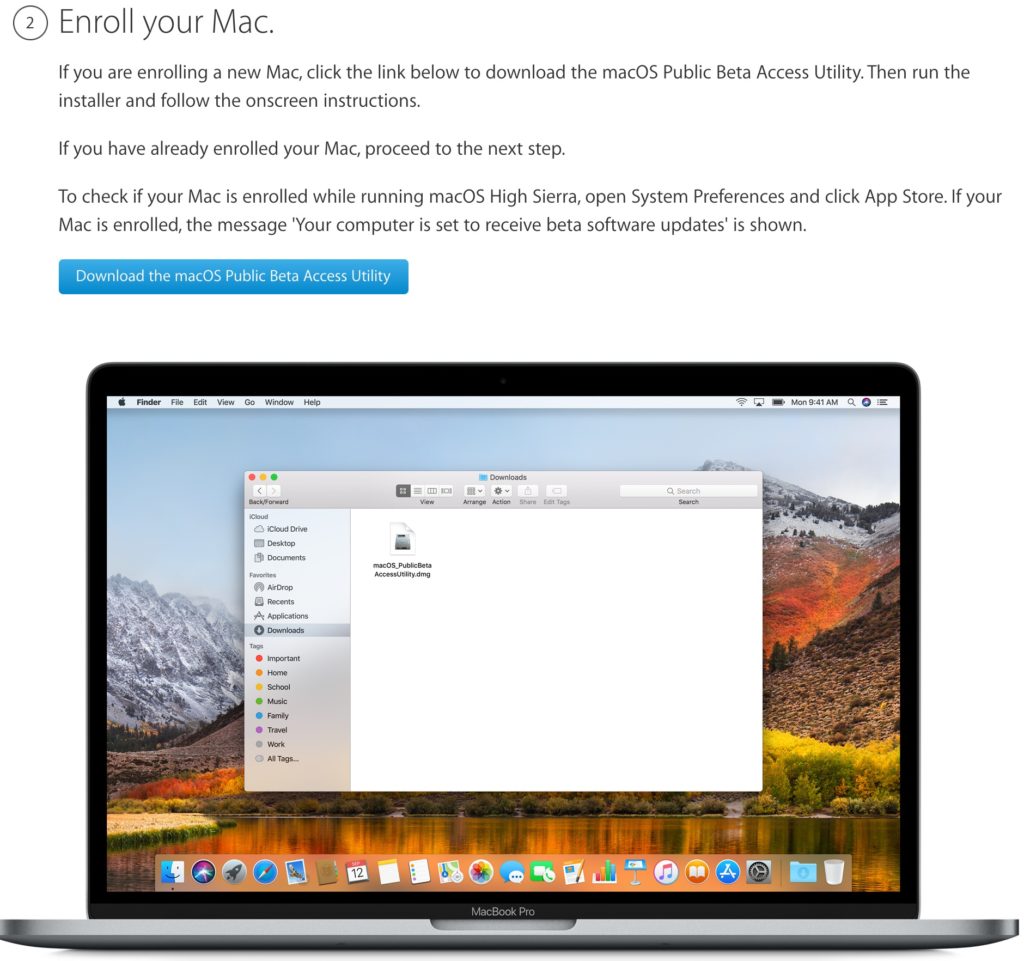

ベータ版をダウンロードしてインストールするmacOS モハーベ
ステップ1: macOS Public Beta Utilityファイルを開き、インストールを実行します。
ステップ2: インストールが完了すると、macOS MojaveがMac App Storeで開きます。ダウンロードボタンをクリックして、macOS Mojaveのパブリックベータ版をダウンロードできます。
パブリックベータは約5GBのメモリを使用するため、ダウンロードするには、安定したWi-Fi接続が必要です。ダウンロード後、macOS Mojaveインストーラーが自動的に開きます。さらに、画面の指示に従うだけで済みます。
Macをバックアップすることを忘れないでくださいTime Machineを使用します。 Mojaveのパブリックベータ版がコンピューターにインストールされると、後続のベータアップデートが自動的に受信されます。