iOS 13 の Siri は、AirPods または Powerbeats Pro ヘッドフォンを介して受信メッセージを読み上げることができます。これらすべてが起こっています
残念ながら、ロシアではこの機能は利用できません。ただし、以下で詳しく説明します。
</ p>機能詳細
iOS 13のパーソナルアシスタントは以下を読み取ることができますAirPodsまたはPowerbeats Proヘッドフォンを介したさまざまなメッセンジャーからの受信メッセージ。これは、スマートフォンを探す時間がない場合に非常に便利です。この機能は、オリジナルのAirPodsでは機能せず、第2世代モデルとPowerbeats Proでのみ機能します。また、ロシア語圏のSiriもこの機能をサポートしていません。
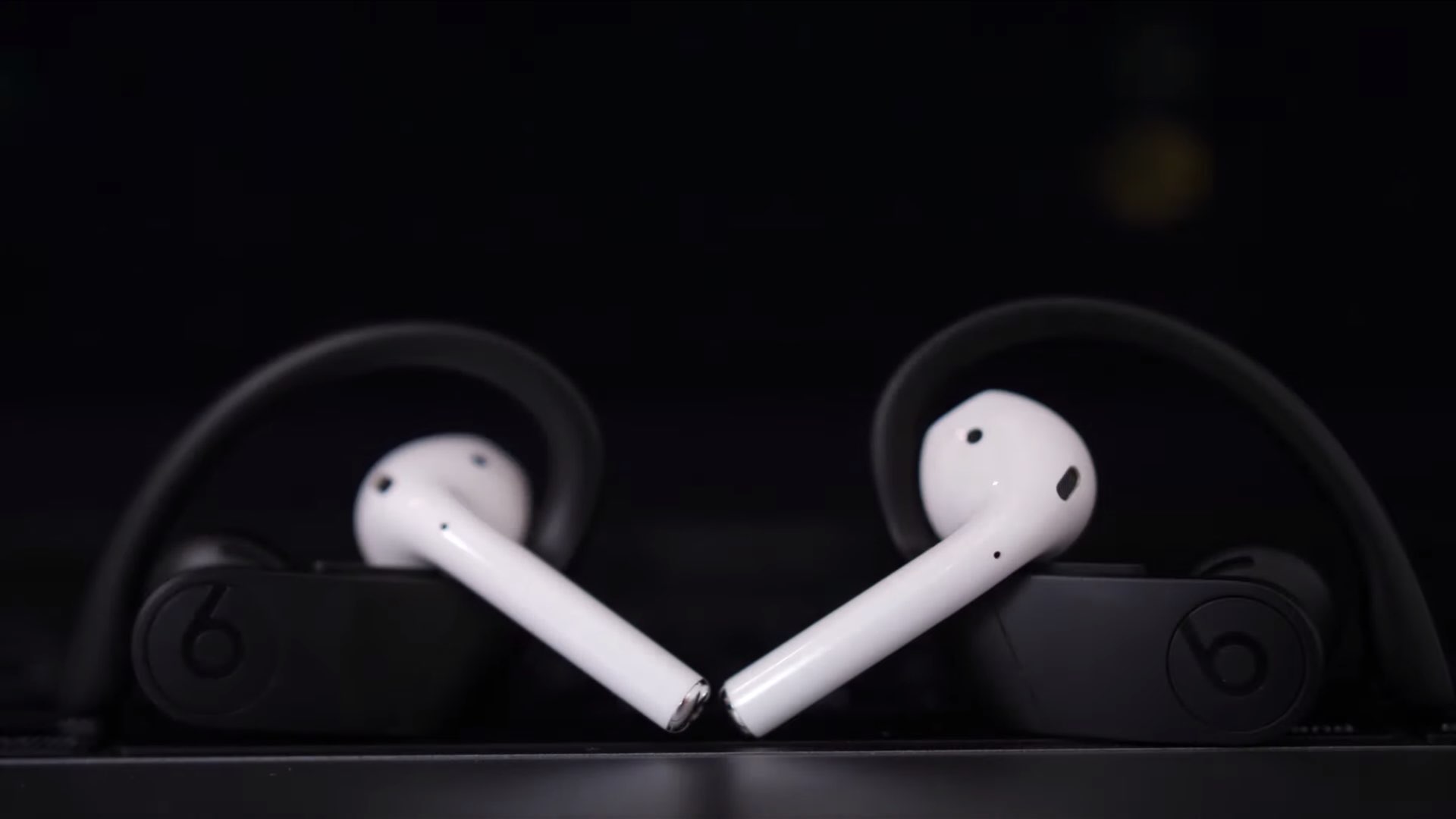

メッセージを聞いて、すぐに返信します。便利です。これで、Siriをアクティブにしてメッセージを読むように頼むためにイヤホンに触れる必要がなくなりました。以下では、関数の構成方法について説明します。
Siriでメッセージを読み上げる方法
1)アプリケーションを開く設定iOS 13以降を搭載したiPhone、iPad、iPod touch。
2)セクションを選択通知。
3)今度は項目を選択してください発表する メッセージ と シリ。
4)横のスイッチをオンにしますSiriでメッセージをアナウンスする。
5)送信前に Siri が応答を読み上げないようにするには、オプションをオンにします。確認なしで返信を送信する。
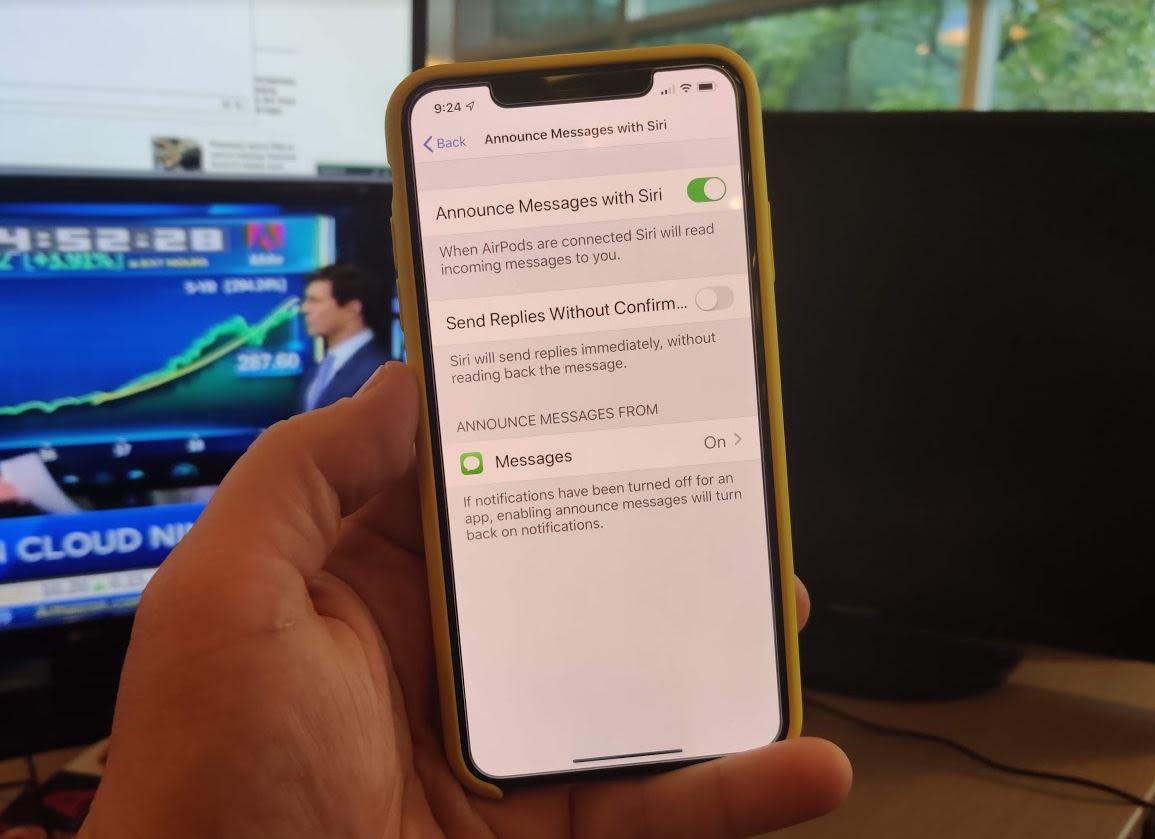

この機能は英語のスマートフォンにのみ関連することを思い出してください。
6)今すぐ選択してくださいメッセージ「メッセージを発表する」という見出しの下にあります。
7)選択する誰からこの方法でメッセージを受信したい場合: 全員、最近の連絡先、連絡先のみ、または選択した連絡先から。
一部のアプリケーションからの通知を無効にしている場合、Siri機能でメッセージをアナウンスする機能を有効にすると、通知が有効になります。
ここには、サポートされているサードパーティのメッセンジャーのリストがあり、自分で設定することもできます。
関数の仕組み
この機能をオンにすると、パーソナルアシスタントが着信メッセージを読み上げます。これは、通常のメッセージとサードパーティのメッセンジャーからのメッセージの両方に適用されます。
まず、Siriが送信者に電話をかけ、次にメッセージ自体を読み取ります。その後、あなたはあなたの答えを言うことができます。答えを出す前に「Hello Siri」コマンドを使用する必要はありません。


たとえば、ジョギングや子供と遊んでいます。メッセージを受け取り、答えに気を取られる必要がなくなります-すべてが自動的に行われます。
iOS 13におけるその他のAirPodsの改善
Appleのワイヤレスヘッドフォンをお持ちの場合、その後、間違いなくiOS 13をインストールします。このアップデートには、2組のヘッドフォンに同時にオーディオをブロードキャストできる機能があります。つまり、スマートフォンで誰かと1つの映画を鑑賞したり、一緒に音楽を聴いたりできます。
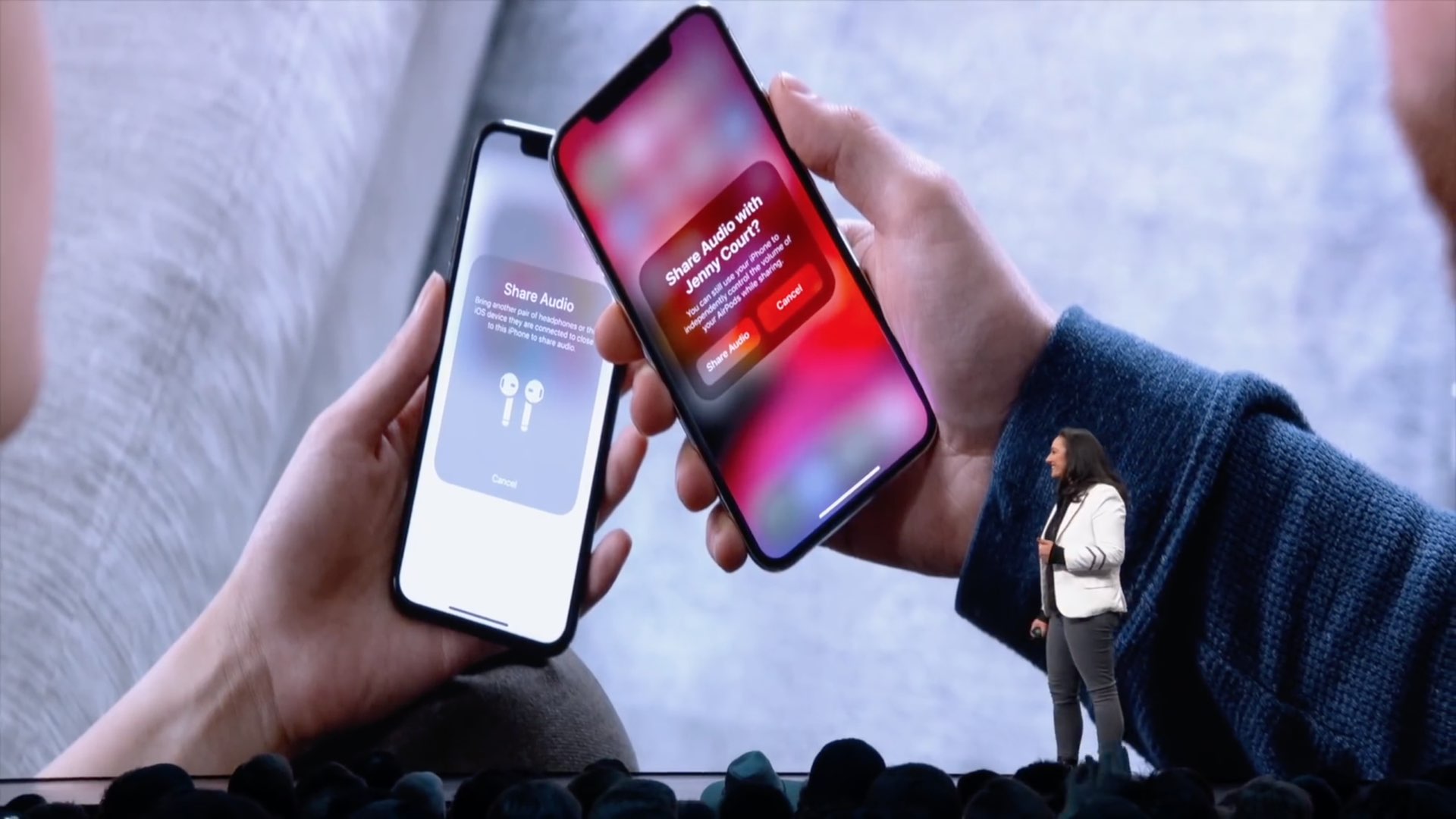

おそらく、これはBluetooth 5.0プロトコルによるもので、通信が改善されただけでなく、同時に2つのアクセサリに接続できるようになったためです。
以前のバージョンのiOSでは、Siriはあなたを呼んでいる人を大声で話すことができ、これも非常に便利です。