Automator コマンドだけでなくキーボード ショートカットもあり、非常に使いやすくなっています。それでも便利に速い
お気に入りのサイトのアイコンをDockに追加したり、サイトを含むフォルダー全体を作成したりすることもできます。サイトのアイコンは右側のsati Docにあります。
1つのサイトにのみアイコンを追加する必要がある場合、アイコンアイコンが異なるかどうかに応じて、2つの異なる方法で追加できます。
綱引きリンクで ドク
Safari、Firefox、またはChromeで目的のサイトを開き、ブラウザのアドレスバーでそのリンクを選択して、直接Dockにドラッグします。アイコンが適切な場所にある場合は、リンクを離します。
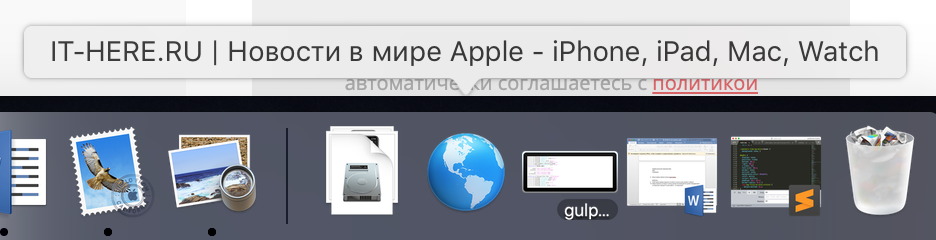

備考:
- アイコンのアイコンは地球の形になります。
- アイコンの署名は、ブラウザからのサイトの名前になります。
- アイコンを介してのみサイトを開くか、Dockからサイトを削除できます。
引っ張るリンクスデスクトップへ
2番目の方法は、サイトアイコンに独自の署名を選択する場合に適しています。
アドレスバーでサイトリンクを選択し、デスクトップにドラッグします。
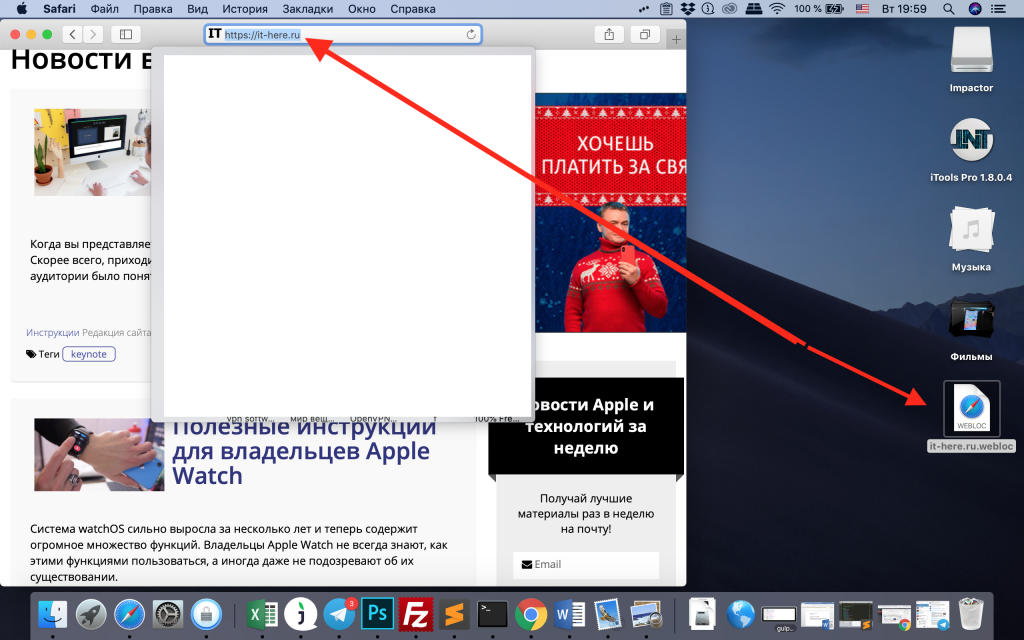

次に、マウスの右ボタンでサイトアイコンをクリックし、名前を変更します。
その後、同じ方法でアイコンをDockにドラッグします。
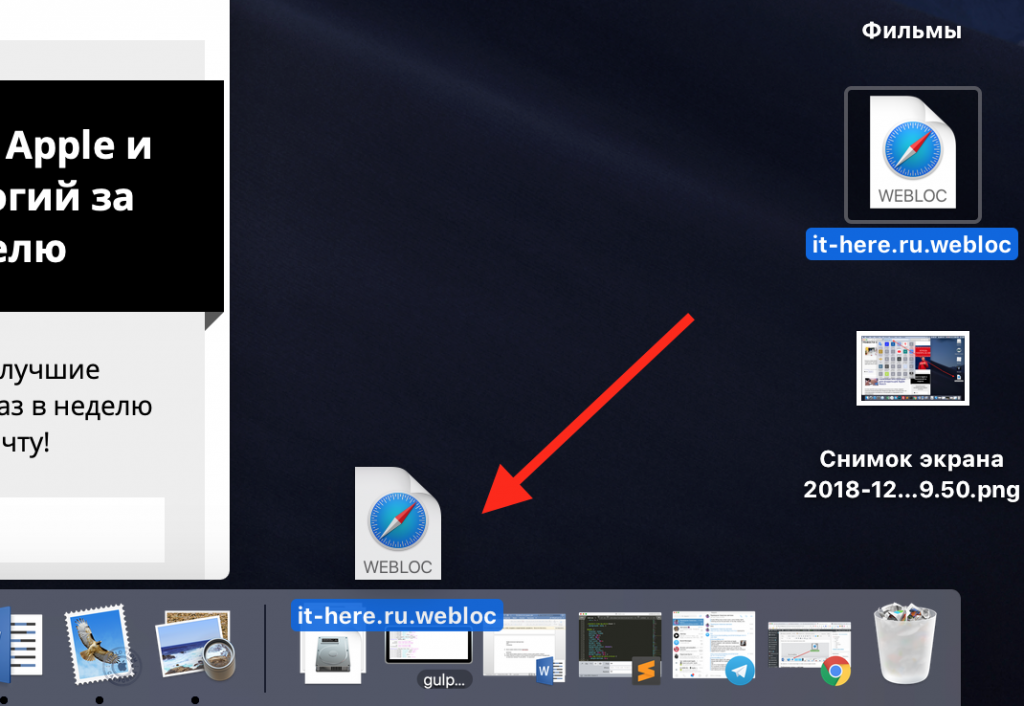

アイコンアイコンが最初の方法と同じではないことに気づくでしょう。
サイトを含むフォルダを追加する
Dockにお気に入りのサイトをいくつか追加したい場合は、それらをフォルダーに結合できます。
サイトがそれほど多くない場合は、上記の方法のいずれかを使用して、各Dockにアイコンを個別に追加できます。
フォルダを追加するには、必要なサイトのリンクをデスクトップにドラッグします。必要に応じて、名前を変更できます。
1)キーを押したままにしますシフトをクリックし、各アイコンを選択します。
2)すべてのサイトを選択したら、それらを右クリックして選択します新しいフォルダ。
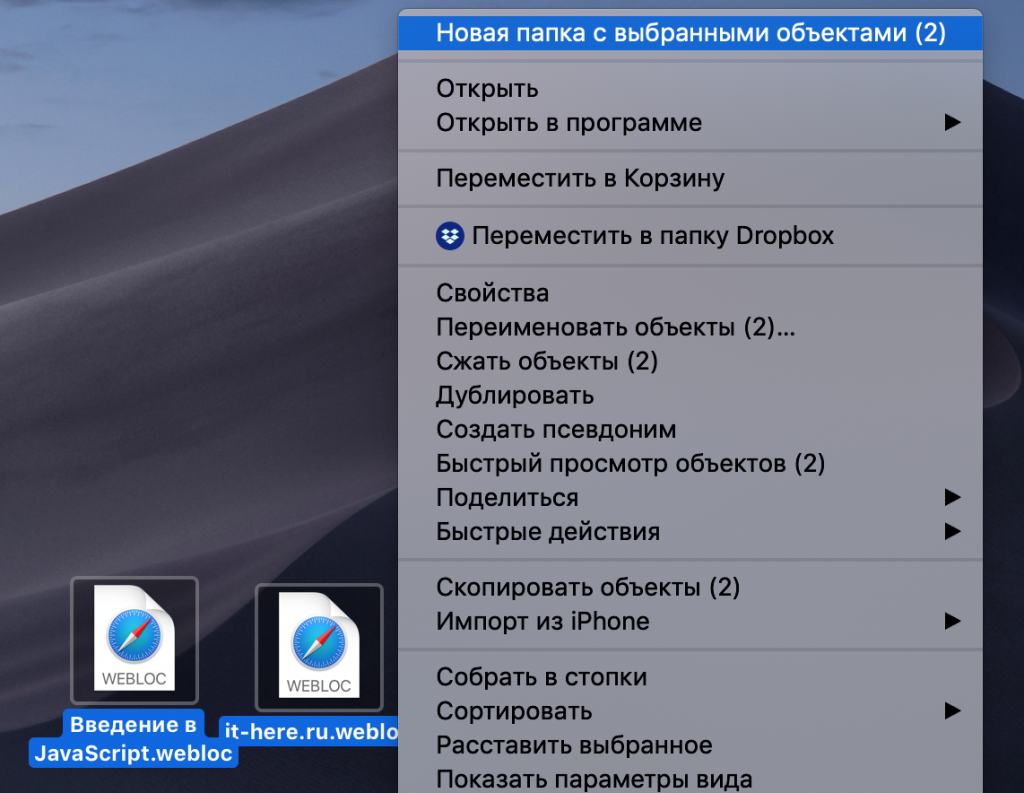

これで、フォルダに名前を付けることができます(たとえば、「お気に入りのサイト」)。その後、フォルダをDockにドラッグします。


フォルダアイコンは、マウスの右ボタンで開いたオプションを使用して変更できます。
Dockでお気に入りのサイトのアイコンを使用すると、ブラウザーを起動することなく、すばやく簡単にサイトを開くことができます。