昨年のAppleのArcadeサービスの開始は、まさに私たちの多くが待ち望んでいたものでした。また、以前から話題になっていました
MacでApple Arcadeをサブスクライブする方法
Apple Arcadeゲームをプレイするには、まずサービスに登録する必要があります。 1か月199ルーブルがあなたを台無しにすることはまずありません。購読はとても簡単です。無料トライアルも利用できます。
- 開けるマック アプリ お店macOS Catalina 以降を搭載した Mac で。
- タブを選択してくださいアーケード左側のメニューで。
- クリックプレイを開始1か月間の試用期間を開始します。
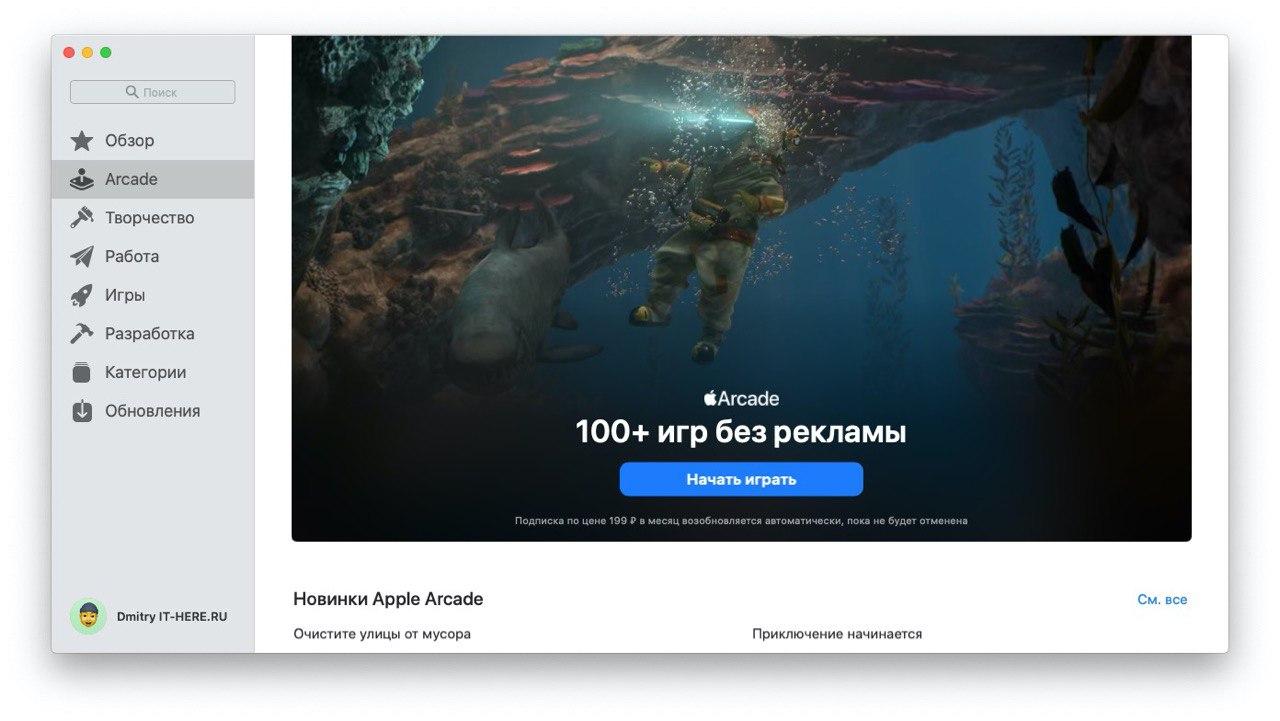

- Apple IDとパスワードでログインします。
- クリック購入するをクリックし、サブスクリプションを確認します。
最初の月は無料でゲームをプレイできます。サービスが期待に添わない場合は、サブスクリプションをキャンセルできます。
最初の月以降、サブスクリプションをキャンセルしない場合、199ルーブルが自動的に請求されます。
MacでApple Arcadeゲームをプレイする方法
これで再生を開始する準備ができました。 Apple Arcadeゲームのインストールも非常に簡単です。
- 再開マック アプリ お店をクリックし、アーケード左側のメニューで。
- さまざまなセクションと推奨事項に分類されたApple Arcadeゲームのコレクションが表示されます。インストールするゲームを選択するか、検索バーを使用してゲームを見つけます。
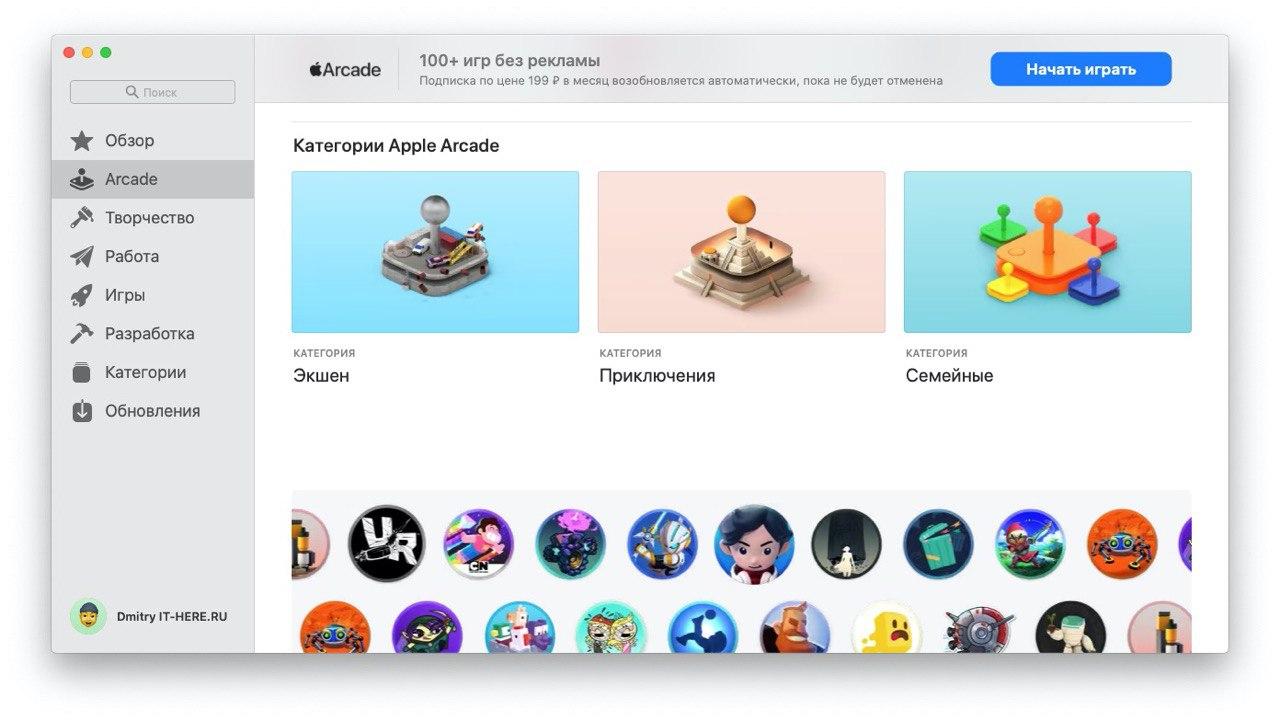

ゲームをダウンロードしてインストールしたら、Macの他のゲームと同じようにプレイできます。


ゲームコンソールがある場合は、PS4ゲームパッド(または他のコンソール)をMacに接続して、さらに便利にすることができます。
MacでApple Arcadeにサインアップすると、他のデバイスでサービスゲームをプレイできます。
コンソールからのゲームパッドは、Apple TVとiPadまたはiPhoneに接続できます。