すでに Mac の Dock をカスタマイズしている場合は、誰かが何かを変更すると怒ることでしょう。おそらく誰かが
幸いなことに、これはターミナルを使用してDockを画面に接続することで回避できます。以下にその方法を説明します。 Dockの位置、サイズ、内容をロックできます。
- ドックの位置を修正する方法
- ドックサイズを修正する方法
- Dockコンテンツをブロックする方法
ドックの位置を修正する方法
下、左、または右にドッキングできます。何を選ぶかは好みの問題です。だれもDockの位置を変更できないように、ターミナルプログラムを開き、次のコマンドを入力します。
デフォルトでは、com.apple.Dock position-immutable -bool trueが書き込まれます。キルオールドック
クリック入ります(戻る)変更を適用します。その後、Dockは移動できません。このオプションは、システム環境設定でグレーに変わります。
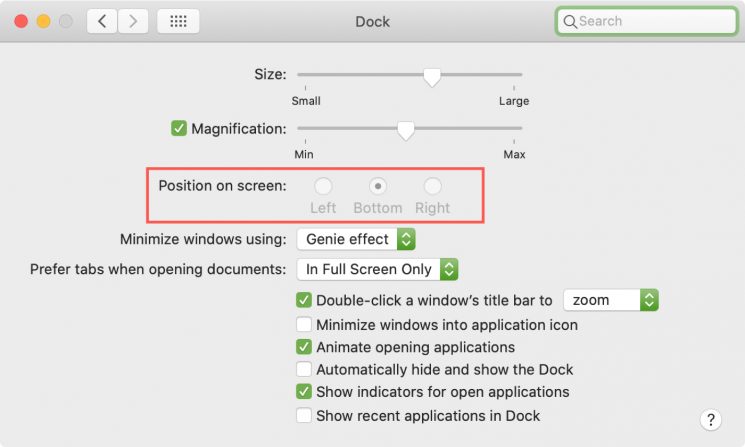

Dockを再度移動するには、次のコマンドを使用します。
デフォルトではcom.apple.Dock position-immutable -bool falseを書き込みます。キルオールドック
ドックサイズを修正する方法
位置と同様に、Dockのサイズを修正できます。大きなドックが好きな人もいれば、小さなドックが好きな人もいます。ドックのサイズを修正するには、次のコマンドを使用します。
デフォルトでは、com.apple.Dock size-immutable -bool trueが書き込まれます。キルオールドック
変更を適用するには、入ります(戻る)。 Dockのサイズを変更しようとすると、失敗します。システム環境設定のオプションも灰色に変わります:
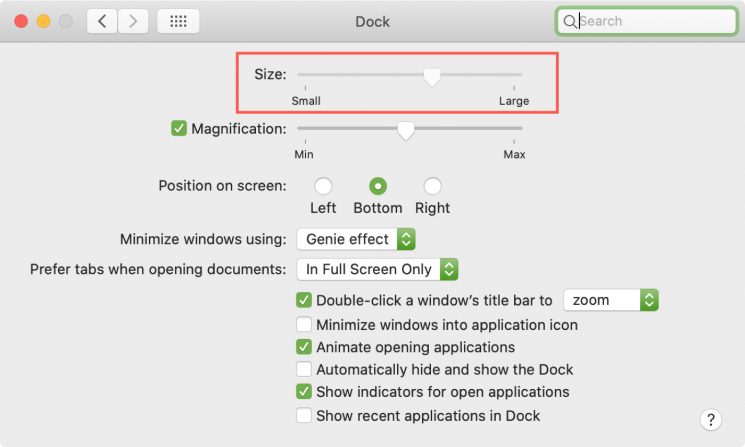

Dockのサイズを再度変更するには、次のコマンドを使用します。
デフォルトでは、com.apple.Dock size-immutable -bool falseを書き込みます。キルオールドック
Dockコンテンツをブロックする方法
また、Dock内のプログラムを追加、削除、または移動できないように、Dockのコンテンツをロックすることもできます。これには次のコマンドがあります。
デフォルトでは、com.apple.Dockのコンテンツ不変の書き込み-bool true;キルオールドック
クリック入ります(戻る)、そしてプログラムをDockに追加してみてください。動かないすべてが正しいです。また、Dockからプログラムを削除して順序を変更することはできません。クイックメニューにもオプションはありません。
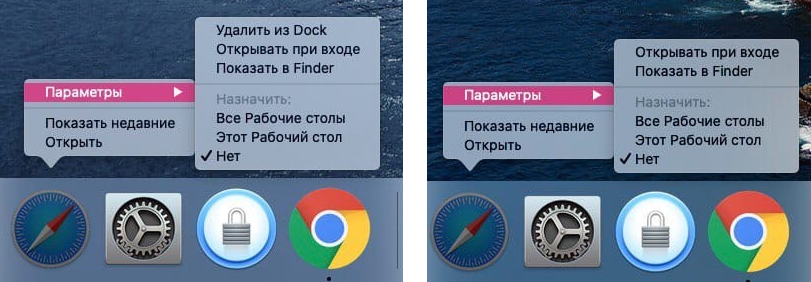

次のコマンドでコンテンツのブロックをキャンセルできます。
デフォルトでは、com.apple.Dockのコンテンツ不変-bool falseを書き込みます。キルオールドック
Docを構成したままにしたい場合は、これらの簡単なコマンドを使用すると、作業がずっと楽になります。指示があなたにとって有用であることを願っています!