多くの場合、ユーザーは縦向きまたは逆さまの向きで撮影するため、見た目が悪くなります。やってみよう

位置決めの問題はかなり前に発生しましたが、これまでのところAppleによって解決されません。したがって、ユーザーは独自にオプションを探す必要があります。一番下の行は、垂直方向に撮影する方が便利ですが、ビデオを水平方向に見るのが最適です。デバイスマトリックスのサイズにより、品質を損なうことなく、画像を目的の位置に自動的に調整できます。この欠陥は、次のパッチのいずれかで修正できますが、デバイス所有者は書き換え方法を使用することをお勧めします。
内容
隠れる
1
アクションのアルゴリズム
2
利用可能なプログラムのリスト
3
ビデオレビュー: 画像を反転します
アクションアルゴリズム
画像編集手順を実装するには、App Storeから特別なアプリケーションをダウンロードする必要があります。次に、次の手順を実行します。
- iPhoneに推奨プログラムのいずれかをインストールします。提示されたアプリケーションは、インターフェースの機能的特徴によって区別されます。さらに、有料および無料のオプションがあります。
- アプリケーションに移動し、リストで目的のファイルを見つけます。カメラから撮影して取得したすべてのオブジェクトは、「ビデオ」セクションに保存されます。
- 画像を回転させて、新しいムービーを記録しますムービーの録画機能を使用します。この場合、結果のムービーを編集して、ストーリーボードからフレームの一部を削除し、最終バージョンを保存できます。
- 対象のライブラリにファイルをエクスポートします許可。モバイルデバイスの小さな画面で表示するには、ディスク領域を節約するために低品質を選択できます。ファイルをホームシアターまたはパーソナルコンピューターで表示する場合は、より高品質の写真を撮る必要があります。デバイスの内部ストレージに加えて、ファイルをiCloudクラウドサービスに展開し、YoutubeまたはFacebookにアップロードできます。
利用可能なプログラムのリスト
利用可能な多くのアプリケーションの中には、良い面で実証されているものがいくつかあります。リストには次のオプションが含まれます。
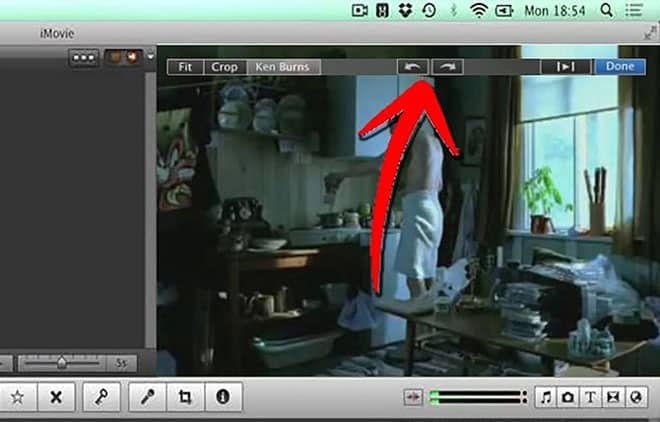
- 最も人気のあるアプリケーションはImovieです。 このプログラムはAppleによって開発されたため、完全に互換性があり、安定した動作を示します。アプリケーションは有料で、すべてのユーザーにアピールするわけではありません。
- 無料のビデオフリップアプリは、ビデオの品質を変更せずに表示角度を変更します。処理後、ソースファイルはライブラリに残るため、削除する必要があります(ディスク領域を最適化するため)。
- Camera Horizonはビデオの撮影を支援しますオペレーターのエラーに関係なく、正しい位置。電話が直立している場合、ユーティリティはクリップを水平方向に記録します。無料で提供されます。
- Rotate HDは、Appleデバイスのすべてのバージョンをサポートしています。電話に加えて、タブレットやプレーヤーでも動作します。さらに、あらゆる年齢のオペレーティングシステムをサポートします。無料でダウンロード。
プログラムの選択は好みに依存しますユーザー。より便利なインターフェースまたは多数の便利な機能を備えた適切なオプションを選択できます。提案されたソリューションは、元のソフトウェアの充填の技術的欠陥に関係なく、高品質の撮影を可能にします。