iOS 9.3.3 をサポートする Cydia Eraser を使用すると、デバイスをジェイルブレイクしたユーザーが
Cydia Eraserを使用すると、最新バージョンへのソフトウェア更新。この機能は、ユーザーがジェイルブレイク後にデバイスの操作で問題が発生し、後でジェイルブレイクする機能を維持しながらデフォルト設定を復元する場合に特に役立ちます。
この記事では、iPhone、iPad、またはiPod TouchでCydia Eraserを使用して脱獄を削除する方法を説明します。

 プロセスを開始する前に、いくつかの重要な機能を考慮する必要があります。
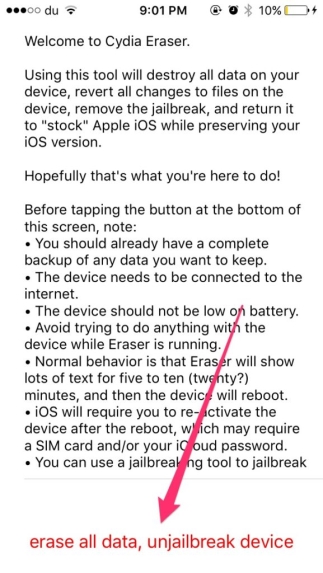
- Cydia Eraserは利用可能なすべてのデータ、アプリケーション、設定を削除するため、iTunesまたはiCloudを使用してデバイスにデータを完全に復元できることを確認してください。
- Cydia Eraserの作業を中断しないでください。バッテリーがプロセスを完了するのに十分であることを確認してください。
- Cydia Eraserにはインターネット接続が必要です。
iOS 9.3.3でCydia Eraserを使用して脱獄iPhoneまたはiPadを削除する方法
ステップ1:Cydiaを起動する
ステップ2:Cydiaの検索タブに移動し、Cydia Eraserを見つけます。
ステップ3:Cydia Eraserを開いてインストールします。
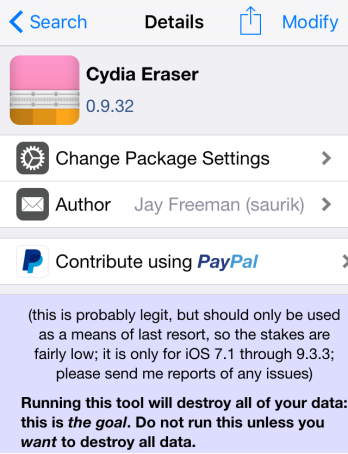

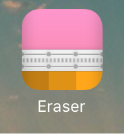
ステップ4:インストールプロセスが完了したら、ホーム画面に移動します。新しい「消しゴム」アイコンが表示されます。それをクリックしてアプリケーションを起動します。

ステップ5:画面上の指示をすべて読んで、「すべてのデータを消去し、デバイスを脱獄解除」をクリックする必要があります。

ステップ6:アクションの確認を求めるリマインダーが表示されます。 「すべてを消去」をクリックします。プロセスを続行します。
ステップ7:プロセス中にデバイスが数回再起動されます。
ステップ8:プロセスが完了すると、ようこそメッセージが表示されます。
これらの手順が成功したら、脱獄しますPangu からのファイルは、iOS 9.3.3 を実行しているデバイスから削除され、初期設定、つまり脱獄前の状態に戻ります。デバイスは以前に実行されていたのと同じバージョンの iOS に残りますが、ジェイルブレイクの結果は削除されます。
Pangu を使用して iOS 9.3.3 上のデバイスを再度ジェイルブレイクする場合は、次の手順を使用してください。
- iPhone、iPad、iPod TouchでiOS 9.3.3を脱獄する方法