macOS Catalina 10.15 ベータ版は気に入らないと判断しましたか?その後、最後の公開に戻るか、
広告
広告
これを行うには、MacOS Catalinaのベータ版をインストールする前に保存されたTime Machineのバックアップが必要です。プロセスは非常に単純ですが、以下で詳しく説明します。
プロセスですべてのデータが削除されることに注意してくださいMacの場合、バックアップがない場合は、この方法を使用しないでください。また、念のため、macOS Catalinaで既に作成されている重要なデータを手動で保存することをお勧めします。 MacOS Catalinaをインストールする前に、Time Machineのコピーが作成されていることを確認してください。それ以外の場合は、このメソッドを使用しないでください。
macOS Catalina 10.15ベータからロールバックする方法
- Time Machineのコピーを含むメディアをMacに接続します。
- Macを再起動します。
- ロード中にキーを押したままにしますコマンド+R回復モードでMacに入る。
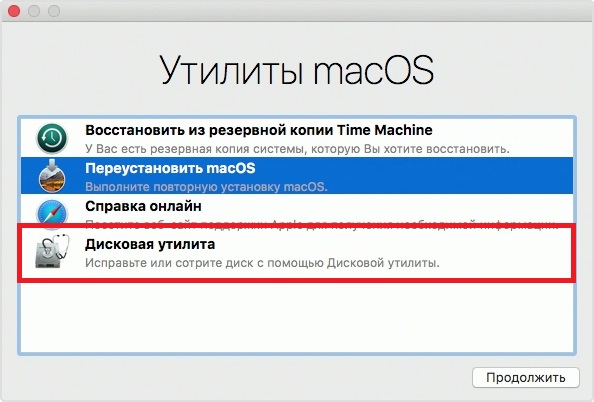
- macOS ユーティリティ画面で、次を選択します。ディスクユーティリティ。

広告
広告
- ディスクユーティリティで、macOS Catalina ベータ版をインストールしたドライブを選択し、消去する。
- 消去するドライブに名前を付け、ファイルシステムフォーマットAPFSまたはHFS +(Sierra以前の場合)を選択します。
- クリック消去するMacをフォーマットする。これにより、すべてのデータが削除されます。 -
- プロセスが完了したら、ディスクユーティリティを閉じます。
- MacOS ユーティリティ画面で、次を選択します。バックアップから復元する時間 機械。
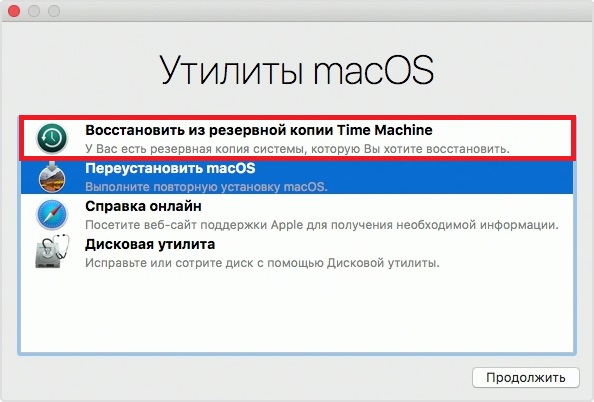

- Time Machineのコピーが含まれているメディアをソースとして選択し、[続行]をクリックします。
- 次に、回復したい最新のコピーを選択します。
- システムを復元するドライブを選択します。以前にフォーマットしたドライブと同じである必要があります。
回復プロセスにはしばらく時間がかかりますメディアの速度とMacによって異なります。プロセスを終了させてください。その後、ロールバックしたシステムのバージョンでコンピューターが自動的に再起動します。
この方法は、MacOS Catalinaのインストール方法に関係なく機能します-インストーラーを介して、フラッシュドライブなどから。 Time Machineの正しいコピーを持っていることが重要です。