iPhone からメッセージを保存する必要があったことがありますか?理由が何であれ、やればできる
iPhoneからメッセージをエクスポートまたは保存する公式の方法はないことに注意してください。この機能は将来追加される可能性がありますが、今のところは別の方法を使用します。
</ p>からのメッセージを保存する方法iphone すぐにiOS
この方法はiPhoneのみを必要とし、最も簡単です。必要なすべてのメッセージをきしむだけで共有できます。方法は次のとおりです。
- iPhoneでメッセージアプリを開きます。
- 保存するメッセージを見つけて、キーボードを非表示にして画面上で開きます。
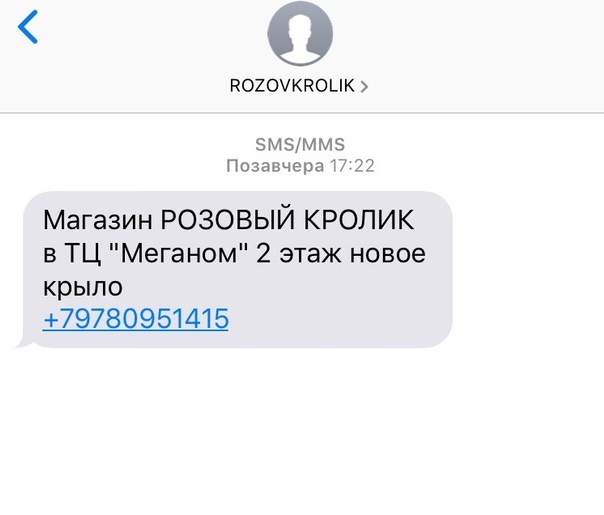

- 次のように、iPhoneでメッセージのスクリーンショットを撮ります。
- iPhone X:電源ボタンと音量大ボタンを押し続けます。
- その他のモデル:電源ボタンとホームボタンを押し続けます。
- 残しておきたい他のメッセージで繰り返します。
- 完了したら、写真アプリを開き、スクリーンショットアルバムを選択します。
- 作成したスクリーンショットを見つけ、必要に応じて共有します。
大量のメッセージを保存する必要がある場合は時間がかかるので、しばらくお待ちください。この方法は非常に一般的ですが、同時に最も簡単で最も信頼できる方法です。
MacまたはWindows PCを介してiPhoneからメッセージを保存する方法
- このリンクからiExplorerプログラムをダウンロードします(十分な無料の試用版)。
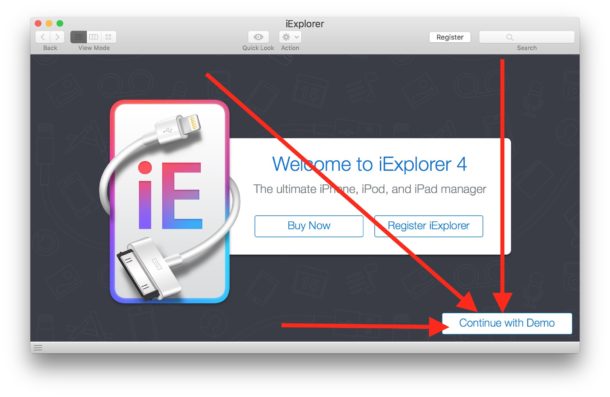
- iExplorerを起動し、[デモを続行]を選択します。

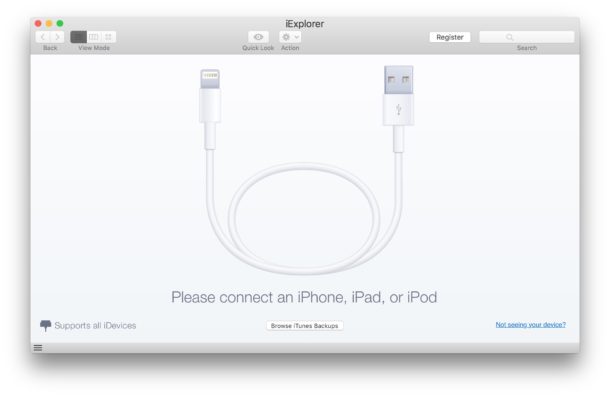
- iPhoneをUSB経由でコンピュータに接続します。 iPhoneのコピーからメッセージを保存する場合は、「iTunesバックアップを参照」を選択します

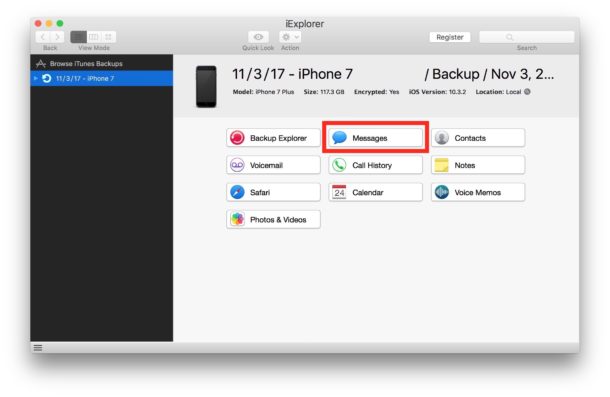
- メニューから「メッセージ」を選択します。

- iPhoneのコピーが暗号化されている場合は、[バックアップの復号化]をクリックして、コピーのパスワードを入力します。
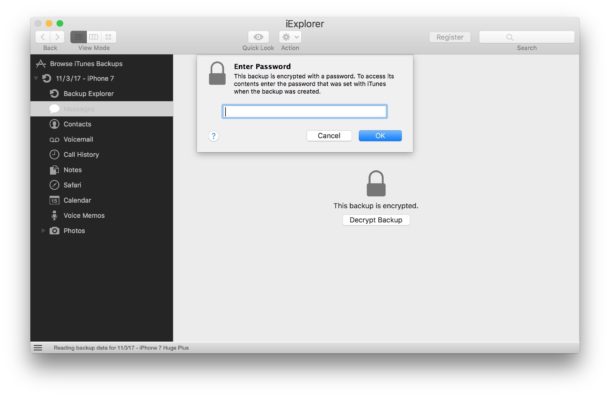

- iMessage、画像、ビデオ、その他のファイルを含む、iPhone上のすべてのメッセージが表示されます。
- 特定のダイアログを保存するには、ダイアログを選択して[会話のエクスポート]をクリックし、PDF、TXT、CVSのいずれかの形式を選択します。
プログラムの試用版は、MacとWindowsを搭載したPCの両方で動作します。また、iExplorerのフルバージョンを購入して、すべてのプログラム機能にアクセスすることもできます。
その他の方法
iPhoneからメッセージを保存する方法は他にもあります。
- メッセージをメモにコピーします。
- メッセージをPagesまたはNumbersドキュメントにコピーします。
- メッセージを別のiPhoneに転送します。
- MacまたはPCでスマートフォンのコピーを開いて、メッセージを読みます。
- DecipherToolsなどのサードパーティプログラムを使用します。
- iPhoneと同じApple IDのMacを使用してメッセージにアクセスします。