iPhone や iPad からドキュメントをスキャンしたいと思ったことはありませんか?さて、これで
iOS 13およびiPadOS 13のアップデートによりアプリケーションが作成されましたファイルははるかに便利です。外部メディアから情報を読み取ったり、ドキュメントをスキャンしたりできるようになりました。サードパーティのアプリケーションを使用する必要がなく、スキャンしたドキュメントをiCloudまたはローカルフォルダーに直接ダウンロードできます。アプリケーション内のフォルダーをドキュメントで検索したり、DropboxやGoogleドライブなどのサービスを使用したりする必要がなくなりました。
ファイルアプリケーションを使用してドキュメントをスキャンする方法
はじめに、iOS 13またはiPadOSを搭載したiPhoneまたはiPadでファイルアプリを開きます。
- フォーム内のボタンをクリックします三点[レビュー] タブの右上隅にある次に選択します文書をスキャンする。
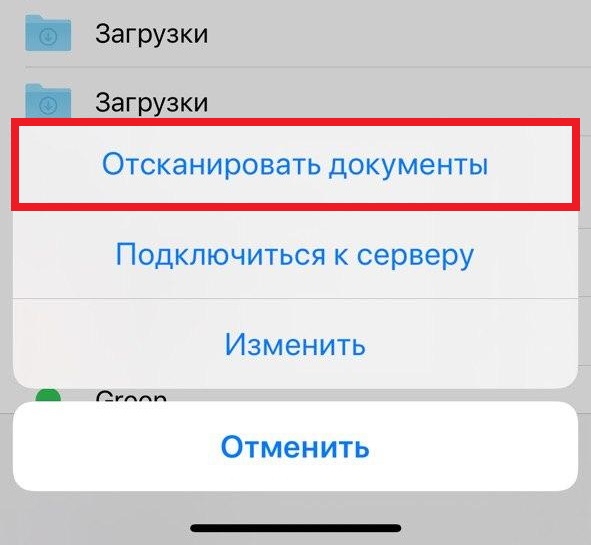

- ドキュメントを平らな面に置き、デバイスのカメラをそこに向けます。原稿がフレームにぴったり収まると、自動的にスキャンが開始されます。そうでない場合は、をクリックしてくださいラウンド ボタン 射撃。
- 必要に応じて、フレームの角をドラッグしてスキャン範囲を変更します。初めて機能しない場合は、クリックしてください再撮影。
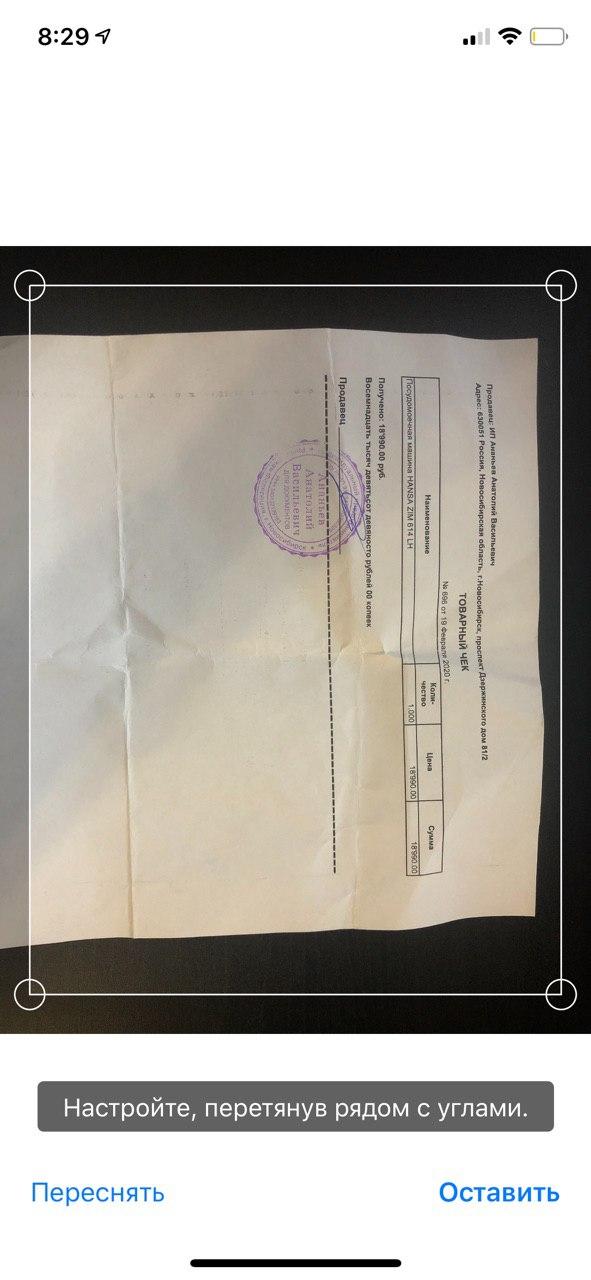

- 完了したら、をクリックします保存する。
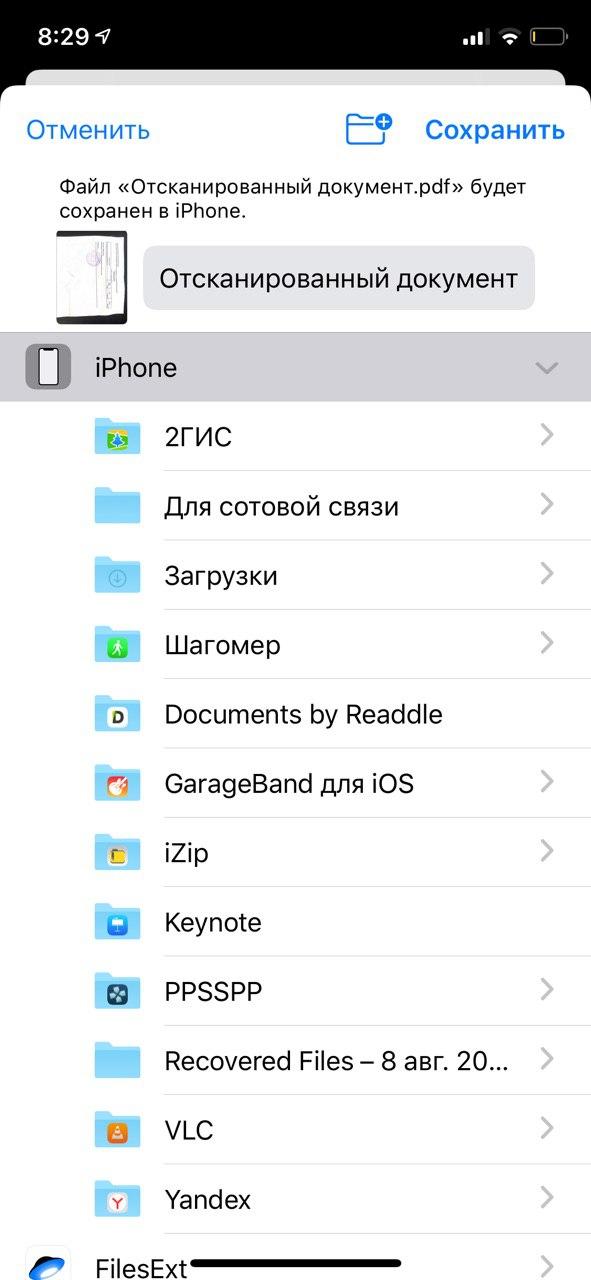
- ファイルを保存する場所を選択し、もう一度[保存]をクリックします。新しいフォルダを作成するか、既存のフォルダを選択できます。ファイル名をすぐに変更することもできます。

すぐにドキュメントをスキャンしたい場合ファイル内の特定のフォルダで、これも行うことができます。このフォルダーを開き、3つの点の形で同じボタンをクリックしてから、同じ手順を繰り返します。ボタンが表示されるように、画面を下にドラッグする必要がある場合があります。
Filesアプリケーションは、更新するたびに成長し、改善されます。現在、このアプリケーションには多くの便利な機能があります。 IOS 13には、あなたが読むことができるエキサイティングな新機能がたくさんあります。