iOS 12 と macOS 10.14 Mojave には、サイトやアプリケーションからパスワードを共有できる便利な新機能があります
パスワード転送の仕組み
AirDropを介して自動的に送信されるパスワードデバイスに保存されました。パスワードはログインとともに送信されます。アカウントが受信者のデバイスに既に保存されている場合、ユーザーはパスワードを新しいものに置き換えるように求められます。
Mac で保存されたパスワードを開くには、ブラウザを開きますサファリ、設定に移動し、タブに移動しますパスワード。
iPhone、iPad、iPod touch では、保存したパスワードを次の場所に表示できます。設定→パスワードとアカウント→サイトとソフトウェアのパスワード。 AirDropを介したパスワードの送信は、同期を使用していない場合、またはNetflixのパスワードを友人と共有したい場合に特に便利です。
パスワードを送信する方法空中投下 の上iphone と iPad
1)アプリケーションを開く設定iPhone、iPad、または iPod touch で。
2)選択するパスワードとアカウント。
3)クリックWebサイトとソフトウェアのパスワードFace ID/Touch ID またはパスワードを使用してログインします。
4)選択する任意のアカウントリストから。
5)クランプパスワードフィールドまたはログインそして選択します空中投下。
6)選択する近くのデバイス利用可能な場合は、AirDrop メニューで。
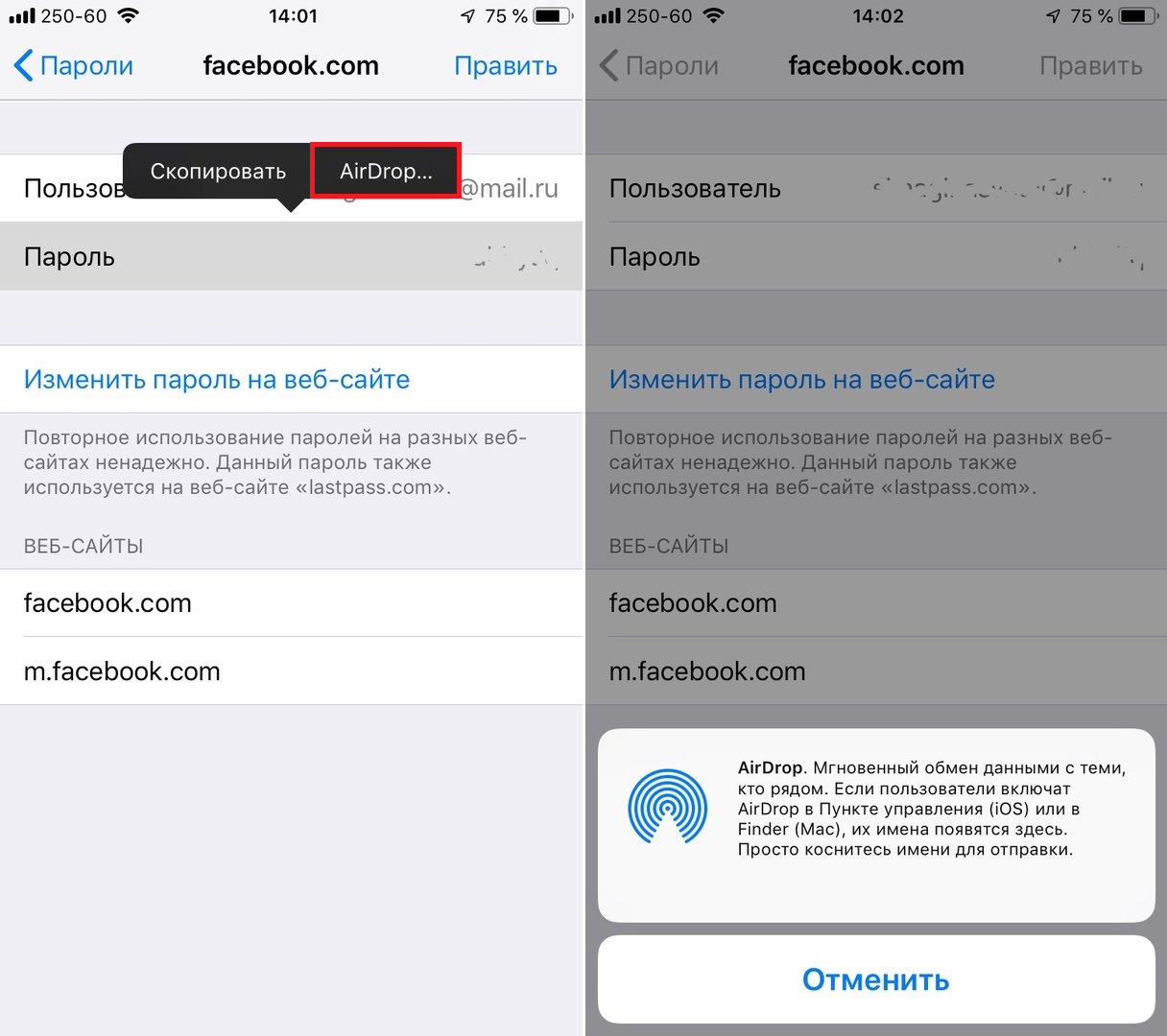

選択したパスワードがログイン情報とともに選択したデバイスに送信されます。受け取ったアカウントがすでに保存されている場合は、表示されるメニューで、更新する、パスワードは新しいものに置き換えられます。
Macでパスワードを送信する方法
1)ブラウザを開きますサファリMac上で。
2)メニューをクリックしますサファリそして選択します設定。
3)に移動します。パスワード。
4)今ログインするTouch ID または管理者パスワードを使用して、ダブルタップします保存したアカウント彼に関するすべての詳細を開きます。


5)アイコンをクリックしますシェアするウィンドウの下部にあります。
6)選択する近くのデバイスAirDrop メニュー内。
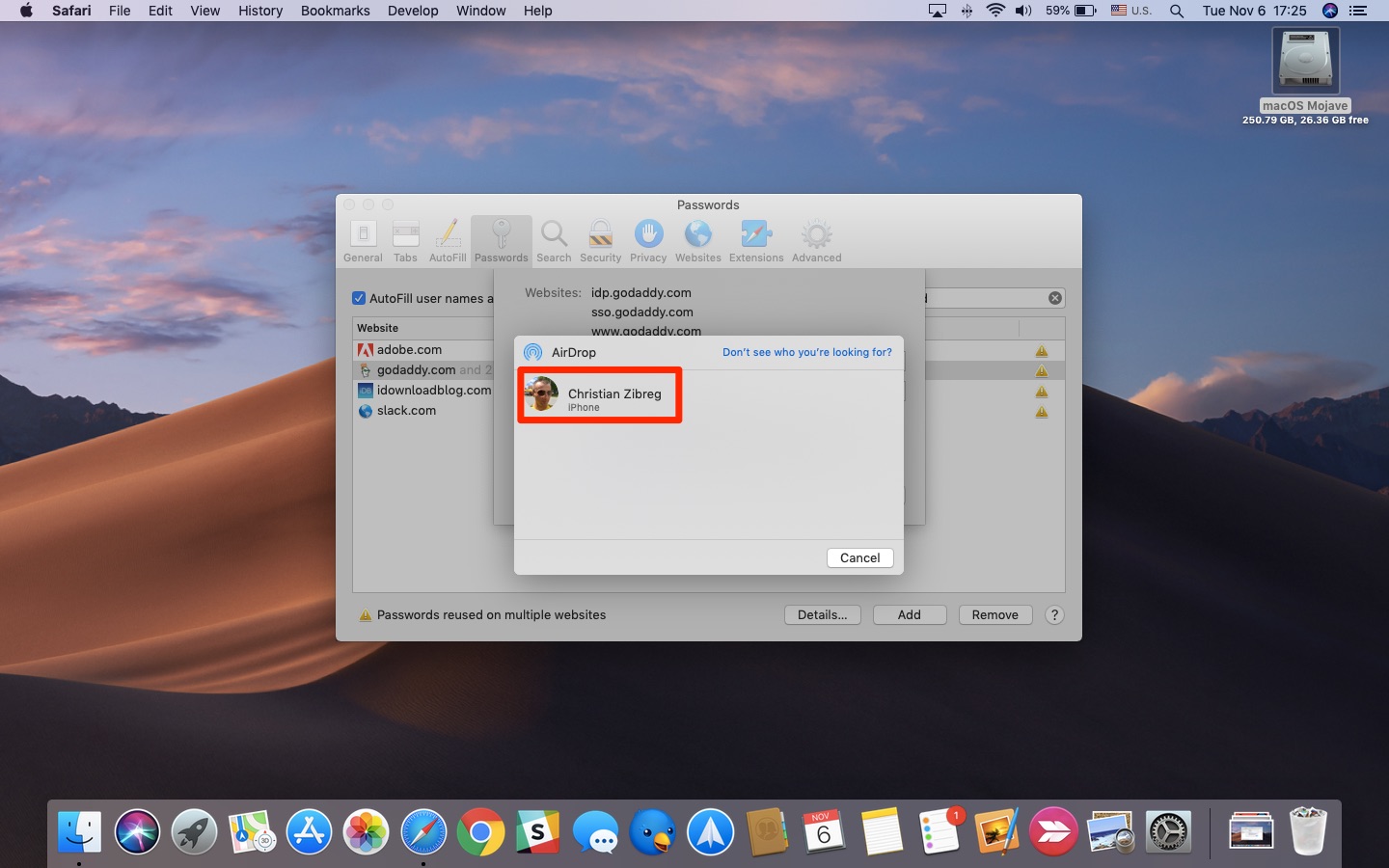

AirDropパスワードをに転送することに注意してくださいデバイスではBluetoothとWi-Fiが有効になっている必要があります。いずれかのデバイスでVPNがアクティブになっている場合は、無効にします。それでも問題が解決しない場合は、AirDropの設定を確認できます。
サードパーティのパスワードマネージャーを使用する場合または、パスワードやその他の情報を保存するためのiCloudキーチェーン機能があれば、AirDropはほとんど必要ありません。ただし、この方法を知っていても害はありません。
また読む: iPhone、iPad、およびMacで重複するパスワードを見つける方法


パスワードがテキスト形式で送信されないため、プライバシーが心配な場合は注意してください。 AirDropを介して送信されるすべてのデータは慎重に暗号化されます。