Windows 10 を実行している安価なラップトップまたはデスクトップ コンピューターをお持ちの場合は、システムが
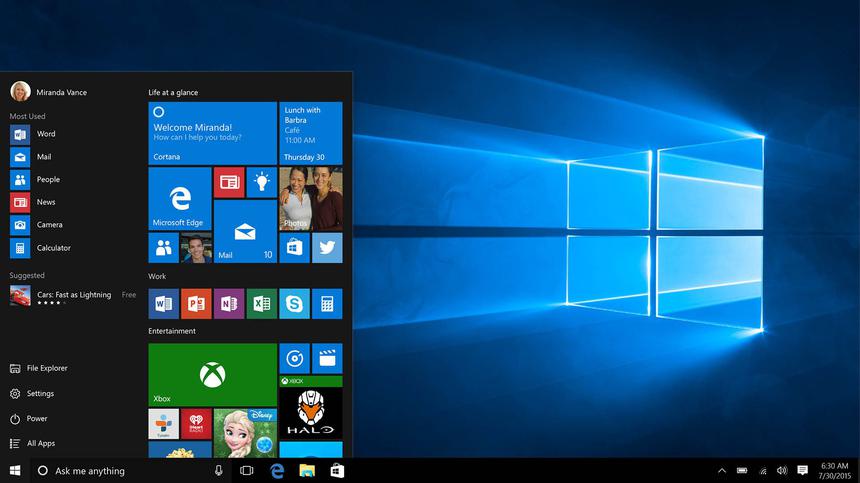
低予算のオペレーティング システム多くの場合、デバイスはコンピューターのリソースの半分以上を使用します。さらに、ラップトップに 4 GB の RAM しかない場合、そのうちの 2 つがオペレーティング システムによって占有されます。この場合、プロセッサの負荷は 60 ~ 70% に達する可能性があります。
さらに、コンピュータでブラウザのみを実行している場合でも、プロセッサは最大 95% まで負荷をかけることができます。しかし、これを修正する方法はいくつかあります。
- スタートアップ プログラムの無効化。オペレーティング システムと組み合わせることで、次のことが可能になります。大量のプログラムをロードします。さらに、それらのいくつかはまったく必要ありません。 「タスク マネージャー」を通じて無効にすることができます。 "起動する"。必要に応じて、目的のショートカットを使用していつでもプログラムを再アクティブ化できます。
 十一
十一
- 不要なサービスの無効化.これも Manager を使用して行います。タスク、および [サービス] タブから。前の場合と同じ方法で、任意のサービスを無効にすることができます。これは、生体認証サービス、Xbox ゲーム機能などである可能性があります。
 十一
十一
- バックグラウンド プログラムの無効化。これを行うには、[スタート] メニューに移動し、次に – 「オプション」で– 「機密保持」– 「バックグラウンドアプリケーション」。次に「オフ」を選択します。
 十一
十一
- パフォーマンス設定の変更。 「システムのプロパティ」に移動します(つまり、これらは [マイ コンピュータ] のプロパティです) を選択し、システムの詳細設定を選択します。次に、「詳細」項目を見つけてから、– を見つける必要があります。 「パフォーマンス」、「特殊効果」の順に選択します。 「スクリーンフォントの凹凸を滑らかにする」項目の横にのみチェックボックスを入れてください。
 十一
十一
さらに、さらにいくつか覚えておく必要がありますより速く動作させたい場合は、コンピュータの機能。たとえば、デスクトップに残すショートカットはできるだけ少なくするのが最善です。必要なすべてのファイルは、1 つのフォルダーではなく、別々のフォルダーに保存する必要があります。タスクバーでは、不要なボタンをすべて無効にすることをお勧めします。ダウンロードしたウイルス対策プログラムの代わりに、通常のウイルス対策を使用することをお勧めします。 PC に常に 10 ~ 15 GB の空きメモリがあることを確認する必要があります。