iPhone Xでは、ホームボタンは画面下部の小さなバーに置き換えられます。を使用して彼女と対話する必要があります
ホーム画面に戻る方法iphone X
ステップ1:画面の下から(バーから)上にスワイプします。
ステップ2:画面の中央で停止します。メイン画面が開きます。
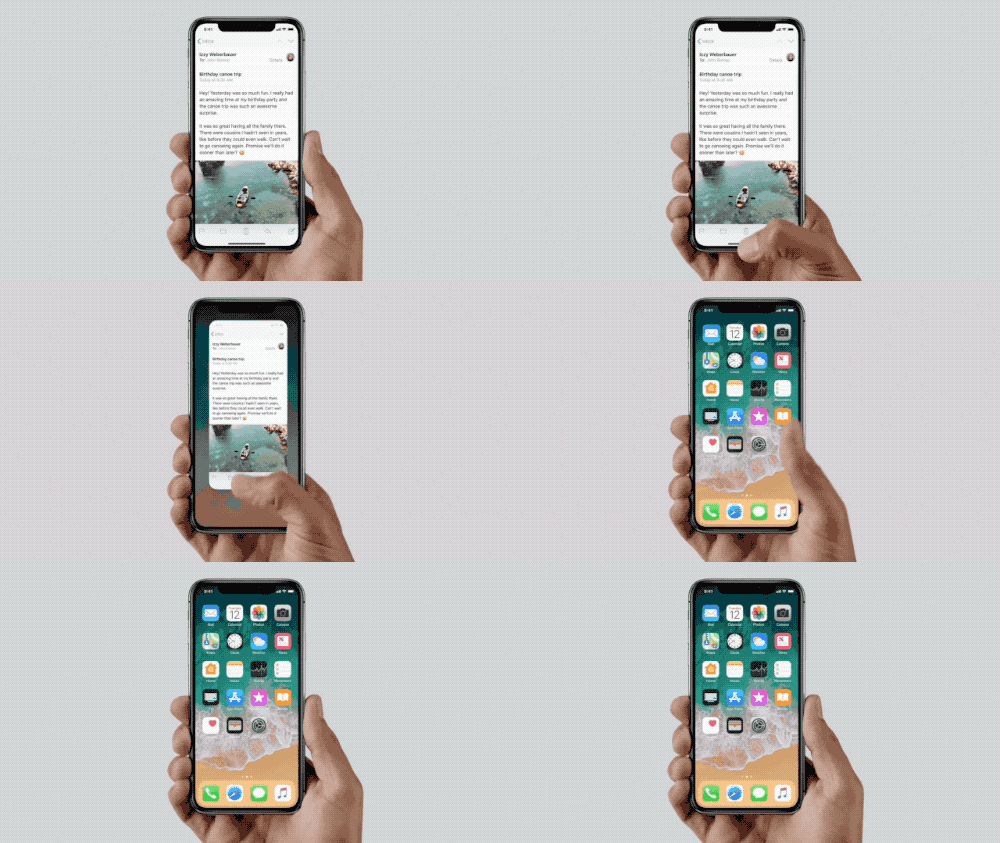

ステップ3:指を離します。
慣れるとすぐにできるようになります。実際、画面上のストリップを引き上げるだけです。
アプリスイッチャーをオンにする方法iphone X
ステップ1:画面の下から(上からも)スワイプします。
ステップ2:指で画面の約2/3を超えると、メイン画面とアプリケーションが表示されます。
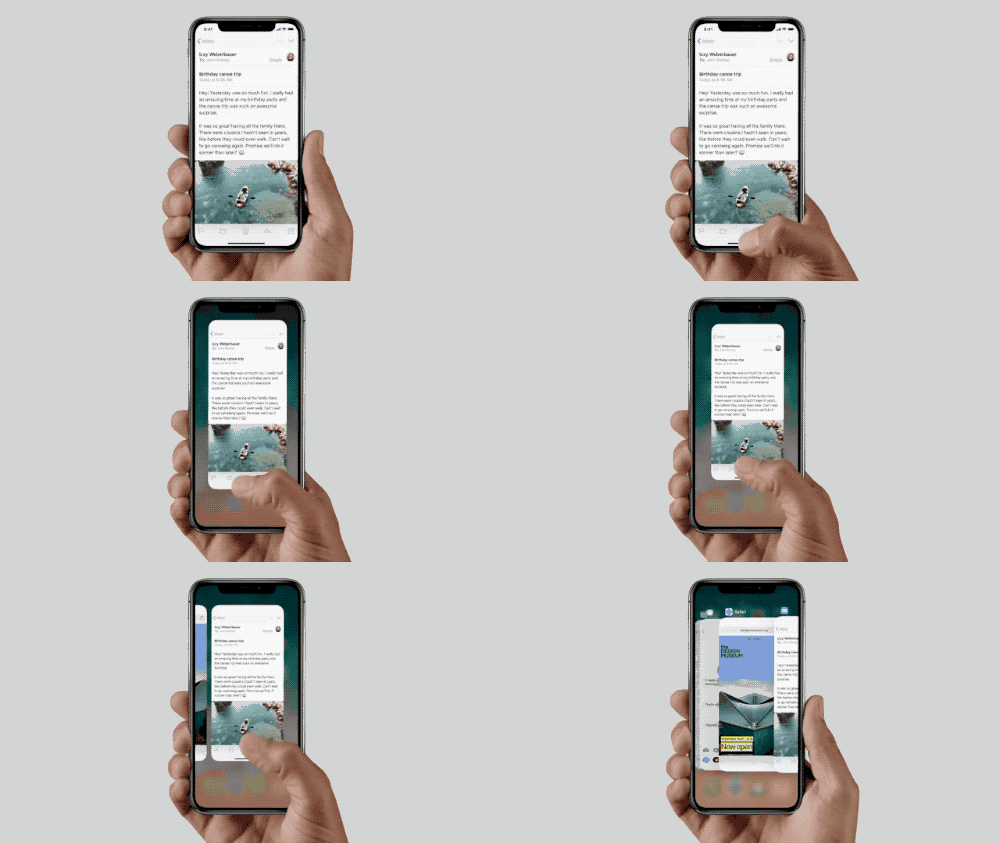

ステップ3:指の動きを止めますが、離さないでください。アニメーションは、アプリケーションスイッチャーを表示することで中断します。
ステップ4:指を左右に動かして、アプリケーションをスクロールします。適切なものが見つかったら、そのプレビューをクリックします。
備考:アプリケーションを閉じる場合は、上にスワイプします。
アプリケーションを素早く切り替える方法iphone X
一部のユーザーは、アプリケーションを切り替えることができる3Dタッチジェスチャが大好きです。私はそれがとても気に入って、関数がiOS 11.1に返されることさえありました。
iPhone Xには、この機能の改善されたバージョンがあります。
iPhone Xアプリの切り替えジェスチャは素晴らしく見えます! pic.twitter.com/Kmkd6hvCNq
—マーク (@MarcTarnutzer) 2017 年 10 月 25 日
画面の下部からバーに沿って左右にスワイプするだけで、リスト内の前または次のアプリケーションが開きます。