最初の Apple Watch のリリースから数年が経過しましたが、この間に Apple はウォッチのセットアッププロセスを
広告
広告
つまり、新しいApple Watchをセットアップしている間は、古いApple WatchをiPhoneから切断することはできません。したがって、セットアッププロセス中にデータが失われることはありません。
新しいApple Watchに完全に切り替える場合は、古い時計をスマートフォンから取り外し、新しい時計を接続する必要があります。以下では、このすべてがどのように行われるかを詳しく説明します。
古いものを無効にする方法りんご 見る からiphone
ステップ1:iPhoneとApple Watchが近くにあることを確認してください。
広告
広告
ステップ2:アプリケーションを開きますアップルウォッチiPhoneで。
ステップ3:タブを選択します私の時計時計を選択します。
ステップ4:iPhoneに接続されているすべてのApple Watchが表示されます。時計が複数ある場合は、「私は「無効にする必要のあるものの隣。
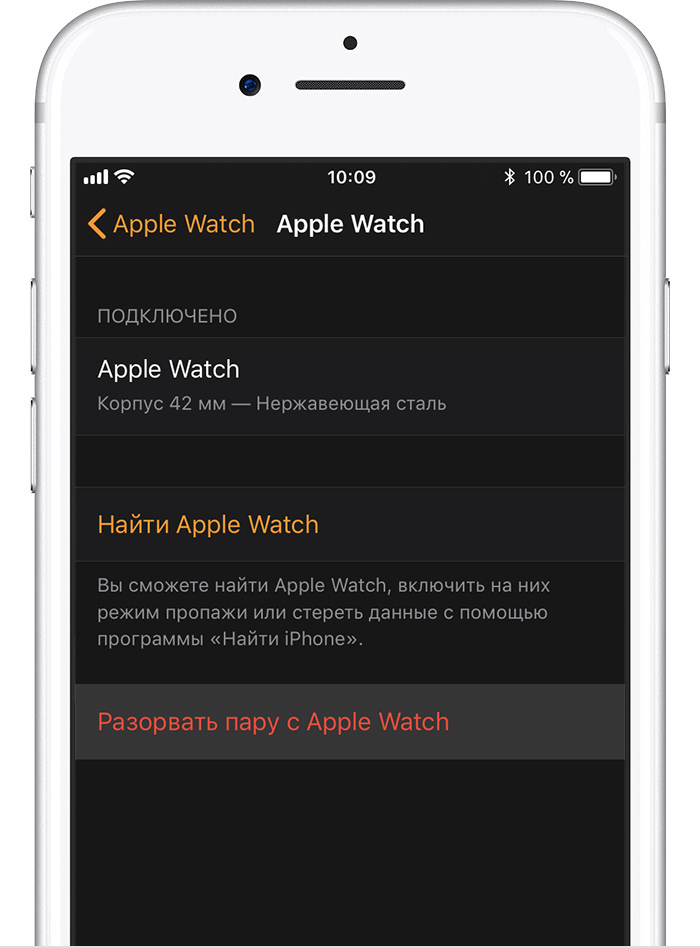
ステップ5: クリック~とのペアを解除するりんご 見る。

広告
広告
ステップ6:次に、Apple ID のパスワードを入力します。
Apple Watchがリセットし、すべてのコンテンツを消去して、再起動するのを待ちます。
広告
広告
として リセットアップルウォッチなしiPhone
ステップ1: アプリケーションに移動します設定Apple Watchで。
ステップ2:へ行く基本->リセット。
ステップ3: 選択するコンテンツと設定を消去する。


ステップ4:必要に応じてパスワードを入力します。
ステップ5: リセットが完了したら、Web サイトにアクセスしますiCloud。コムコンピュータ上でアクティベーション ロックをオフにします。これを行うには、iCloud Web サイトで次の場所にアクセスします。設定そしてセクションでは私のデバイスApple Watchを選択します。クリック "X時計の横にある「」をクリックして削除します。次に、アクションを確認します。
として セットアップ 新しいアップルウォッチ
ステップ1:Apple Watchのサイドボタンを押したままにして、電源を入れます。時計の電源が入らない場合は、充電する必要があります。
ステップ2: iPhone を Apple Watch に近づけます。 iPhone に、スマートフォンと Apple Watch をペアリングするように求めるウィンドウが表示されます。クリックペアリングを開始。
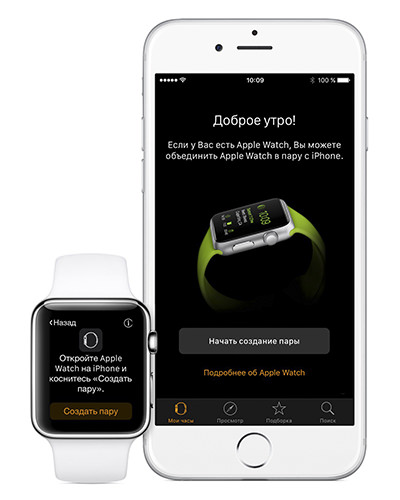

ステップ3:Apple Watchにアニメーションが表示されます。 iPhoneのカメラを時計に向けて、アニメーションを確認します。


それでもうまくいかない場合は、クリックしてくださいとペアリングするりんご 見る 手でそしてパスワードを使用します。
ステップ4:しばらくすると認証が完了し、Apple Watchのセットアップが始まります。
ステップ5:次に、これらのApple Watchをコピーから復元するか、新規として構成するかを選択する必要があります。
ステップ6:次に、契約条件に同意してApple IDにログインします。
ステップ7: 基本機能を自由にカスタマイズします。
ステップ8:パスワードを作成します。 このステップは省略できますが、Apple PayまたはMacのロック解除にApple Watchを使用する場合は、パスワードを設定する価値があります。デフォルトでは、4文字のパスワードを入力する必要がありますが、より信頼性の高い6文字までのパスワードを選択できます。
手順9:セルラー接続のApple Watchをお持ちの場合は、セットアップの手順が表示されます。
手順10:いよいよ申し込みです。ここではご自身の判断で行ってください。あなたが選ぶならすべてインストール、利用可能なすべてのiOSアプリケーションがApple Watchにインストールされます。
クリックできます 後で選択、必要なアプリケーションのみを手動でインストールします。したがって、時計の記憶をすぐに忘れることはありません。
手順11:みんなが同期するのを待ちますデータ。何よりも、iPhoneをApple Watchに近づけてください。同期が完了すると、Apple Watchで振動とサウンド通知が聞こえます。
これで、新しいApple Watchを使用する準備ができました!