最新バージョンの iTunes から App Store が削除され、それに伴い iPhone および iPad 上のアプリケーションを直接管理する機能も削除されました。
アプリストアセクションがないため、ユーザーは混乱していますが、他のユーザーは単に動揺しています。ただし、アプリケーションの管理、同期、およびデバイス上のApp Storeからのダウンロードが可能なため、このような変更に慣れることもできます。
「同期」とは、アプリケーションのリストにアクセスしてダウンロードするだけです。 iTunesからの同期機能は削除されました。
アプリを同期する方法iphone そしてiPad を通してアプリ お店
削除したものをダウンロードして、App Storeのショッピングセクションを使用して、iPhoneおよびiPadにアプリケーションを直接インストールしました。これには、Apple IDでダウンロードまたは購入したことがあるすべてのアプリケーションが含まれています。リモートアプリケーションをダウンロードする機能はiOSに長く存在していましたが、今では本当に必要になっています。
方法は次のとおりです。
- iOSデバイスでApp Storeを開きます。


- [ショッピング]セクションに移動します。
- の上iphone そしてiPod 触れる:最初に、[アップデート]に移動してから、Apple IDで[ショッピング]を選択します。
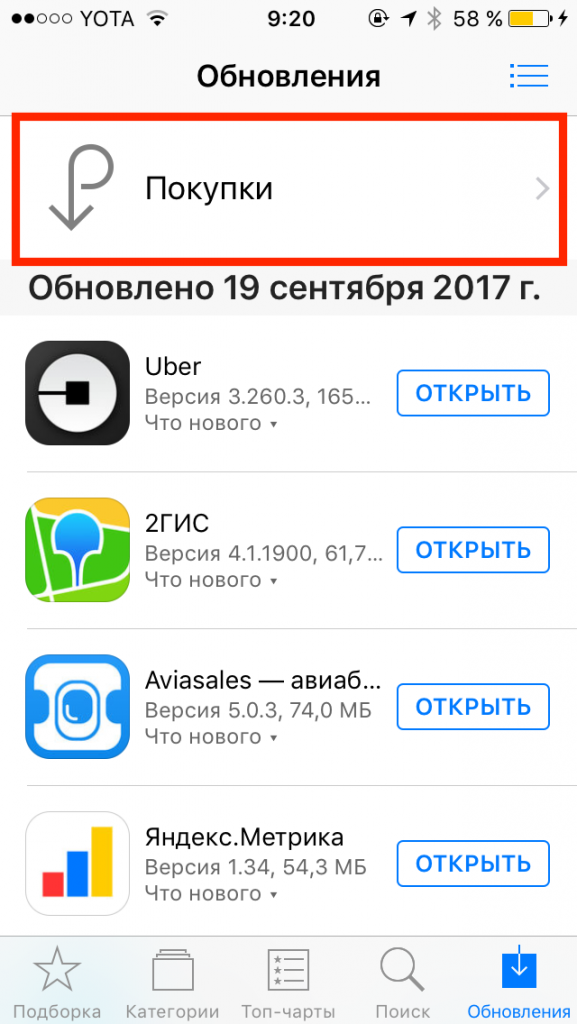

- の上iPad:隅にあるApple IDのアイコンをクリックして、[ショッピング]を選択します。


- 次に、セクションに進みますこの*デバイスではありません*。
- デバイスにダウンロードするアプリケーションの横にあるダウンロードアイコンをクリックします。
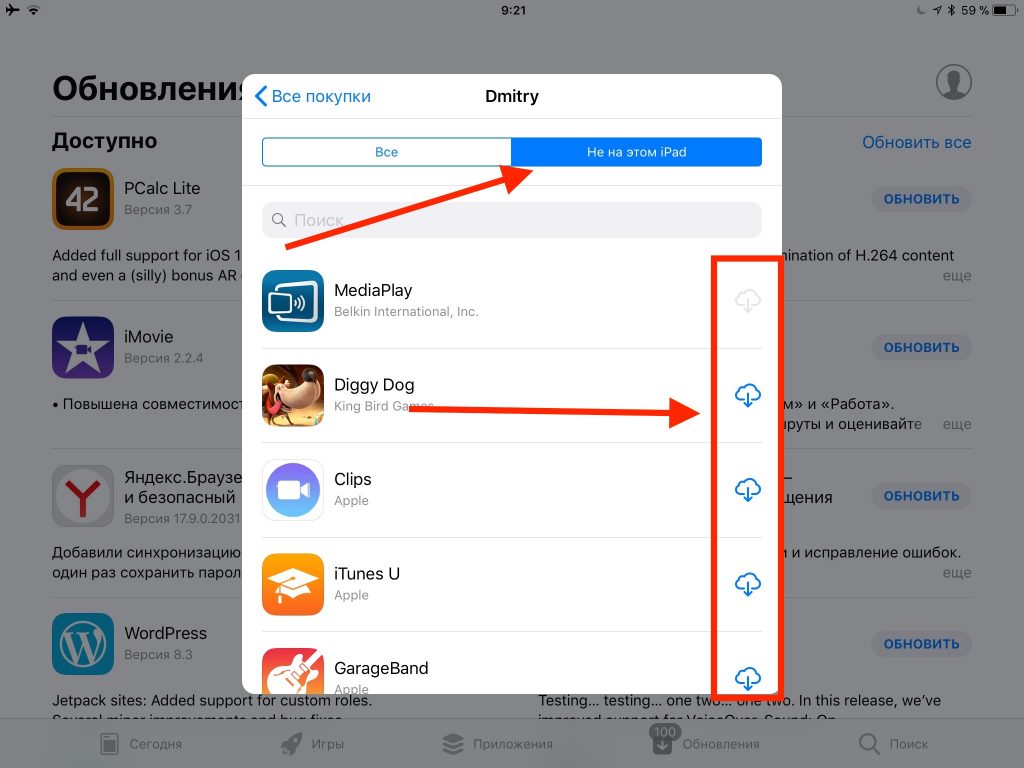

したがって、デバイスにインストールされていない以前に購入またはダウンロードしたアプリケーションにアクセスできます。
リストは、デバイスごとに異なる名前が付けられます。たとえば、「このiPhoneにはない」または「このiPadにはない」。リスト上のアプリケーション自体も異なります。


メイン画面でアプリケーションの順序を設定する方法
メイン画面の外観は自分でカスタマイズできますが、これはiPhoneとiPad自体からも実行できるようになりました。
アニメーションが表示されるまでアプリケーションアイコンを押したまま、好きな場所にドラッグします。
アイコンを画面の端にドラッグすると、次のページに移動します。
からアプリを削除する方法iphone そしてiPad
アプリケーションを削除する最も簡単な方法は、アイコンをつまんで、アイコンの隅に表示される十字をクリックすることです。


[設定] > [設定] からアプリケーションを削除することもできます。基本>ストレージ。
アプリケーション ファイルを同期するiTunes
iTunes経由で.m4r着信音と.ipaアプリケーションをデバイスに追加できます。これにより、ファイルをiPhone、iPad、およびiPod touchに転送できます。
もしあれば。目的のアプリケーションのipaファイルを、ドラッグアンドドロップすることで、iTunes経由でコンピューターからiPhoneおよびiPadにコピーできます。これは同期と呼ばれますが、基本的にはコンピューターからデバイスにファイルをコピーするだけです。
.Ipaファイルは通常、コンピューターの次の場所にあります。
オンマックOS:
〜/音楽/ iTunes / iTunes Media /モバイルアプリケーション/
オンWindows 7、Windows 8、および Windows 10:
MyMusic / iTunes / iTunes Media
iPhoneまたはiPadをUSB経由でコンピューターに接続し、IPAファイルをiTunesのデバイスのタブにドラッグアンドドロップするだけです。
おそらく次回のアップデートで、iTunesはこの機能も削除するか、IPAファイルのコピーを作成しないとIPAファイルが削除される可能性があります。したがって、この方法に慣れることはお勧めしません。